
空車情報を登録・共有する
この記事では、「この日、この車種で運べます」という空車を登録し、取引先に共有して、委託依頼を受けられる状態にします。
はじめる前に
Section titled “はじめる前に”- ロールが 拠点管理者・配車担当・配車担当(金額非表示)・無料アカウント管理者 の人が操作できます。
- 共有できる相手は、プランで次のように決まります。
| プラン | 共有できる相手 |
|---|---|
| 無料アカウント | 貴社を招待した取引先(取引が有効な相手)だけ |
| スタンダード・エンタープライズ | 連携済みで、荷主として登録した取引先 |
- スタンダード・エンタープライズでは 連携先すべてに共有する も選べます。有効な連携済みの荷主へ共有し、後から連携する荷主にも自動で公開します。無料アカウントでは、共有する招待元を個別に選択します。
- 運送番頭で連携していない相手は、共有先の候補に出ません。
- 空車の共有は、運べる条件を取引先へ知らせる操作です。共有しただけでは委託は成立しません。届いた依頼は、内容を確認して受諾または辞退します。
- 用意するもの:空いている日、車種(必須)。必要に応じて架装、温度帯、見積額、稼働できる時間帯、対応エリア、担当者と電話番号。
- 画面から登録する空車は、車番を決めない「輸送能力」としての提案です。どの車両・ドライバーで運ぶかは、委託が成立した後の配車で決めます。
空車を登録して共有する
Section titled “空車を登録して共有する”-
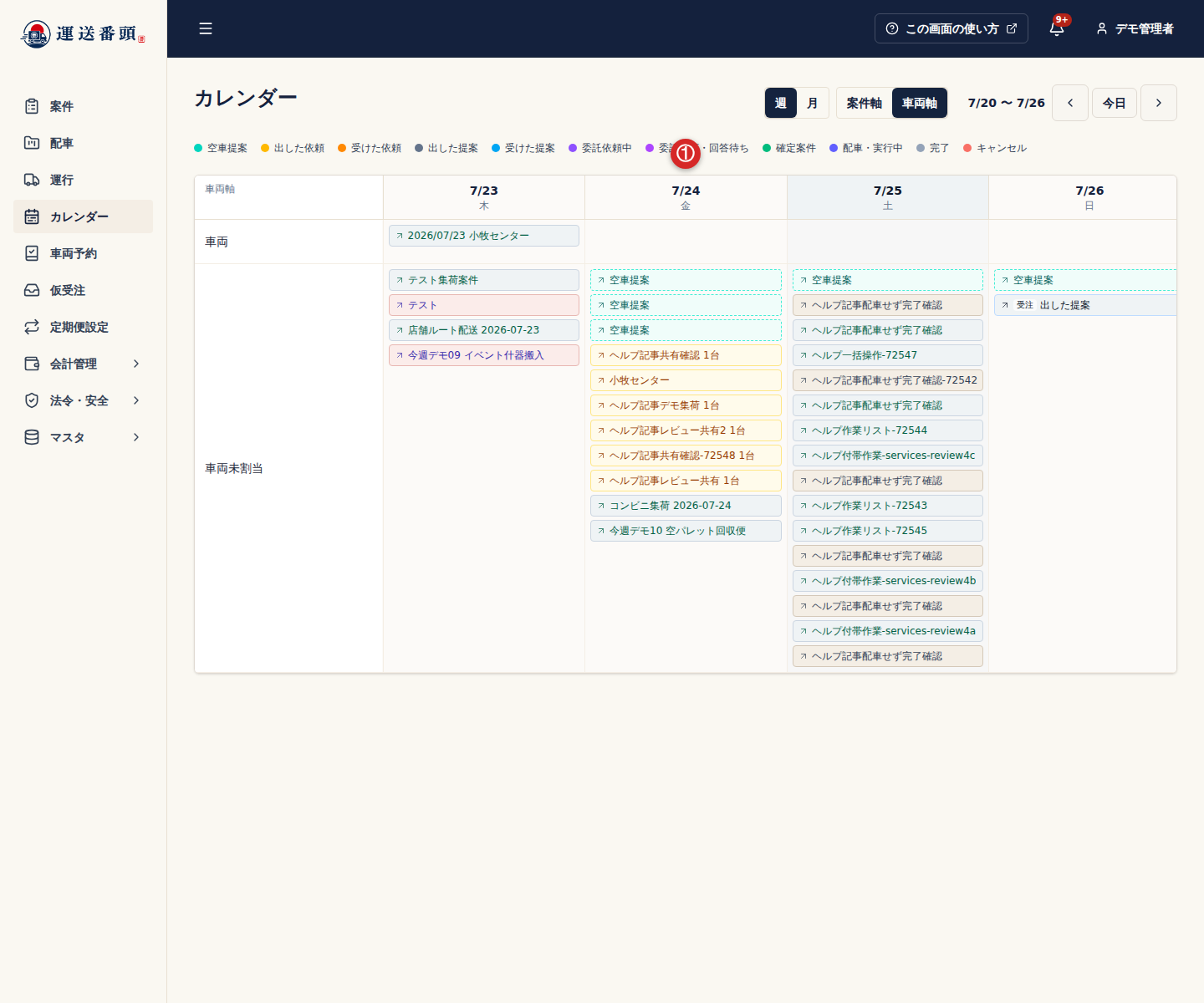
サイドメニューの カレンダー を開き、空いている日付を選びます。
-
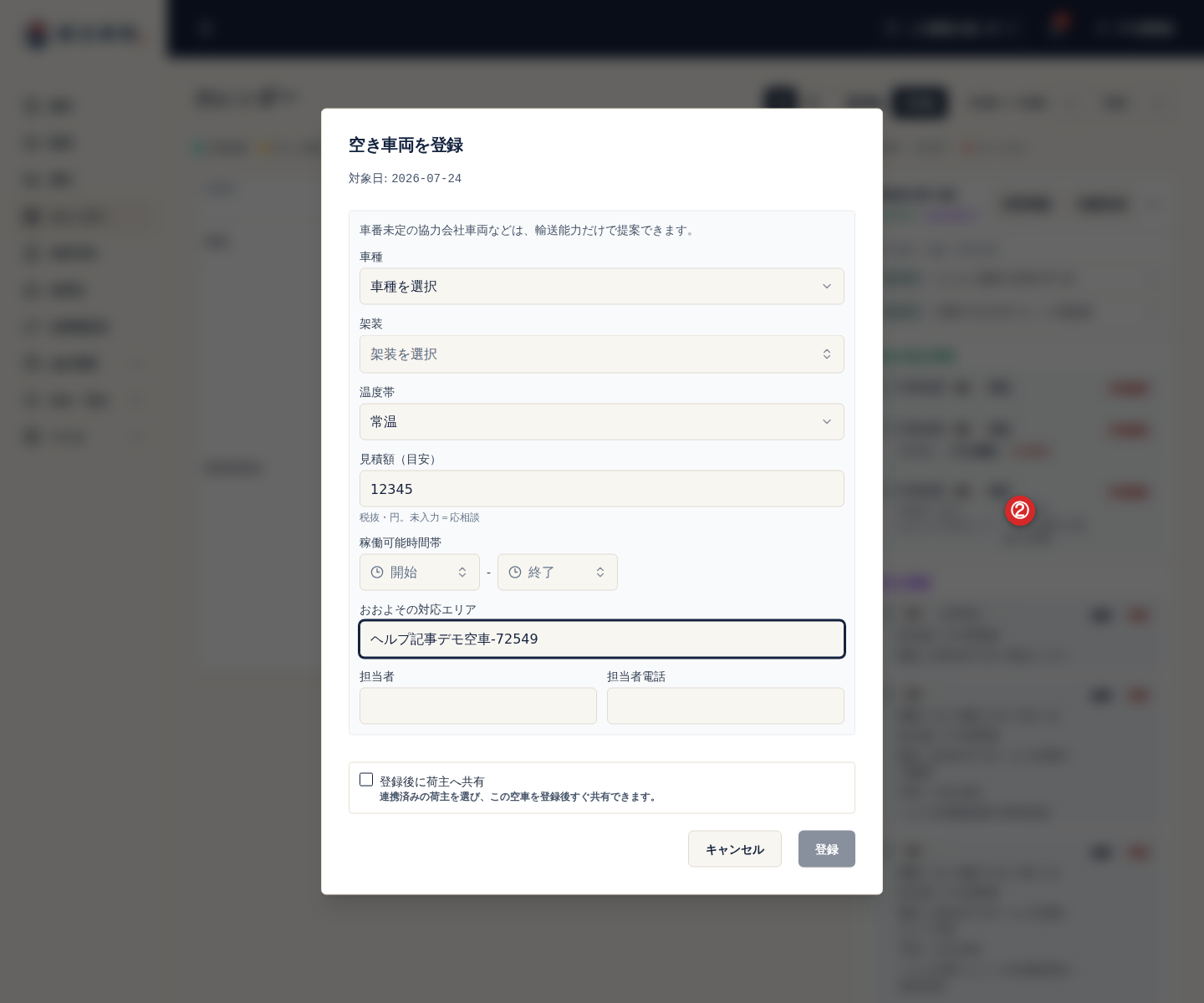
右側の日別詳細で 空車登録 を選びます。「空き車両を登録」の画面が開き、選んだ日付が「対象日」に表示されます。
-
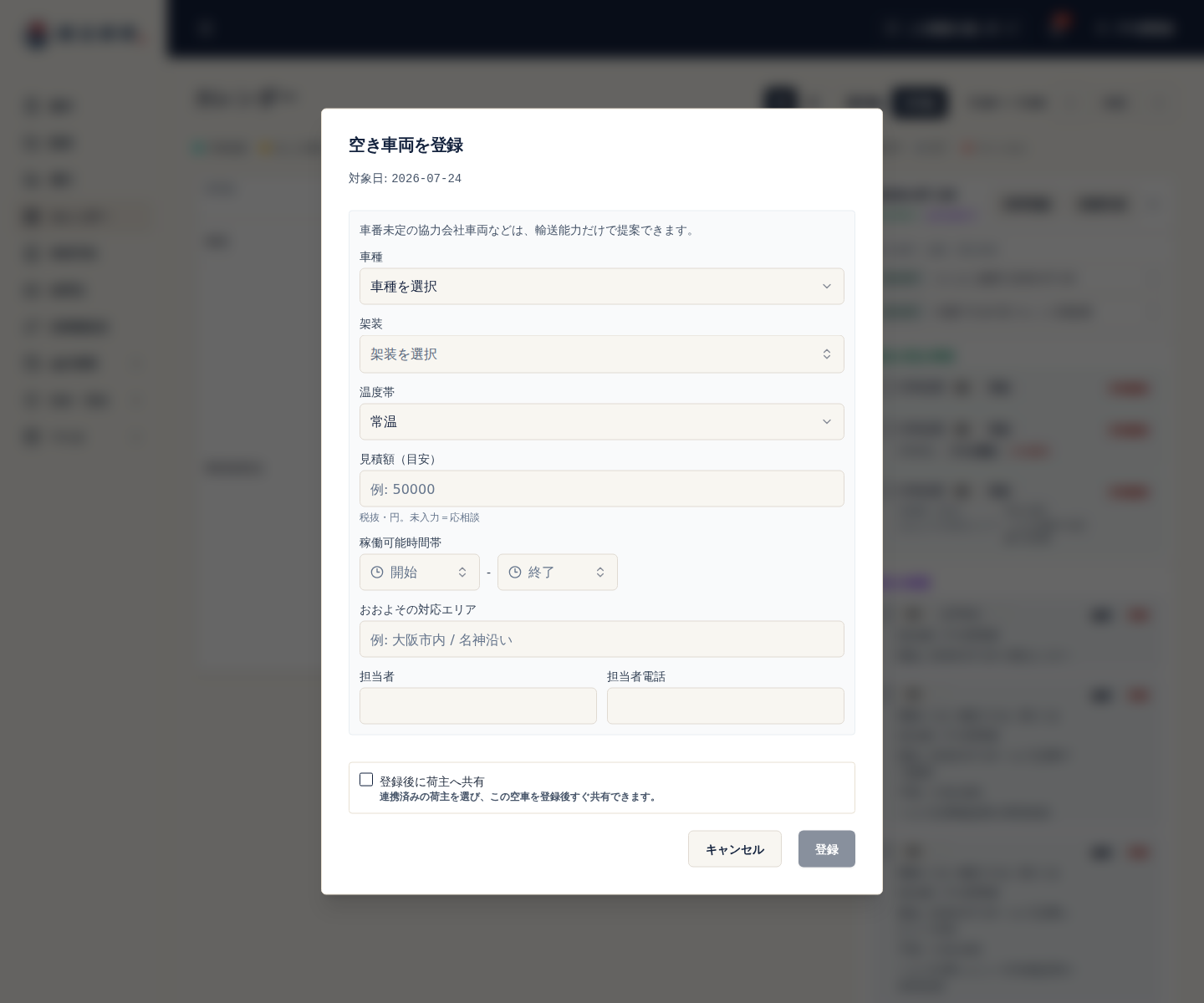
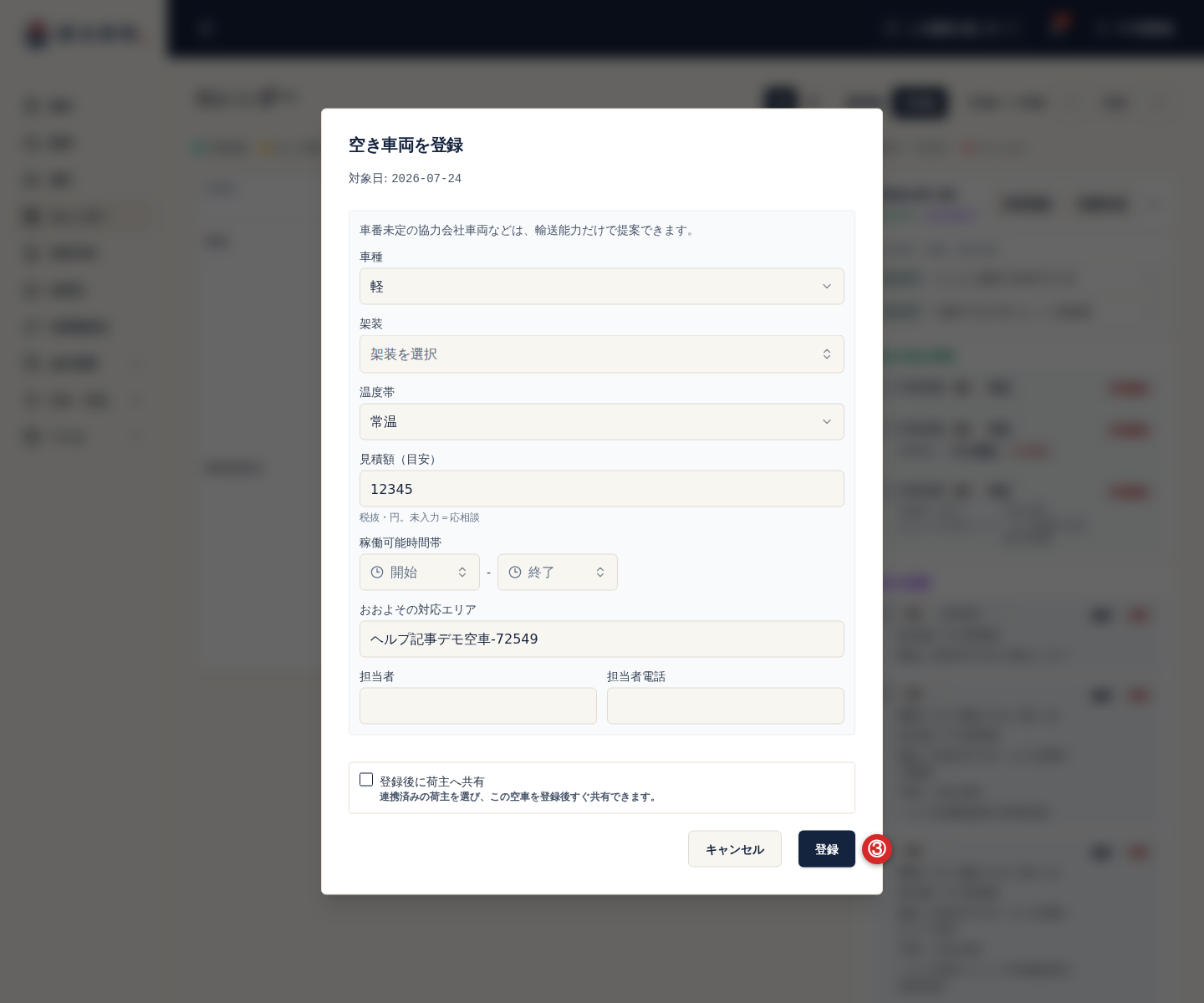
車種 を選びます。必要に応じて 架装(複数選べます)と 温度帯 を選びます。温度帯は最初は「常温」です。
-
見積額(目安) に税抜・円の金額を入力します。空欄にすると「応相談」になります。
-
必要に応じて 稼働可能時間帯、おおよその対応エリア、担当者、担当者電話 を入力します。
-
画面下の 登録後に荷主へ共有 にチェックを入れます。ボタンが 次へ:共有先を選択 に変わるので選択します。
- チェックを入れずに 登録 を選ぶと、共有せずに自社の予定として登録します。後から共有する手順は、下の「登録済みの空車を共有する」です。
-
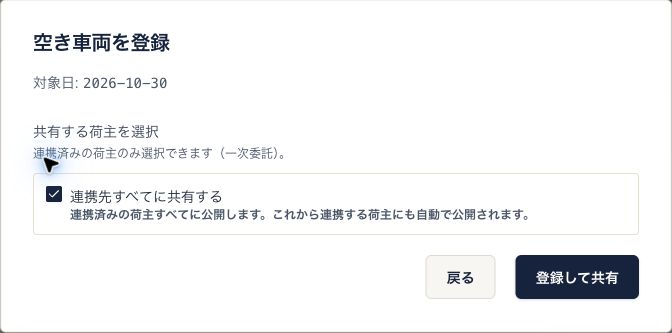
「共有する荷主を選択」で共有先にチェックを入れ、登録して共有 を選びます。共有すると、相手のカレンダーにこの空車が表示されます。
スタンダード・エンタープライズで全対象へ共有する場合は、手順7で 連携先すべてに共有する にチェックを入れ、登録して共有 を選びます。個別候補の すべて選択 は、その時点の候補を選ぶ操作で、後から連携する会社へ自動公開する設定とは異なります。
登録済みの空車を共有する
Section titled “登録済みの空車を共有する”-
カレンダー で空車を登録した日付を選びます。
-
日別詳細の 自社の空き車両 で、共有する空車のチェックボックスを選びます。
-
画面に出る 共有 を選びます。
-
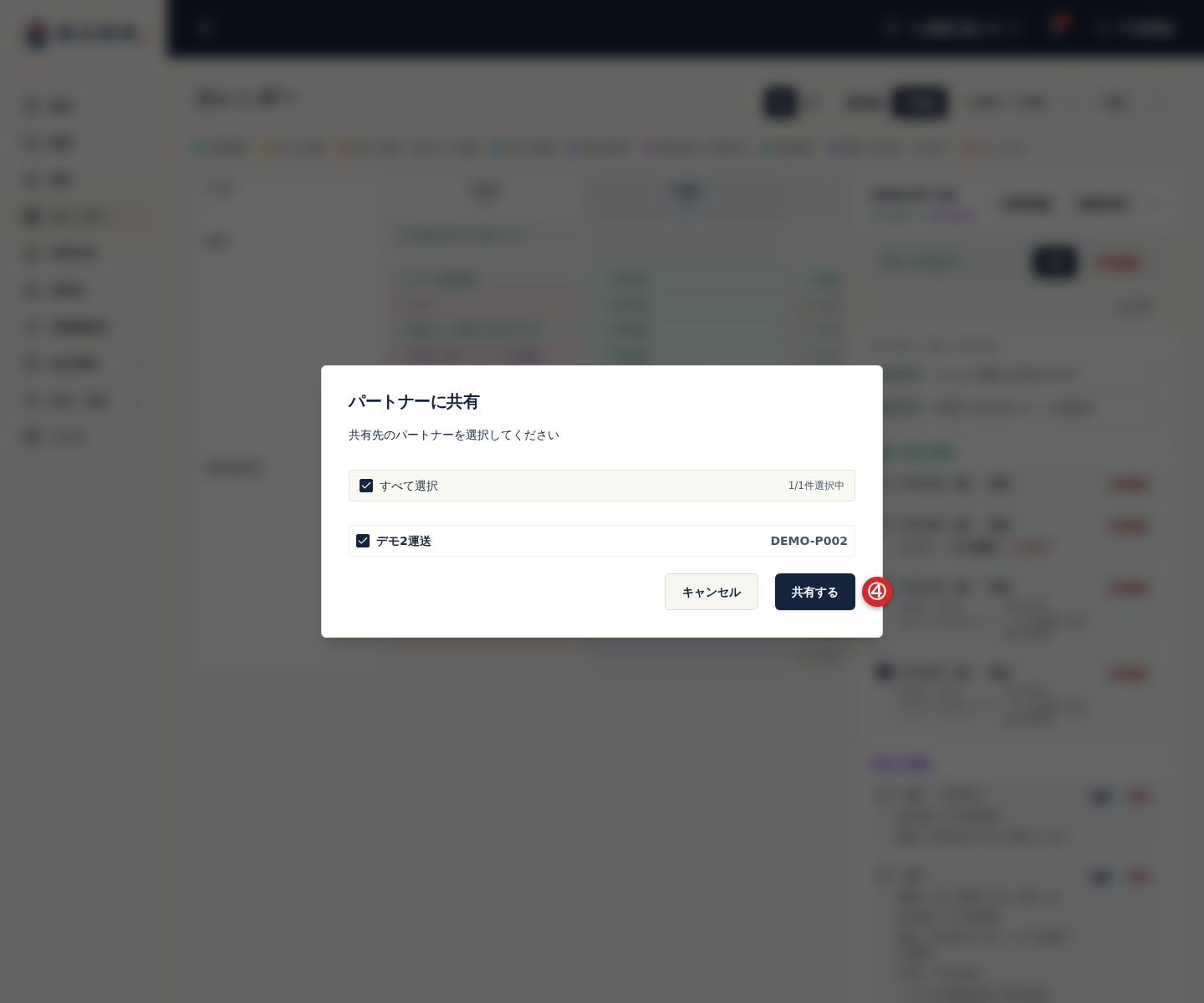
共有先にチェックを入れ、共有する を選びます。
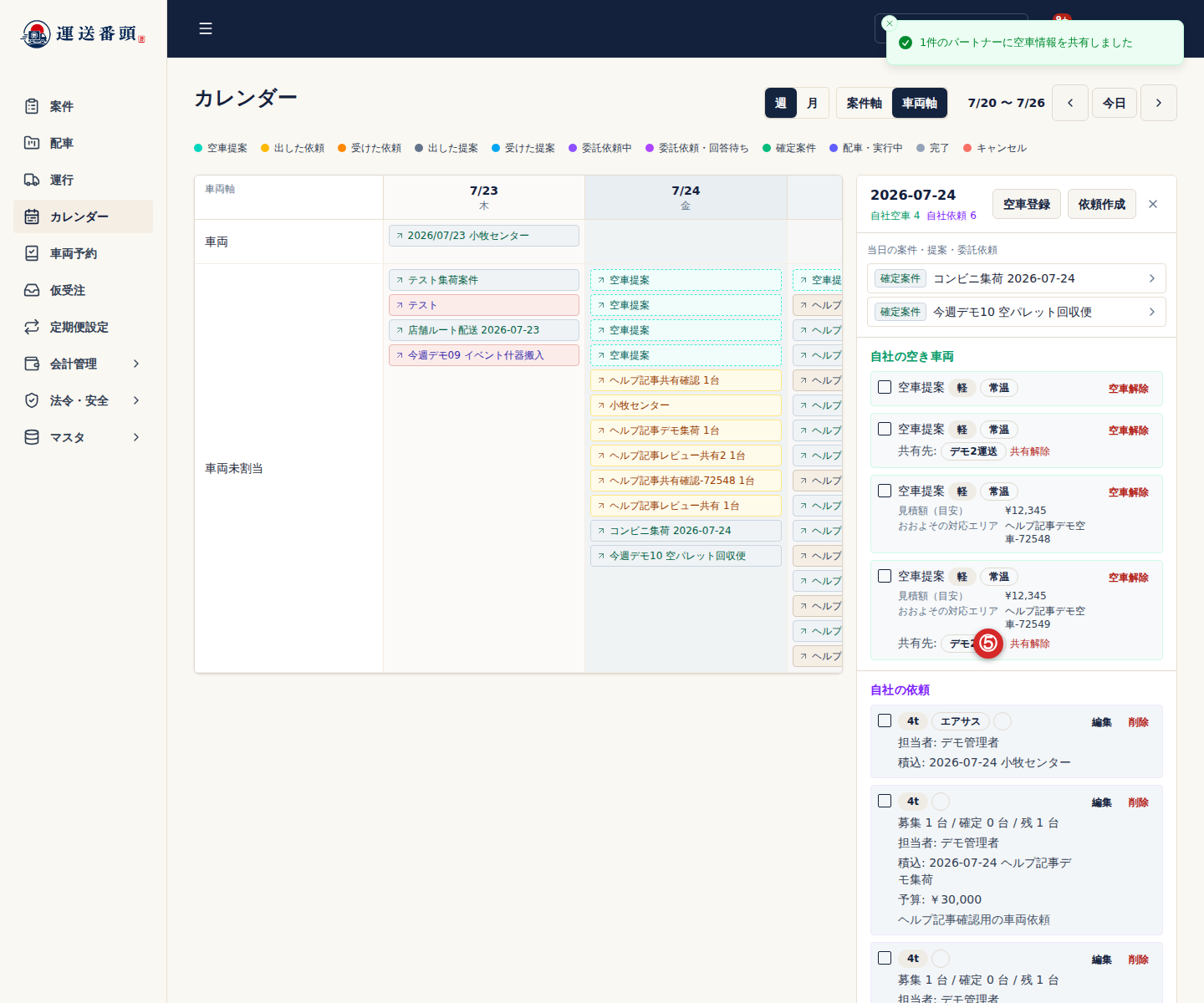
空車が埋まったことを記録・再公開する
Section titled “空車が埋まったことを記録・再公開する”- カレンダー で対象日を開き、自社の空き車両 で対象の空車の 埋まった を選びます。
- 届いている委託依頼が自動終了して依頼元へ通知されることを確認し、確定します。空車に 埋まった と表示され、相手の空車候補から外れます。
- 再び引き受けられるようになった場合は 再公開 を選びます。成功すると、元の共有範囲で再び公開されます。終了済みの依頼が復活するわけではありません。
受諾済みの確定枠がある場合や、稼働可能な時間帯を過ぎた場合は再公開できません。空車を指定した依頼が受諾された場合も、自動で「埋まった」になります。
共有や登録を取り消す
Section titled “共有や登録を取り消す”- カレンダー で対象の日付を選び、自社の空き車両 を確認します。
- 特定の相手への共有だけをやめる場合は、共有先 の相手の横の 共有解除 を選びます。「連携先すべて」でも共有している場合は、その相手の個別共有を消すだけでは公開が続きます。先に「連携先すべて」の横の 共有解除 で個社指定へ戻し、残したい共有先を確認してから、対象の相手の共有を解除します。
- 空車そのものを取り消す場合は、空車の 空車解除 を選びます。
- 共有が完了したメッセージが表示されます。「連携先すべて」の場合は 連携先すべてに空車情報を共有しました と表示されます。
- 日別詳細の 自社の空き車両 に空車が表示され、共有先 に相手の会社名が表示されていれば共有できています。「連携先すべて」と表示されている場合も共有済みです。有効な連携済みの荷主に公開され、後から連携する荷主も対象になります。個社の共有先も「連携先すべて」の表示も無ければ、相手には見えません。
- 相手のカレンダーでは、その日の 取引先の空き車両 に「共有元」として貴社の名前と、見積額・稼働可能時間帯・対応エリアが表示されます。画面から登録した空車は、車番の代わりに「空車提案」と表示されます。
うまくいかないときは
Section titled “うまくいかないときは”空車が相手に見えない
Section titled “空車が相手に見えない”- カレンダー で空車の対象日を選び、自社の空き車両 を確認します。表示されない場合は、画面右上の拠点と対象日を直します。
- 対象の空車の 共有先 に相手の会社名があるか、または「連携先すべて」と表示されているか確認します。どちらもなければ、空車のチェックボックス → 共有 → 相手を選択 → 共有する の順で共有します。登録だけでは相手に表示されません。
- 共有先が選べない場合は、下の共有先の候補が出ないを確認します。
- 相手に、共有を受ける拠点で カレンダー を開き直し、同じ対象日の 取引先の空き車両 を確認してもらいます。
解決した目印:自社側に相手の名前または「連携先すべて」が表示され、相手側に共有元の自社名・見積額・対象日が表示されます。相手の確認前は「相手が見た」とは判断しません。双方で拠点・日付が正しくても表示されなければ、共有元・共有先の会社と拠点名、対象日、車種、共有した日時を添えて [email protected] へ連絡してください。
失効している・再公開できない
Section titled “失効している・再公開できない”稼働可能時間帯の終了を過ぎた空車は使えません。終了時刻を指定しなかった場合は、対象日の翌日午前0時で使えなくなります。公開中の空車は自動で失効し、回答待ちの依頼も終了します。別の日に空きがある場合は、その日付で空車を登録します。
「埋まった」空車でも、受諾済みの確定枠が残っている場合は再公開できません。車番付きの空車では、その車両を使用する運行が残っている場合も再公開できません。対象の委託と運行の状態を確認します。
登録・次へのボタンが押せない
Section titled “登録・次へのボタンが押せない”車種 を選んでいません。車種を選ぶと押せるようになります。
「0 以上の整数で入力してください」と表示される
Section titled “「0 以上の整数で入力してください」と表示される”見積額(目安) に小数やマイナスの値が入っています。円単位の整数で入力するか、空欄(応相談)にします。
「終了は開始より後にしてください」と表示される
Section titled “「終了は開始より後にしてください」と表示される”稼働可能時間帯 の終了が開始より前か同じです。時刻を直します。
共有先の候補が出ない・「連携済みの荷主がありません」と表示される
Section titled “共有先の候補が出ない・「連携済みの荷主がありません」と表示される”- 無料アカウント:貴社を招待した取引先との取引が有効かを、取引先 の画面で確認します。
- スタンダード以上:相手が連携済みで、荷主として登録されているかを、取引先 の画面で確認します。
- 相手との連携が止まっている場合は、相手の担当者に確認します。「連携先すべて」でも、有効な連携済みの荷主から外れると、その範囲では相手に表示されなくなります。
共有解除・空車解除が表示されない、または削除できないと表示される
Section titled “共有解除・空車解除が表示されない、または削除できないと表示される”- 受諾済みの委託で車両枠が確定している空車は取り消せません。受注依頼や対象案件・コースで委託の状態を確認し、変更が必要なら委託元へ相談します。
- 回答待ちの依頼だけであれば、解除と同時に対象の依頼が終了します。解除できない場合は、表示された文言・対象日・共有先を添えて拠点管理者へ相談してください。
次にすること
Section titled “次にすること”依頼が届いたら、委託された案件を受けるで内容を確認し、受諾または辞退します。
共有された空車へ仕事を依頼する側の操作は、共有された空車を指定して委託依頼するを参照してください。