
ドライバーの方へ:LINEでの運行報告
このページは、運送番頭を使っている運送会社で働くドライバーの方向けの説明書です。仕事の確認と報告は、普段使っているLINEで行います。アプリのインストール、ID・パスワードはいりません。
| いつ | すること | 見る場所 |
|---|---|---|
| 最初に1回だけ | LINEとつなぐ | LINEとつなぐ |
| 配車が決まったら | 届いたお知らせから担当運行を確認する | 担当運行を確認する |
| 立寄地ごと | 到着を記録 → 写真 → 作業完了 | 到着から作業完了まで |
| 立て替えたとき | 高速代・駐車場代などを報告する | 立替金を報告する |
分からないこと、画面が表示どおりにならないことは、勤務先の事務所(配車担当) に連絡してください。
最初に1回だけ:LINEとつなぐ
Section titled “最初に1回だけ:LINEとつなぐ”事務所から受け取ったQRコードかURLを、必ず自分のスマートフォンで 開きます。ほかの人のLINEで開くと、その人のLINEがあなたとしてつながってしまいます。リンクは受け取ってから14日以内に、1回だけ使えます。
- 自分のスマートフォンのLINEで、QRコードを読み取るか、URLをタップします。
- 「LINE連携が完了しました」と表示されたら、公式アカウントを追加 を選びます。
- 開いた画面で、運送番頭の公式アカウントを友だちに追加します。
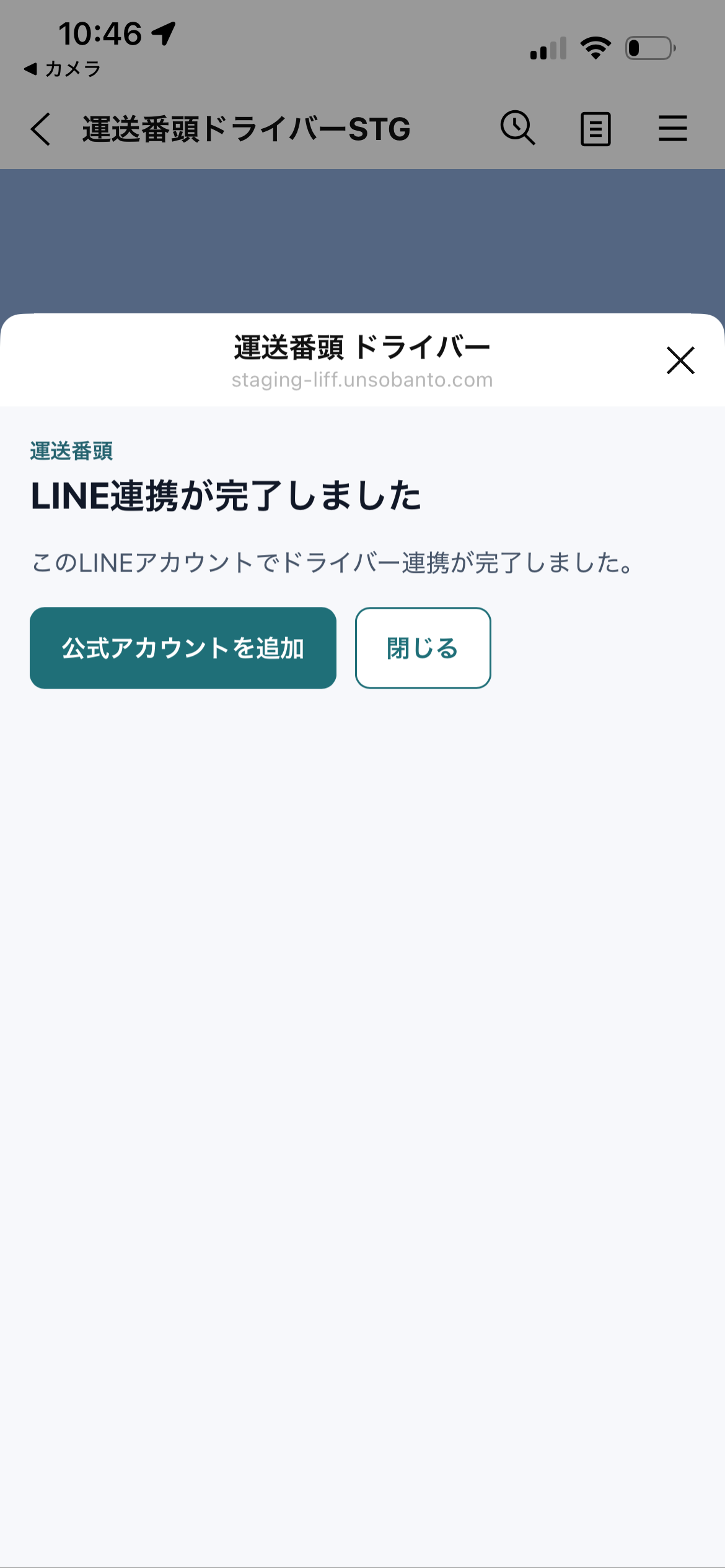
このページのLINE画面の画像は確認用環境で撮影した例です。画像内の「STG」や「staging-」は確認用環境の表示で、実際の画面には出ません。
連携の画面に別の見出しが出たとき
Section titled “連携の画面に別の見出しが出たとき”| 見出し | すること |
|---|---|
| 招待リンクの期限が切れています | 事務所に新しいリンクをもらう |
| 招待リンクは失効済みです | 事務所に最新のリンクをもらう |
| 招待リンクは使用済みです | 事務所に伝える(別のLINEで使われています) |
| このドライバーは連携済みです | すでにつながっています。事務所に確認する |
| このLINEアカウントは連携済みです | 事務所に登録の重複を確認してもらう |
| 休憩中は連携できません | 休憩を終了してから、もう一度リンクを開く |
| このドライバーは連携できません | 事務所に登録の状態を確認してもらう |
スマートフォンやLINEアカウントを変えたときも、事務所に新しいリンクを発行してもらい、新しいLINEで開きます。
担当運行を確認する
Section titled “担当運行を確認する”配車が決まると、LINEに次のようなお知らせが届きます。
【配車のお知らせ】
配車が確定しました。
運行日: 2026-10-05
▼ 運行詳細・報告はこちら
- お知らせのリンクを開きます。担当運行の画面が開きます。
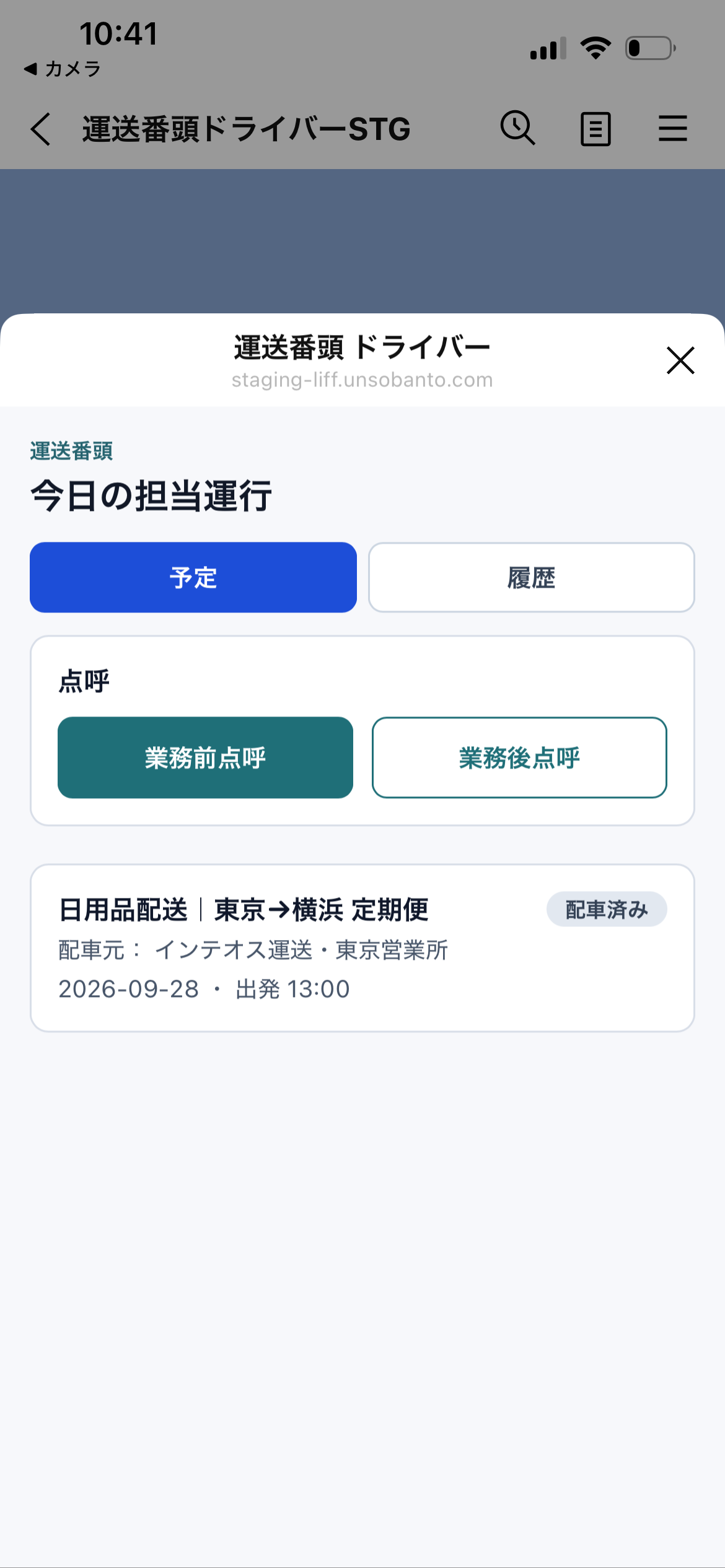
- 運行名・運行日と、立寄地(集荷先・配達先など)の地点名・住所・時刻を確認します。
お知らせの文面には住所や時刻は載っていません。必ずリンクを開いて確認してください。
トーク画面のメニューから開く
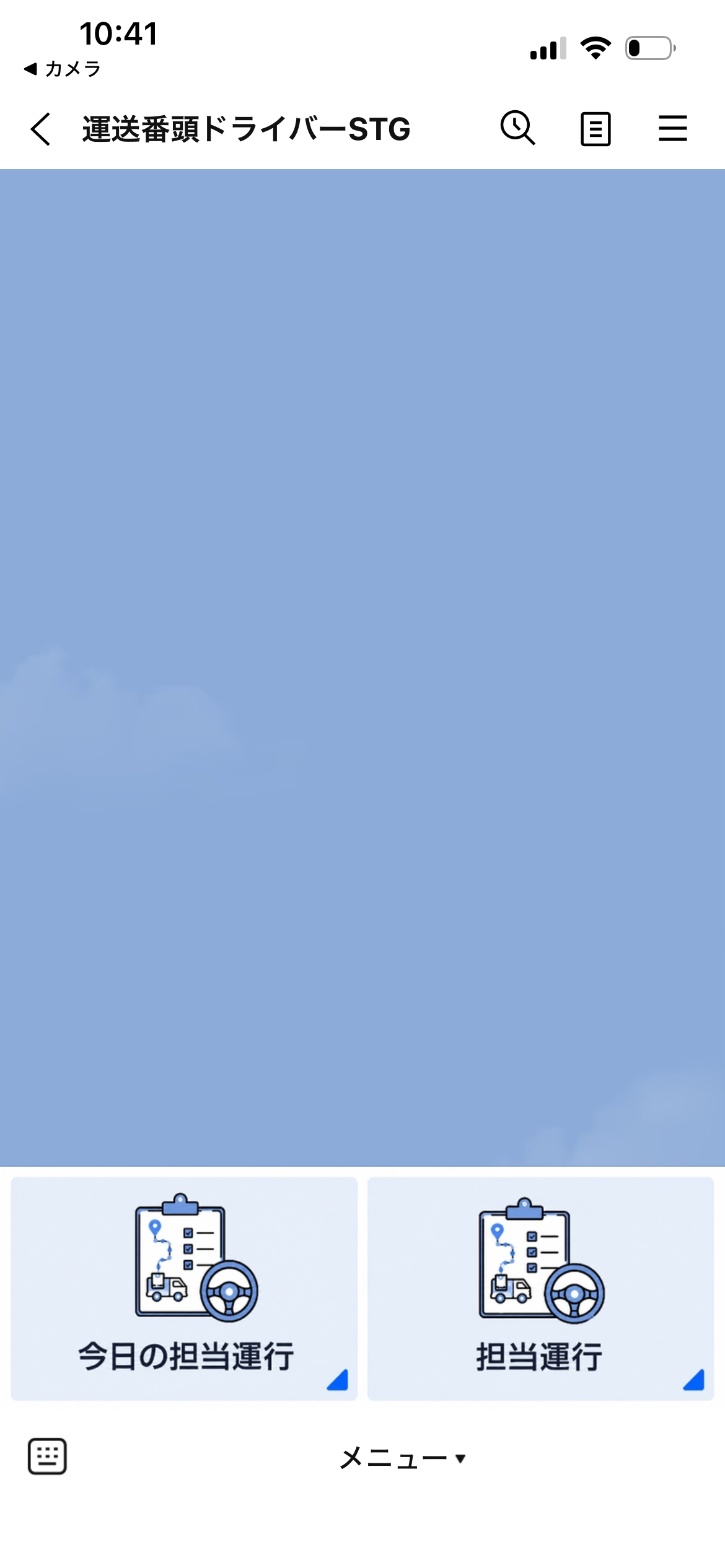
Section titled “トーク画面のメニューから開く”お知らせがなくても、トーク画面の下のメニューから開けます。
- 今日の担当運行:今日の仕事だけを表示します。
- 担当運行:これからの仕事を 予定、終わった仕事を 履歴 に表示します。履歴 には、運行日が直近30日以内の完了した運行が出ます。
運行の画面でできること
Section titled “運行の画面でできること”- 地図で開く:立寄地の住所をGoogleマップで開きます。
- 電話番号:タップすると立寄地に電話をかけられます。
- 共有備考:立寄地についての注意が書かれていることがあります。出発前に確認します。
- 関連書類:配送指示書などが共有されているときだけ表示されます。開く で確認します。
内容が変わったときのお知らせ
Section titled “内容が変わったときのお知らせ”LINEには配車のほかに、次のお知らせも届きます。届いたら、リンクから最新の内容を確認します。
| お知らせ | 意味・すること |
|---|---|
| 【運行内容の更新】 | 住所・日時が変わりました。最新の内容を確認する |
| 【作業内容の変更・確認待ち】 | 対象の作業へ出発・着手せず、配車担当に確認する |
| 【荷主による作業キャンセル】 | 対象の作業へ出発・着手しない。始めていたら安全を確保して配車担当に連絡する |
| 【作業内容の確認完了】 | 変更がなくなり、元の条件に戻りました |
| 【配車変更のお知らせ】 | 担当の内容が変わった、または担当から外れました |
| 【配車取消のお知らせ】 | この運行は取り消されました |
到着から作業完了まで
Section titled “到着から作業完了まで”立寄地ごとに、次の順で報告します。事務所はこの報告で、あなたの到着と作業の完了を確認します。
-
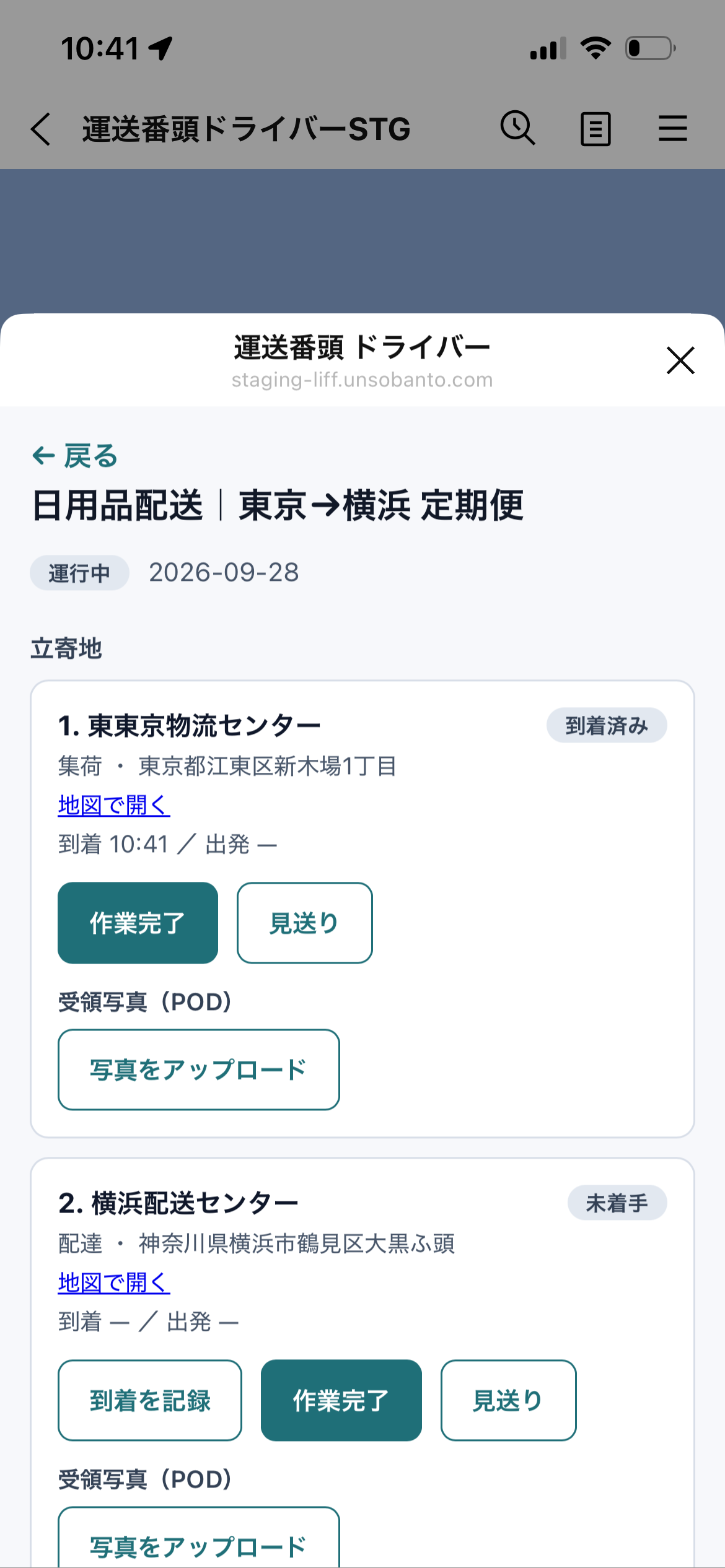
現地に着いたら、その立寄地の 到着を記録 を選びます。「到着済み」と到着時刻が表示されます。
-
受領書などの写真が必要なときは、その立寄地の 受領写真(POD) で 写真をアップロード を選び、写真を選びます。アップロード済みの写真 に表示されたことを確認します。
-
作業が終わったら、作業完了 を選びます。
-
報告フォームが表示されたら、チェック・数量・写真などに答えます。「必須」の付いた項目はすべて入力します。
-
もう一度 作業完了 を選びます。報告フォームがない立寄地では、そのまま完了します。
できた目印:立寄地が「完了」になり、出発時刻が入ります。
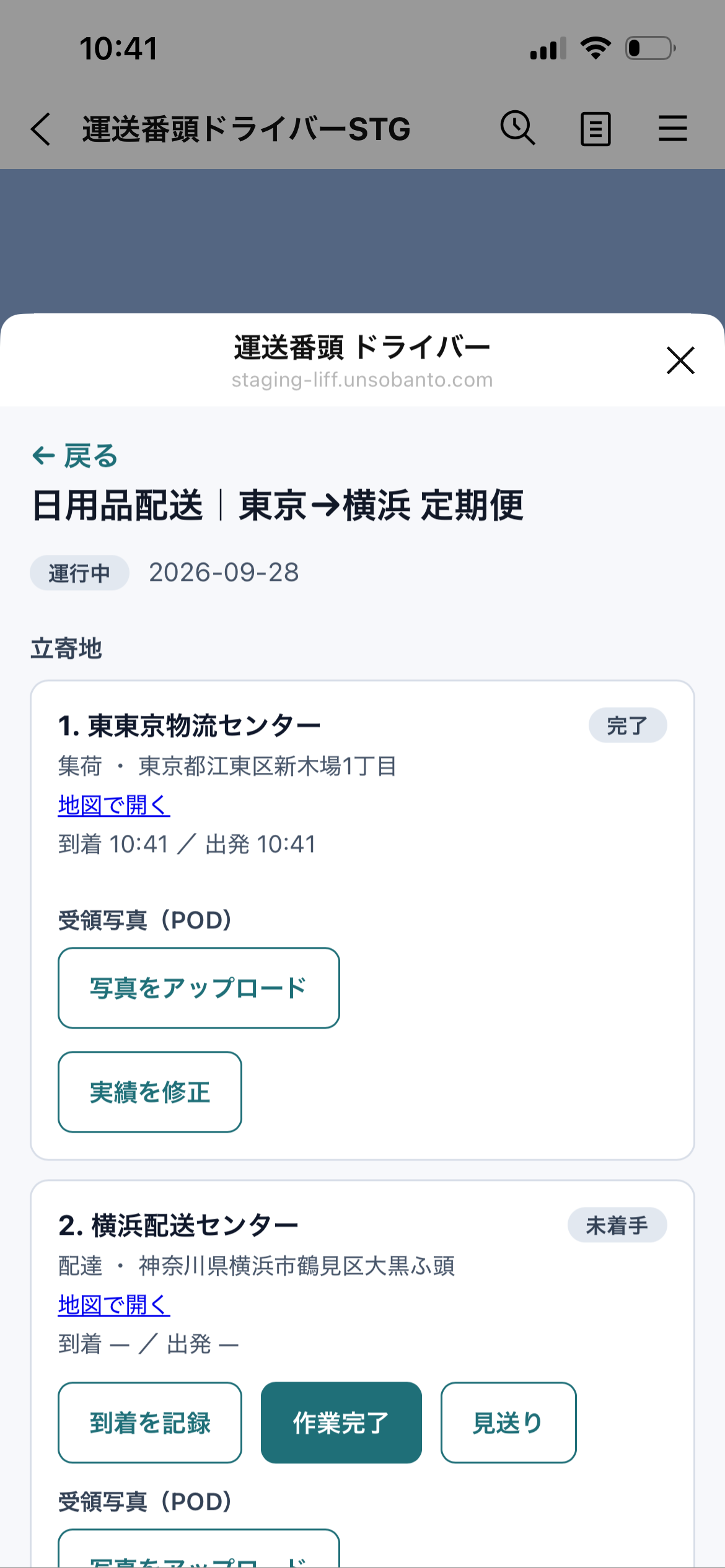
撮り忘れた写真は、運行が「完了」になった後でも追加できます。担当運行 → 履歴 から運行を開き、その立寄地の 写真をアップロード を選びます。
- 写真を送ると「写真の安全性を確認しています」と表示されます。確認が終わるまで、作業完了 は押せません。少し待ってください。
- 作業の途中で報告だけ先に送るときは、報告フォームに入力 から答えて 報告する を選びます。これだけでは作業完了になりません。最後に 作業完了 を選んでください。
- 「到着を記録」を押し忘れても、作業完了 を選べば到着と出発の時刻が入ります。時刻が違うときは、次の「到着・作業完了の時刻を直す」で直します。
到着・作業完了の時刻を直す
Section titled “到着・作業完了の時刻を直す”「到着済み」または「完了」の立寄地では、記録した時刻を自分で直せます。
- 対象の立寄地の 実績を修正 を選びます。
- 到着時間 に正しい日時を入力します。「完了」の立寄地では、作業完了時間 も直せます。
- 実績を更新 を選びます。
未来の時刻や、到着より前の作業完了時間は入れられません。運行が完了した後は、担当運行 → 履歴 から運行を開いて直します。
配達できないとき(不在・受取拒否など)
Section titled “配達できないとき(不在・受取拒否など)”- 対象の立寄地の 見送り を選びます。
- 見送り種別 で、持ち戻り(再配達)・返品・差し戻し・配達失敗(不在・受領拒否など)から選びます。
- 理由 に「受取人不在のため持ち戻り」のように書きます。
- 見送りを確定 を選びます。
立寄地は「スキップ」と表示されます。
「キャンセルされています」「変更を確認中です」と出たとき
Section titled “「キャンセルされています」「変更を確認中です」と出たとき”運行の画面に「荷主により作業がキャンセルされています」「作業内容の変更を確認中です」「この地点は変更確認中のため、出発・着手を保留してください。」と出たら、その作業へ出発・着手しないでください。すでに始めていたら、安全を確保して配車担当に連絡します。キャンセルされた作業を、自分の判断で見送りにしないでください。
立替金を報告する
Section titled “立替金を報告する”高速代・駐車場代・燃料代などを自分で立て替えたときは、その運行の画面から報告します。運行が完了した後も、担当運行 → 履歴 から開いて報告できます。
-
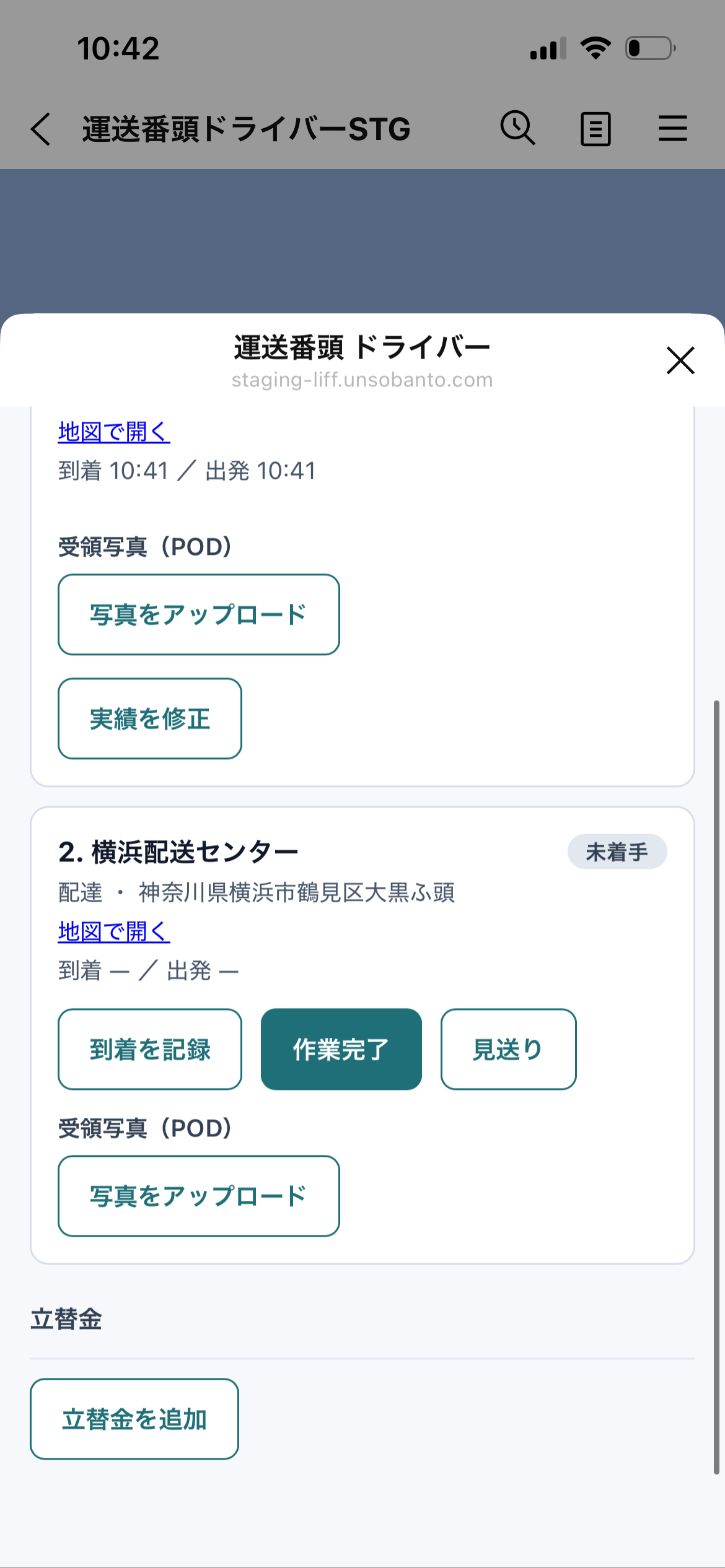
運行の画面を下へスクロールし、立替金を追加 を選びます。
-
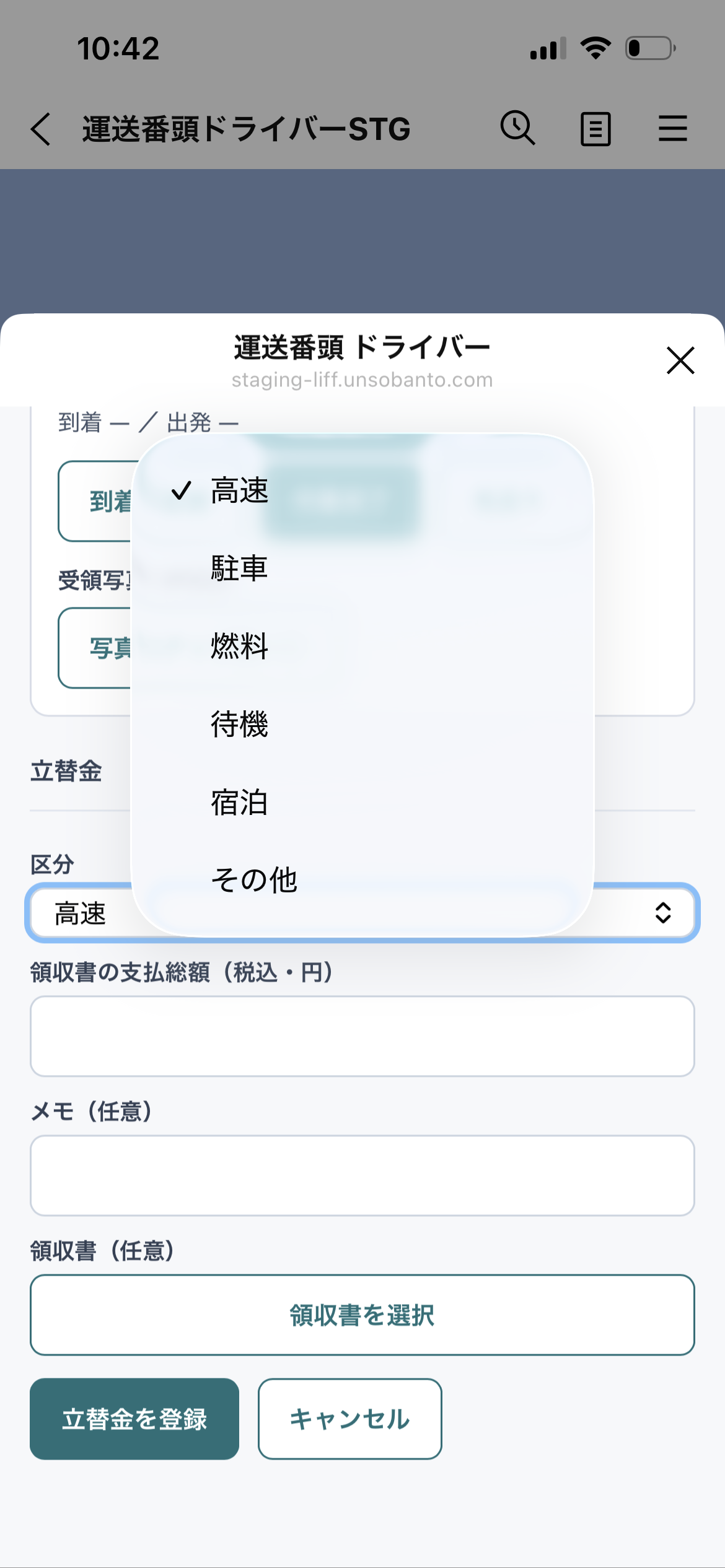
区分 で、高速・駐車・燃料・待機・宿泊・その他から選びます。
-
領収書の支払総額(税込・円) に、領収書に書かれた税込の合計金額を入力します。税の区分は選ぶ必要はありません。
-
必要なら メモ(任意) に用途を書きます。
-
領収書があるときは 領収書を選択 を選び、写真を撮るか、撮った写真・PDFを選びます。
-
立替金を登録 を選びます。
できた目印:「立替金を登録しました」と表示され、登録済みの立替金 に区分・金額・メモが載ります。
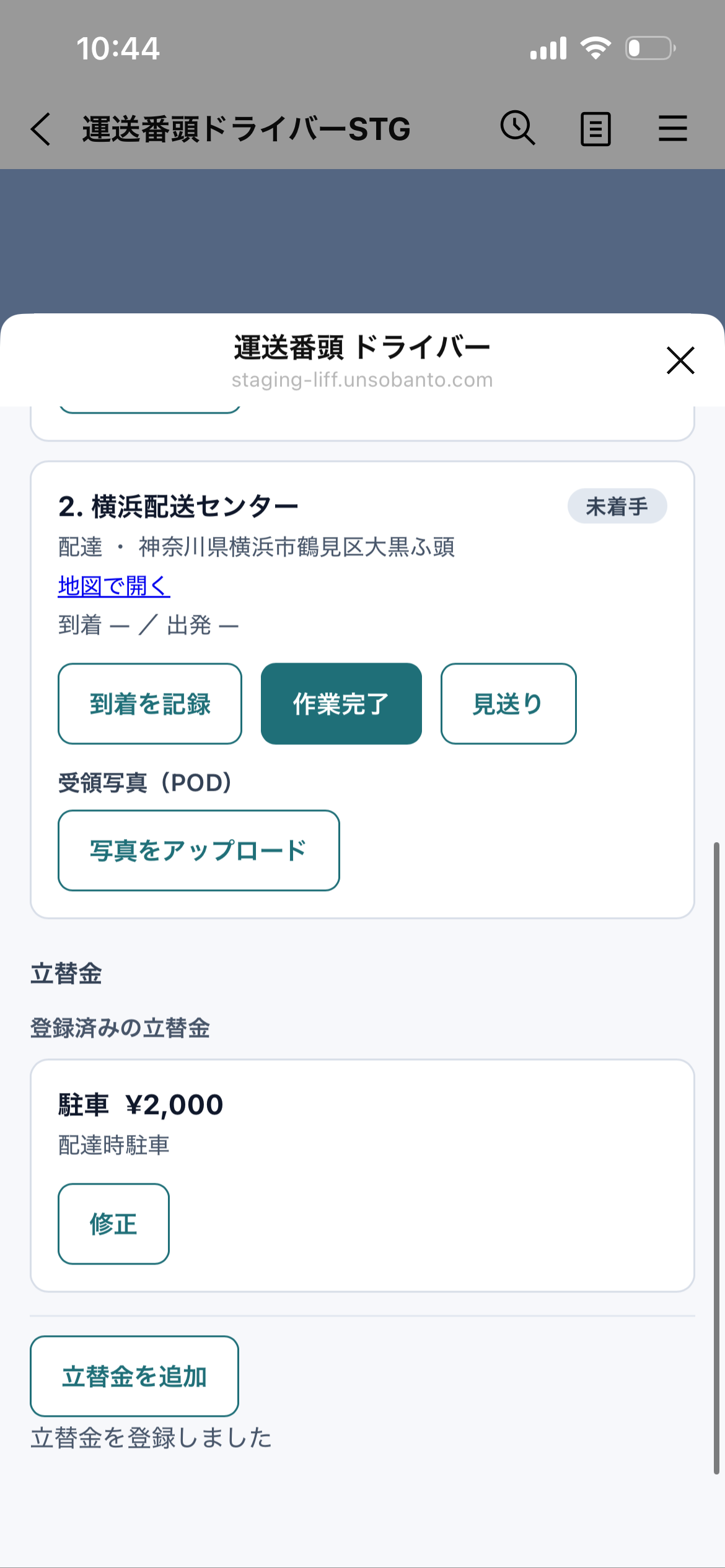
- 金額などを間違えたときは、修正 が表示されていれば直して 立替金を更新 を選びます。
- 修正 が出ない(事務所で確認済み)とき、領収書を差し替えたいときは、運行名・運行日・金額を事務所に伝えます。同じ費用をもう1件登録しないでください。
- 立て替えたお金がいつ・どう戻るかは、会社の決まりによります。事務所に確認してください。
こんなときは
Section titled “こんなときは”| 困っていること | すること |
|---|---|
| 配車のお知らせが届かない | 運送番頭の公式アカウントを友だちに追加しているか、ブロックしていないか確認する。それでも届かなければ事務所へ |
| 「対象の運行が見つかりません。担当の運行か確認してください。」と出る | 担当が変わった可能性があります。事務所に確認する |
| 終わった仕事が一覧にない | 担当運行 → 履歴 を見る。30日より前の運行は事務所に確認する |
| 写真を送り忘れた・運行完了後に写真を足したい | 担当運行 → 履歴 から運行を開いて追加する。30日より前の運行は事務所へ |
| 「このLINEアカウントは連携されていません。」と出る | 事務所に連携用のリンクをもらい、自分のLINEで開く |
| 「画面を読み込めませんでした。」と出る | LINEのトーク画面から開き直す。電波のよい場所で試す |
| 「写真の安全性を確認しています」から進まない | 少し待つ。「拒否されました」と出たら別の写真を選び直す |
| 立替金を修正できない | 事務所で確認済みです。運行名・運行日・金額を事務所に伝える |
| スマートフォン・LINEアカウントを変えた | 事務所に新しいリンクを発行してもらう |
事務所に連絡するときに伝えること
Section titled “事務所に連絡するときに伝えること”- 自分の名前
- 運行日と運行名(分かれば立寄地の名前)
- 画面に出た文言(スクリーンショットがあれば送る)
- いつ、何をしようとしたか
連携用のQRコードやURLは、ほかの人に送らないでください。