
案件の内容を変更する
この記事では、自社で作成した案件の案件詳細で変えたい項目を見つけて保存し、新しい内容が表示された状態にします。
取引先から受託した案件にプロジェクト・タグ・社内メモ・呼び名を付ける場合は、受託した案件に自社用の管理情報を付けるを参照してください。
予定日や地点(名称・住所・時刻・順番)を変える場合は、案件の日時・地点を変更するを参照してください。 地点管理の画面から「この画面の使い方」を開いた方も、地点の変更はそちらの記事で説明しています。
はじめる前に
Section titled “はじめる前に”スタンダードまたはエンタープライズで、拠点管理者・配車担当・配車担当(金額非表示)・拠点メンバーが変更できます。案件詳細の項目は、取引先と共有される「案件情報」と、自社の画面だけで使う「管理情報」に分かれます。
| 項目 | 委託先に見えるか |
|---|---|
| タイトル・フリー項目 | 見える |
| 荷主 | 見えない |
| 貨物総量・希望車種・架装・温度帯・備考 | 見える |
| 自社プロジェクト・自社タグ・社内メモ | 見えない |
| 自社表示名(取引ごとの呼び名) | 見えない |
- アーカイブ済みの案件は、先に復元します(案件をアーカイブ・復元する)。委託の募集中は、共有される案件情報を変更できません。先に募集を取り下げます。
案件 を開き、対象の案件名を選択して案件詳細を開いてから、変える項目に合わせて操作します。
タイトルを変える
Section titled “タイトルを変える”- 画面上部のタイトルの横にある タイトルを編集(鉛筆のボタン)を選択します。
- 新しいタイトルを入力します。
- 下書きの案件は タイトルを保存、確定・運行中の案件は 変更して通知 を選択します。
タイトルは案件に関わるすべての会社に表示されます。確定後に変更できるのは、連携済みの委託先1社へ直接委託している案件だけです。変更はその場で反映され、委託先に通知が届きます。自社運行や複数社が関わる確定済みの案件では、タイトルは変更できません。
貨物総量・希望車種・架装・温度帯・備考を変える
Section titled “貨物総量・希望車種・架装・温度帯・備考を変える”-
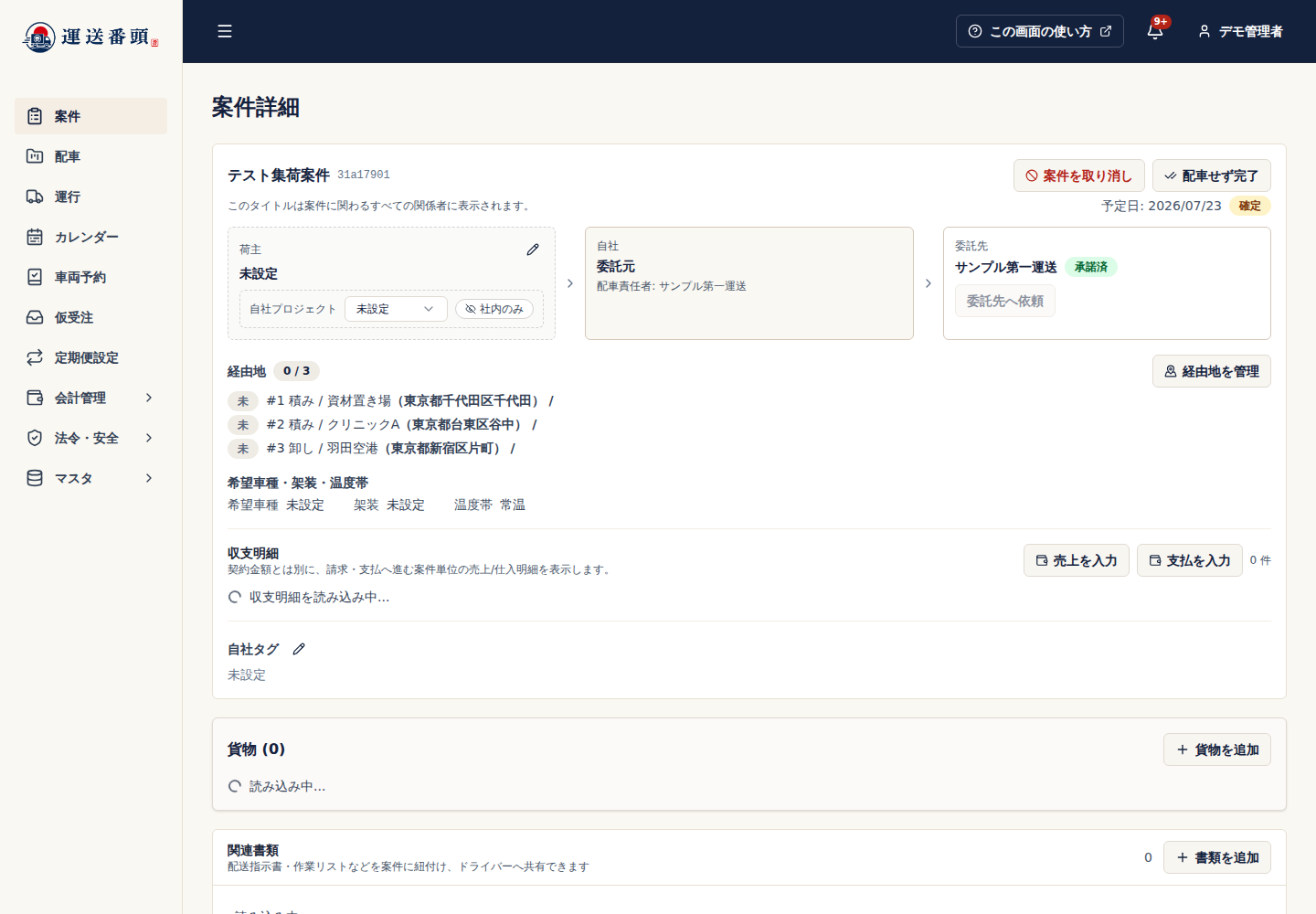
画面右側の「案件情報(外部共有)」で、変える項目の編集ボタン(貨物総量を編集・希望車種・架装を編集・備考を編集)を選択します。
-
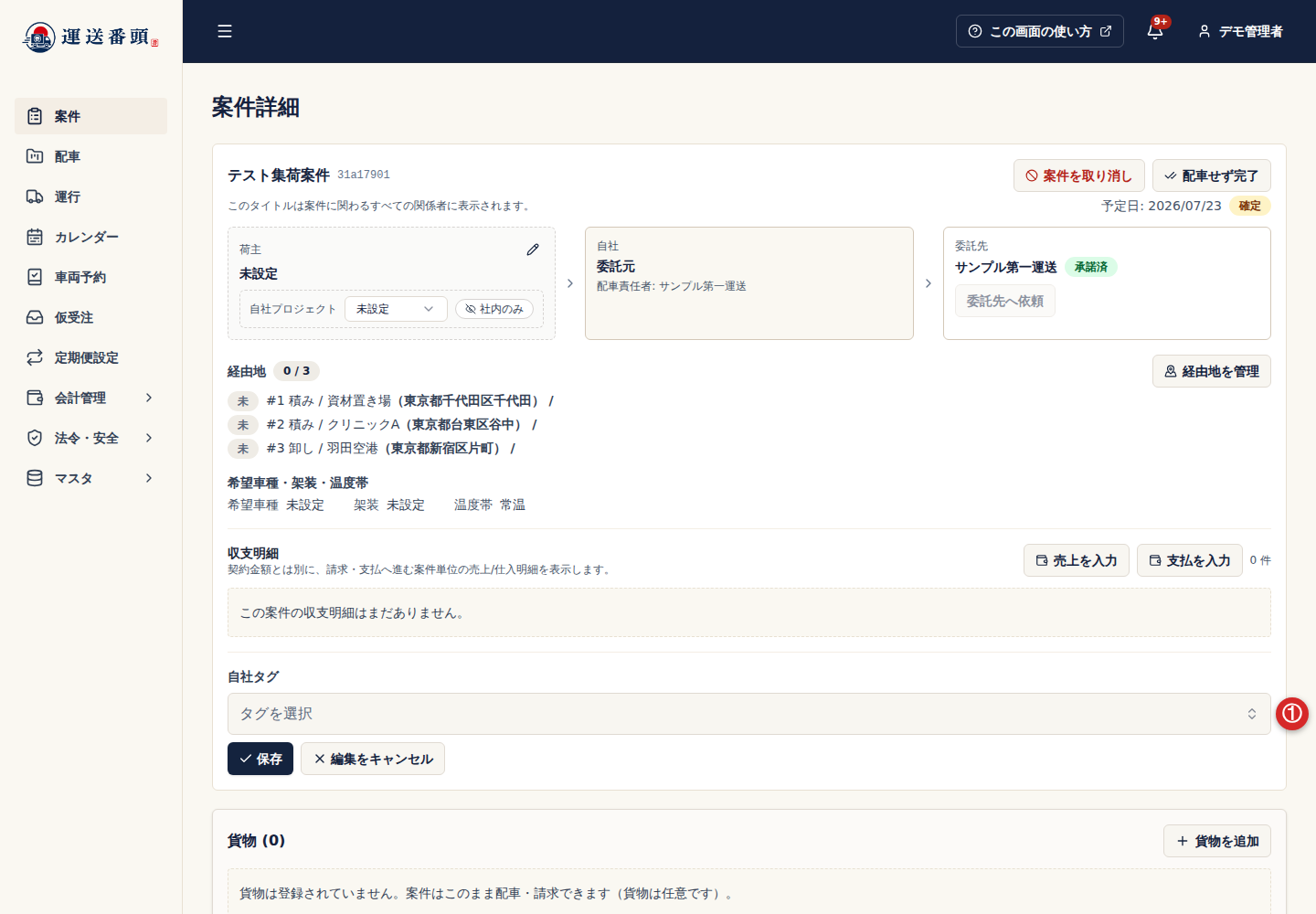
値を入力し、申告値を保存・保存・備考を保存 のいずれかを選択します。
委託先が受諾した取引があると、変更は委託先の確認待ちになり、「連携済みの委託先へ変更申請を送信しました」と表示されます。委託先が承認すると反映されます。それ以外(下書き、自社運行、連携していない委託先への記録だけの委託)はすぐ反映されます。
配車済みの車両と積載量・車格・温度帯が合わなくなった場合は、保存後に「配車済み車両との不一致があるため配車内容を確認してください」と表示されます。保存はされているので、配車内容を見直してください。
自社プロジェクトにフリー項目(荷主の管理番号など)が設定されている案件では、同じ「案件情報(外部共有)」にフリー項目の欄が表示されます。フリー項目の名前と値は委託先にも表示されます。
貨物の品名・数量ごとの内訳は貨物の品名・数量・重量を登録するで変更します。
荷主を変える
Section titled “荷主を変える”- 画面中ほどの 取引構成 で、荷主の 荷主を編集 を選択します。
- 荷主取引先を選び、荷主を保存 を選択します。
完了・キャンセル済みの案件では変更できません。荷主を変えたら、自社プロジェクトの対象荷主と合っているか確認します。
自社プロジェクト・自社タグ・社内メモを変える
Section titled “自社プロジェクト・自社タグ・社内メモを変える”- 自社プロジェクト:取引構成 の 自社プロジェクト でプロジェクトを選択します。詳しくはプロジェクトで案件をまとめるを参照してください。
- 自社タグ:画面右側の「社内管理情報」で 自社タグを編集 を選択し、タグを選んで 保存 を選択します。詳しくはタグで案件・定期便を整理するを参照してください。
- 社内メモ:「社内管理情報」で 社内メモを編集 を選択し、入力して 社内メモを保存 を選択します。
どれも自社の画面だけで使う情報で、取引先には表示されません。すぐ反映されます。ドライバーや委託先に伝えたいことは、社内メモではなく案件の備考や地点の備考に書きます。
自社表示名を変える
Section titled “自社表示名を変える”案件のタイトルとは別に、取引ごとに自社の画面だけで使う呼び名を付けられます。
- 取引構成 で対象の取引を選択します。
- 自社表示名を編集 を選択し、呼び名を入力して 保存 を選択します。
元のタイトルに戻す場合は 共有タイトルに戻す を選択します。
-
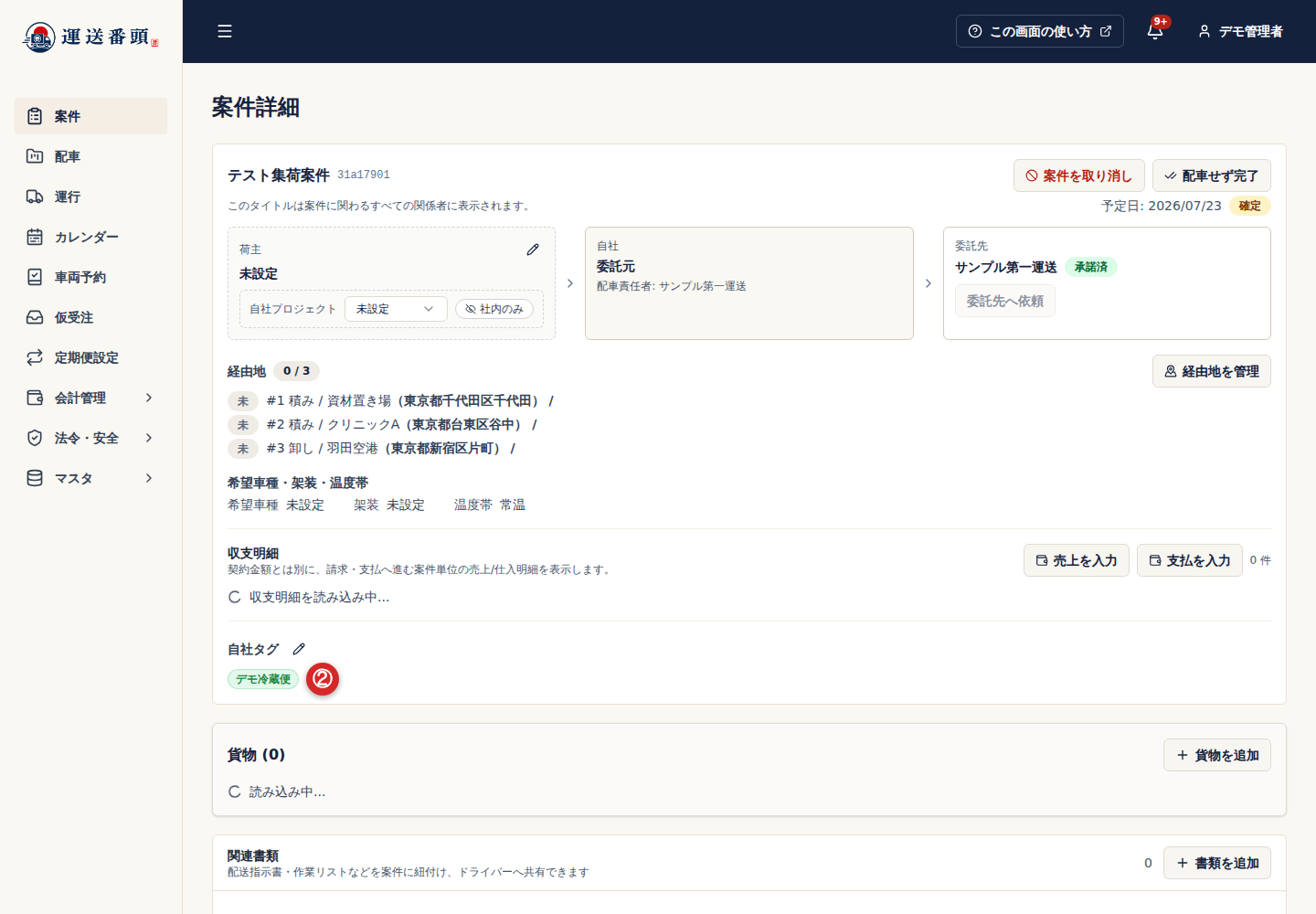
保存した項目に新しい値が表示され、画面右上に「〜を更新しました」(例:「備考を更新しました」)と表示されます。
-
確認待ちになった場合は、案件詳細の上部に「案件情報の変更申請」が「確認待ち」で表示されます。委託先が承認すると表示が消え、新しい値になります。確認待ちの間は、備考・貨物総量・希望車種などをさらに変更できません。
うまくいかないときは
Section titled “うまくいかないときは”編集ボタンが表示されない
Section titled “編集ボタンが表示されない”- 共有される案件情報のボタンは、案件を作成した会社にだけ表示されます。受託した案件なら委託元に変更を依頼してください。自社用の管理情報は受託した案件に自社用の管理情報を付けるで付けられます。
- 確認待ちの変更申請や、委託の募集中の案件では表示されません。申請の回答を待つか、募集を取り下げます。
- アーカイブ済みの案件では表示されません。先に復元します。
- 閲覧のみ・経理・安全管理者のロールでは変更できません。ロールの変更は拠点管理者に依頼します。
「編集中に案件が更新されました」と表示される
Section titled “「編集中に案件が更新されました」と表示される”ほかの人が同じ案件を先に保存しました。編集を閉じて画面を再読み込みし、最新の内容を確認してから、もう一度入力します。
委託先に反映されない
Section titled “委託先に反映されない”案件詳細の「案件情報の変更申請」が確認待ちのままか確認します。委託先が承認するまで、委託先の画面は元の内容のままです。自社プロジェクト・自社タグ・社内メモ・自社表示名は、もともと委託先には表示されません。
解決しない場合は、会社名・拠点名、案件名、変更したい項目、画面に表示された文言を添えて [email protected] へお問い合わせください。
次にすること
Section titled “次にすること”ここまでで完了です。予定日や地点も変える場合は、案件の日時・地点を変更するへ進みます。