
ドライバーとLINEを連携する
この記事では、事務所の担当者がドライバーに連携リンクを渡してLINEとつなぎ、配車の通知と運行の報告をドライバーのLINEでできるようにします。
ドライバーは管理画面にログインしません。専用アプリのインストールも、IDやパスワードもいりません。この記事は事務所の担当者向けです。後半の「ドライバーに開いてもらう」は、ドライバー本人に伝える内容です。
はじめる前に
Section titled “はじめる前に”- 対象のドライバーを先に登録しておきます(ドライバーを登録・変更する)。
- リンクを発行できるのは、ロールが 拠点管理者・配車担当・配車担当(金額非表示)・拠点メンバー・無料アカウント管理者 の人です。閲覧のみ の人は連携状態を見るだけです。
- 連携はドライバーの台帳ごと、つまり拠点ごとです。同じドライバーが複数の拠点の台帳に登録されている場合は、拠点ごとにリンクを渡します。1人のLINEを複数の拠点の台帳につなげます。再発行・失効・再連携は、操作した拠点の台帳だけに効き、ほかの拠点の連携は変わりません。
- 連携リンクの有効期限は、発行した時から14日間です。1回だけ使えます。
事務所:連携リンクを発行する
Section titled “事務所:連携リンクを発行する”-
サイドメニューの マスタ → ドライバー を開きます。
-
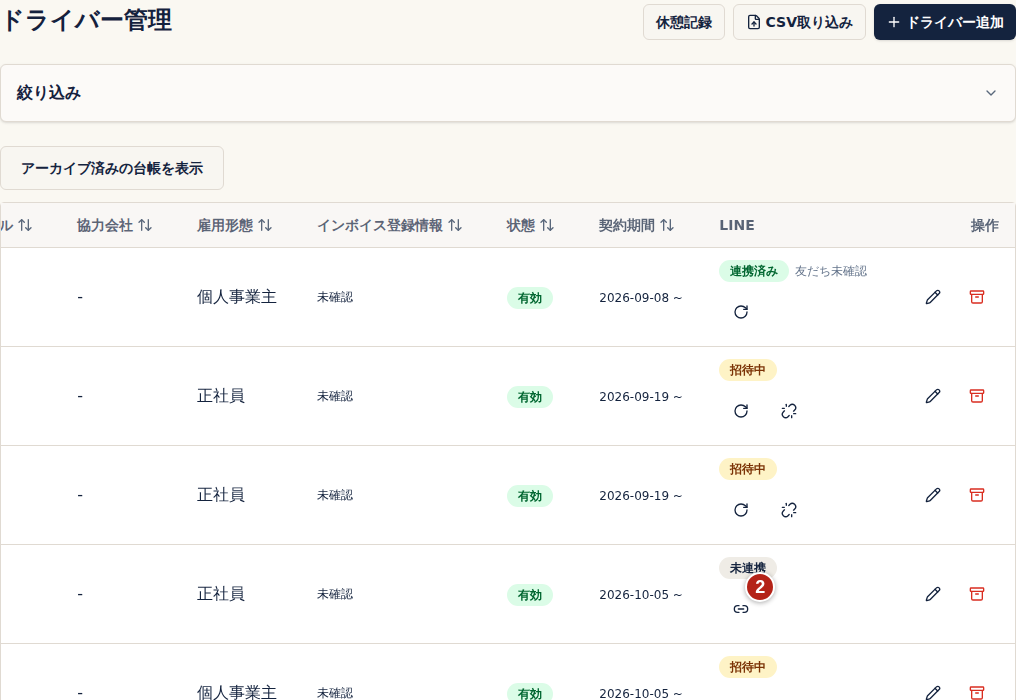
対象のドライバーの行の LINE 欄を確認します。LINE 欄は一覧の右側にあり、画面の幅が狭いときは右へスクロールすると表示されます。「未連携」と表示されていれば、LINE招待を発行(リンクのアイコン)を選びます。
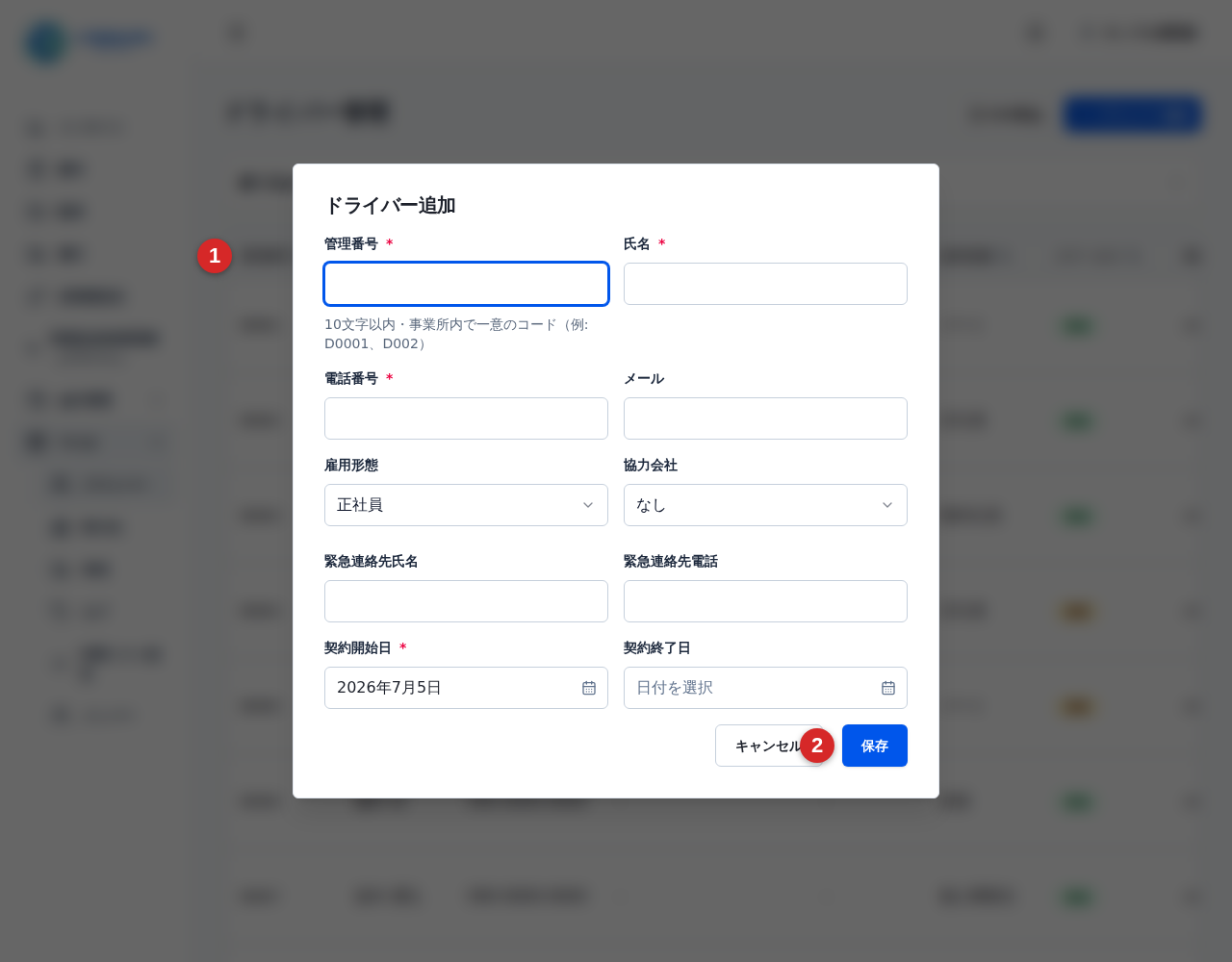
ドライバーを登録した直後に開く LINE連携リンク のダイアログで 連携リンクを発行 を選んでも同じです。
-
LINE連携リンク のダイアログに、ドライバー名、連携の手順、QRコード、URLが表示されます。ドライバー名が正しいことを確認します。
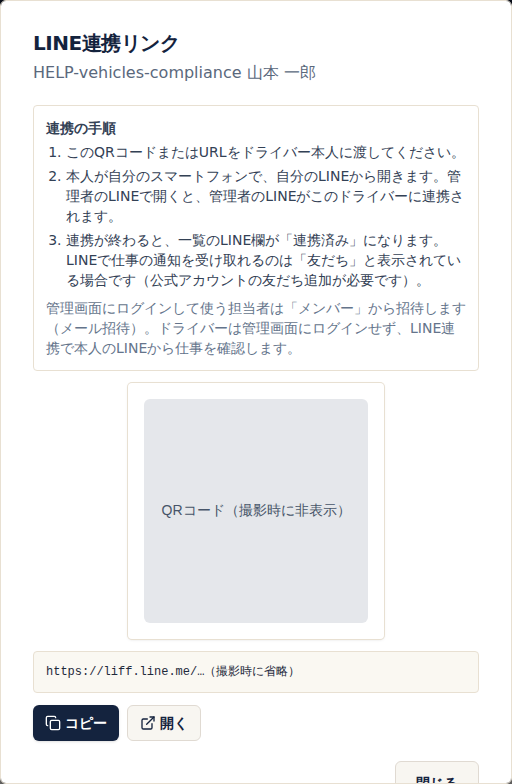
- QRコードを本人に読み取ってもらうか、コピー でURLをコピーして、本人にだけ送ります。
- 閉じる を選びます。閉じたあとはURLを再表示できません。必要なら LINE招待を再発行 で作り直します。
ドライバーに開いてもらう
Section titled “ドライバーに開いてもらう”次の操作は、ドライバー本人に自分のスマートフォンで行ってもらいます。そのまま本人に伝えてください。
- 受け取ったQRコードをLINEで読み取るか、URLをタップしてもらいます。連携は自動で進みます。
- 「LINE連携が完了しました」と出たら、公式アカウントを追加 を選んで友だちに追加してもらいます。追加しないと配車の通知が届きません。
- 閉じる を選んでもらいます。
ドライバーの画面に「LINE連携が完了しました」以外の見出しが出た場合は、うまくいかないときは の連携の画面に別の見出しが出たを確認します。
事務所で マスタ → ドライバー を開き(開いていた場合は画面を読み込み直し)、対象のドライバーの LINE 欄を確認します。
- 「連携済み」かつ「友だち」:完了です。配車の確定で ドライバーへLINE通知する をオンにすると、本人のLINEに通知が届きます。
- 「連携済み」で「友だち」以外(「友だち未確認」「ブロック」「未フォロー」):連携はできていますが、通知は届きません。本人に運送番頭の公式アカウントを友だちに追加してもらうか、ブロックを解除してもらいます。
- 「招待中」:本人がまだリンクを開いていません。
ドライバーへLINE通知する をオンにして配車を確定すると、本人のLINEに「【配車のお知らせ】配車が確定しました。」と運行日、「▼ 運行詳細・報告はこちら」のリンクが届きます。リンクを開くと、その運行の詳細がLINEの中で開きます。地点名・住所・電話番号などは通知の本文には載らず、リンクを開いた画面にだけ表示されます。
うまくいかないときは
Section titled “うまくいかないときは”LINE招待を発行が表示されない
Section titled “LINE招待を発行が表示されない”- LINE 欄の状態が「未連携」以外なら、発行ではなく次の操作を使います。「招待中」「期限切れ」「失効済み」は LINE招待を再発行、「連携済み」は LINEを再連携 です。
- LINE 欄に操作のアイコンがない場合は、ロールに連携を管理する権限がありません。はじめる前に のロールを確認し、拠点管理者にロールの変更を依頼します。
- アーカイブしたドライバーには発行できません。先に再契約します(車両・ドライバーをアーカイブ・復元する)。
連携の画面に別の見出しが出た
Section titled “連携の画面に別の見出しが出た”ドライバーがリンクを開いたときの見出しで、次のように対処します。
| 見出し | 対処 |
|---|---|
| 招待リンクの期限が切れています | 事務所で LINE招待を再発行 し、新しいリンクを渡します |
| 招待リンクは失効済みです | 再発行または失効させたリンクです。最新のリンクを渡します |
| 招待リンクは使用済みです | 別のLINEで使われたリンクです。LINE 欄を確認し、本人以外のLINEに連携されていれば LINEを再連携 します |
| このドライバーは連携済みです | すでに連携されています。LINE 欄を確認します |
| このLINEアカウントは連携済みです | 同じ拠点の別のドライバー台帳にこのLINEが連携済みです。台帳の重複を確認します |
| 休憩中は連携できません | 休憩を終了してから、もう一度リンクを開いてもらいます |
| このドライバーは連携できません | ドライバーがアーカイブされていないか確認します |
「このLINEアカウントは連携済みです」で、以前アーカイブした台帳が残っていた場合は、新しい台帳を使わず再契約するか、古い台帳の 本人リンクを解除 します(車両・ドライバーをアーカイブ・復元する)。
ドライバーがスマートフォンやLINEアカウントを変えた
Section titled “ドライバーがスマートフォンやLINEアカウントを変えた”LINE 欄が「連携済み」の行で LINEを再連携 を選び、表示されたリンクを本人の新しいLINEで開いてもらいます。開くと、新しいLINEに連携が切り替わります。
渡したリンクが不要になった・誤った相手に渡した
Section titled “渡したリンクが不要になった・誤った相手に渡した”LINE 欄が「招待中」の行で LINE招待を失効 を選びます。そのリンクは使えなくなります。改めて渡す場合は LINE招待を再発行 を選びます。再発行すると、前のリンクは使えなくなります。
通知が届かない
Section titled “通知が届かない”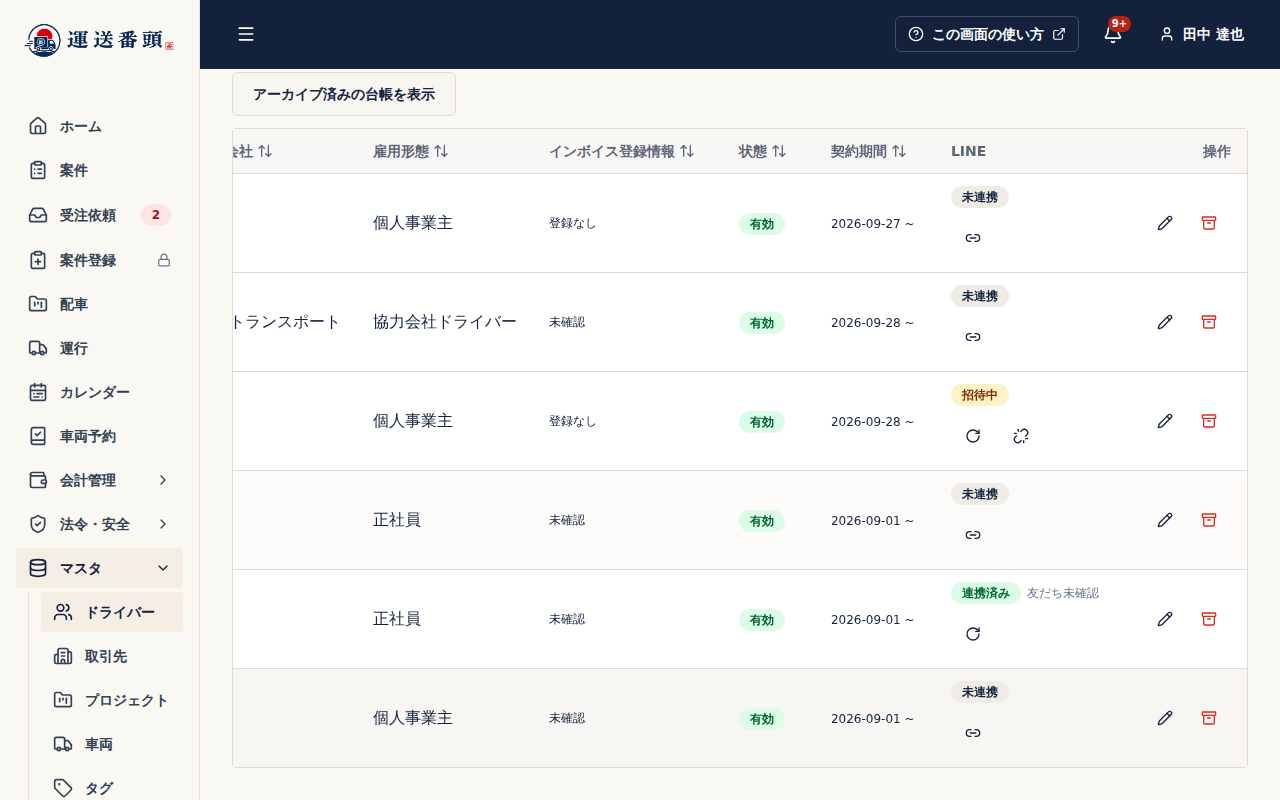
-
事務所で 運行 から対象運行を開き、運行日・担当ドライバー・状態を確認します。「計画中」の場合は配車を確定するへ進みます。仮配車では通知されません。案件一覧・案件詳細に「未確定・未配信」や「ドライバー未配信」が出ている場合も、まだドライバーへ配信されていません。委託元からの変更申請が承認待ちのときは、変更申請を確認するまで配車を確定できず、未配信のままです。表示の意味と次の操作は案件の警告表示と配車確定できる条件で確認します。
-
マスタ → ドライバー で本人の LINE 欄を確認し、表示に合わせて操作します。
- 「未連携」:本記事の連携手順でリンクを発行し、本人に渡します。
- 「招待中」:本人がリンクを持っていれば、そのリンクを開いてもらいます。再発行すると以前のリンクは使えなくなります。紛失した・期限が切れた場合は LINE招待を再発行 して、新しいリンクを本人に渡します。閉じたダイアログから元のURLを再表示することはできません。
- 「連携済み」でも「友だち未確認」「未フォロー」「ブロック」:本人に公式アカウントの友だち追加・ブロック解除を確認してもらいます。
操作後は一覧を再読み込みし、「連携済み」「友だち」を確認します。
-
配車を確定した担当者に、ドライバーへLINE通知する をオンにして確定したか確認します。オフだった場合、配車は確定していますが通知は送られていません。電話など別の方法で運行を伝えます。通知だけのために配車を取り消したり、担当を変更したりしないでください。
解決した目印:次に通知をオンにして実際の配車を確定したとき、本人に「【配車のお知らせ】」が届き、そのリンクから運行名・運行日を確認できます。連携を直しただけで過去の通知が再送されたとは判断しません。
「連携済み」「友だち」で、通知をオンにして確定したのに届かなければ、運行名・確定日時・LINE欄の表示を添えて解決しないときの窓口へ連絡します。
通知のリンクを開いても運行が表示されない
Section titled “通知のリンクを開いても運行が表示されない”-
本人には、通知の運行日・運行名を確認してもらいます。今日の一覧にない完了済みの運行は、履歴 から探してもらいます。
-
事務所で 運行 から同じ運行を開き、現在の担当を確認します。別の人に変更済みなら、以前の担当者のリンクでは開けません。現在の担当者へ案内します。
-
本人が担当なのに「対象の運行が見つかりません。担当の運行か確認してください。」と出る場合は、配車時に本人をドライバーマスタから選んだかを確認します。氏名の直接入力では、同じ名前でも本人のLINEにつながりません。実際の担当が本人であることを確かめ、運行の状態で対処を分けます。
- 「配車済み」で到着・作業完了の記録がない場合:配車確定後に車両・ドライバーを差し替えるの条件を確認して、マスタから選び直します。通知を送る場合は、その本人に届くことを確認してから操作します。
- 到着・作業完了の記録がある、または運行中・完了済みの場合:この担当変更は使えません。運行名・運行日・現在の担当・実績の状態を事務所でまとめ、解決しないときの窓口へ連絡します。LINE表示を直すためだけに実績を削除したり、運行を取り消したりしないでください。
-
マスタ → ドライバー で本人の台帳がアーカイブされていれば、再び担当することを確認して再契約します。
解決した目印:本人がLINEで対象の運行詳細を開き、運行名・運行日・立寄地を確認できます。直らなければ運行名と担当の管理番号、本人の画面の文言を事務所でまとめ、解決しないときへ進みます。
解決しないとき
Section titled “解決しないとき”[email protected] へ、会社名・拠点名、ドライバーの管理番号、LINE 欄の表示、ドライバーの画面に出た見出しと操作した日時を送ってください。連携リンクのURLは送らないでください。
次にすること
Section titled “次にすること”ドライバーに登録後の操作をまとめて説明するときは、ドライバーの方へ:LINEでの運行報告を印刷・PDF・URLで本人に渡してください。LINE連携から運行報告・立替金までを、ドライバー向けの言葉で1ページにまとめています。
ドライバーへLINE通知する をオンにして配車を確定すると、LINE 欄が「連携済み」かつ「友だち」のドライバーのLINEに通知が届きます。ドライバーがLINEで送った報告や写真は、事務所で次の記事の手順で確認します。
- 地点ごとの報告フォームの回答を確認・訂正する:報告フォームに回答・訂正する
- 受領書(POD)の写真を確認する:証憑(POD・受領書)をアップロードする
- ドライバーが登録した立替金を確認・確定する:立替金・実費を記録する
- 提出された点呼・アルコールチェックを確認する:ドライバーの点呼・健康チェックを確認する