
キャンセルされた案件の作業停止を確認する
この記事では、受託している案件が委託元にキャンセルされたとき、作業を止めたことを記録して「作業停止を確認済み」にします。確認を済ませると、止まっていた運行の操作を再開できます。
案件を作った側としてキャンセルする場合は、案件をキャンセルするを参照してください。
はじめる前に
Section titled “はじめる前に”- この確認が必要になる案件:委託元が作業日の当日以降にキャンセルした案件、予定日が未設定のままキャンセルされた案件、運行が始まってからキャンセルされた案件です。作業日の前日 23:59(日本時間)までに未着手でキャンセルされた案件は、自動で確認済みになるため操作はいりません。
- ロール:拠点管理者・配車担当・配車担当(金額非表示)・拠点メンバー・無料アカウント管理者が記録できます。閲覧のみ・経理のロールでは記録できません。
- 用意すること:担当ドライバーに連絡し、配車の解除と作業の停止ができたかを確かめられる状態にします。
キャンセルされると、「荷主により案件がキャンセルされました」という通知が届きます。確認を完了するまで、キャンセルされた案件の地点への到着・完了・スキップと、その運行の配車確定・代理完了・取消はできません。混載している他の案件の地点は通常どおり進められます。
-
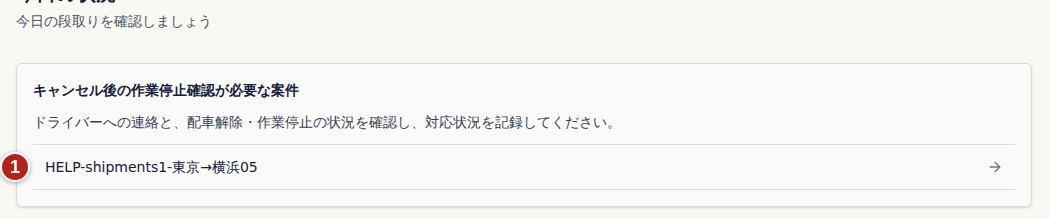
ホーム または 配車 の画面上部にある「キャンセル後の作業停止確認が必要な案件」から、対象の案件名を選択します。通知メールのリンクからも同じ案件詳細を開けます。
-
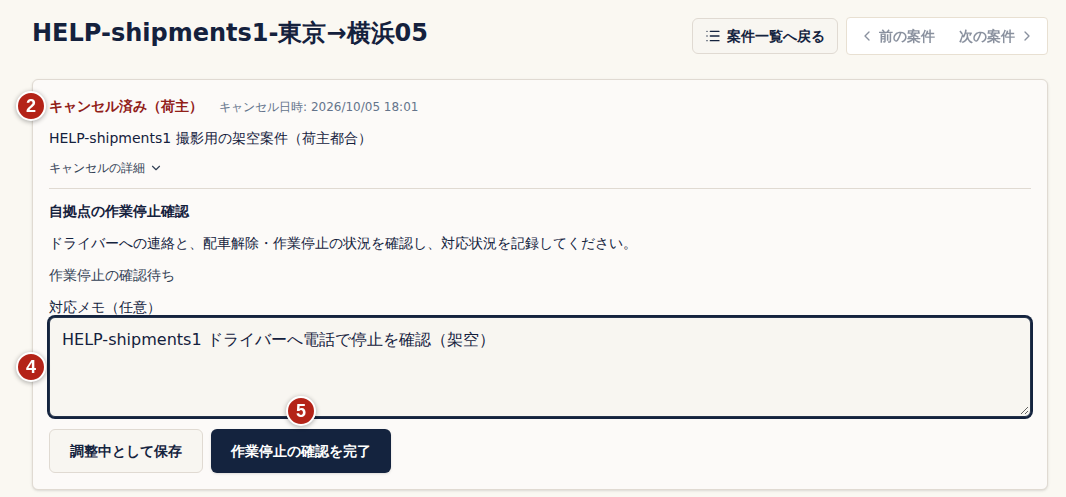
案件詳細の上部の「キャンセル済み(荷主)」で、キャンセル日時と理由を確認します。
-
担当ドライバーへ連絡し、作業を止めたことを確認します。
-
確認に時間がかかる場合は、対応メモ(任意) に状況を入力し、調整中として保存 を選択します。状態が「作業停止を調整中」になり、入力したメモが「保存済みの対応メモ」として表示されます。
-
作業を止めたことを確認できたら、作業停止の確認を完了 を選択します。確認画面は出ず、選んだ時点で記録されます。
再委託している場合は、各社がそれぞれの取引について確認します。自社の確認で、再委託先の確認が済むわけではありません。
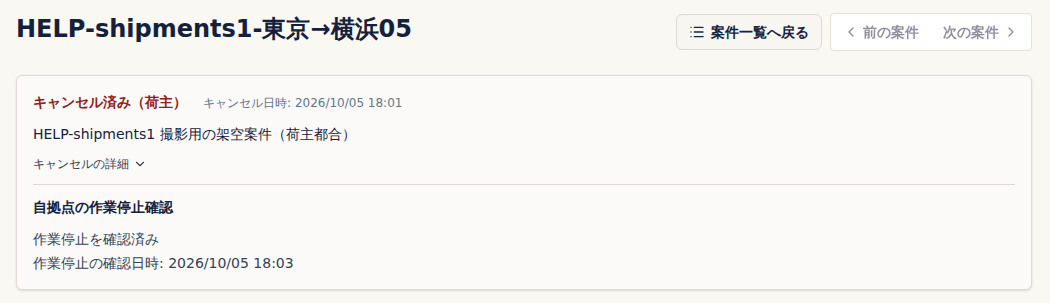
案件詳細の「自拠点の作業停止確認」が「作業停止を確認済み」になり、「作業停止の確認日時」が表示されます。ホームの「キャンセル後の作業停止確認が必要な案件」からも消えます。
キャンセルされた案件は運行から外れ、同じ運行の他の案件は通常どおり進められます。
うまくいかないときは
Section titled “うまくいかないときは”作業停止の確認を完了が表示されない
Section titled “作業停止の確認を完了が表示されない”- 自拠点がその案件を受託しているか確認します。ボタンは、確認が必要な取引の受託側にだけ表示されます。
- 閲覧のみ・経理のロールでは記録できません。ロールの変更は拠点管理者に依頼します。
- すでに「作業停止を確認済み」の場合は表示されません。
運行を完了・取消できない
Section titled “運行を完了・取消できない”キャンセルされた案件の作業停止の確認が残っていないか確認します。残っていれば、上の手順で 作業停止の確認を完了 を選んでから、運行の操作をやり直します。
費用が発生している
Section titled “費用が発生している”キャンセルの成立と費用の精算は別です。当日以降や作業開始後のキャンセルでは、まだ帳票に載っていない金額も協議のために残ります。待機料やキャンセル料は委託元と相談し、収支明細を追加・修正するで登録します。
解決しない場合は、キャンセルの経緯を委託元に確認してください。画面の操作で困った場合は、会社名・拠点名、案件名、操作した日時、画面に表示された文言を添えて [email protected] へお問い合わせください。
次にすること
Section titled “次にすること”ここまでで完了です。費用の調整が必要な場合は、収支明細を追加・修正するへ進みます。