
案件を作成する
この記事では、自社の荷主から受けた仕事を入力して案件を作り、案件一覧に「下書き」で表示される状態にします。この手順では台数募集を選ばず、下書きだけを作成します。運行の作成・配車・委託先への依頼は行われません。
はじめる前に
Section titled “はじめる前に”- 経理・閲覧のみ・無料アカウント管理者のロールと、無料アカウントの会社には 案件作成 が表示されません(案件作成が表示されない)。
- 用意するもの:予定日、案件のタイトル、集荷先と納品先の名称(住所・時刻は分かる範囲で)。
- 荷主を案件に設定する場合は、先に取引先を登録するで荷主として登録しておきます。プロジェクトを使う場合は、その荷主のプロジェクトも作っておきます。
- 同じ内容の案件を毎週・毎日作るなら定期便を登録して案件を自動生成する、荷主のCSVから一括で作るなら荷主のCSVから案件を登録するが向いています。
-
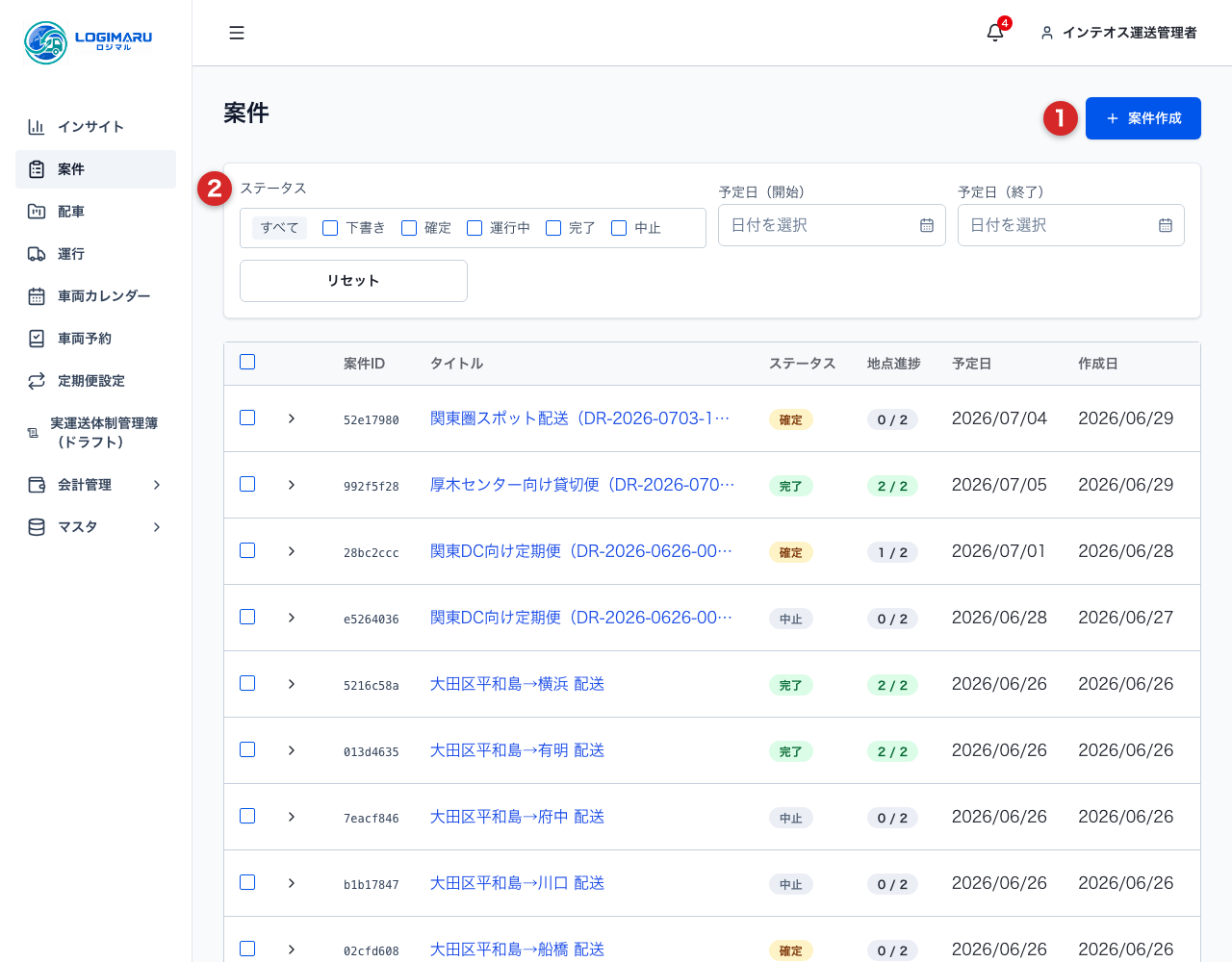
サイドメニューの 案件 を開き、右上の 案件作成 を選択します。
-
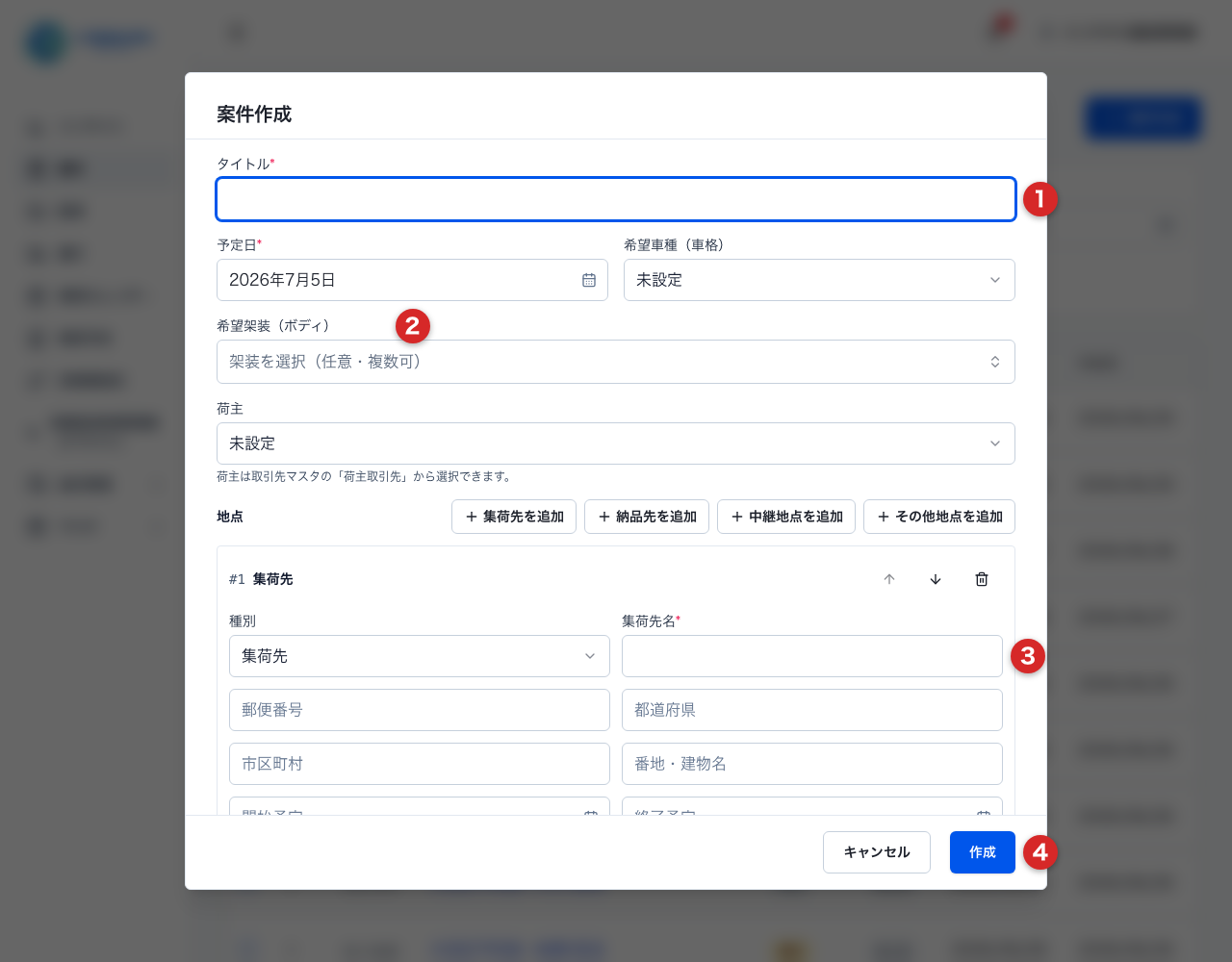
タイトル と 予定日 を入力します。予定日の初期値は今日です。
-
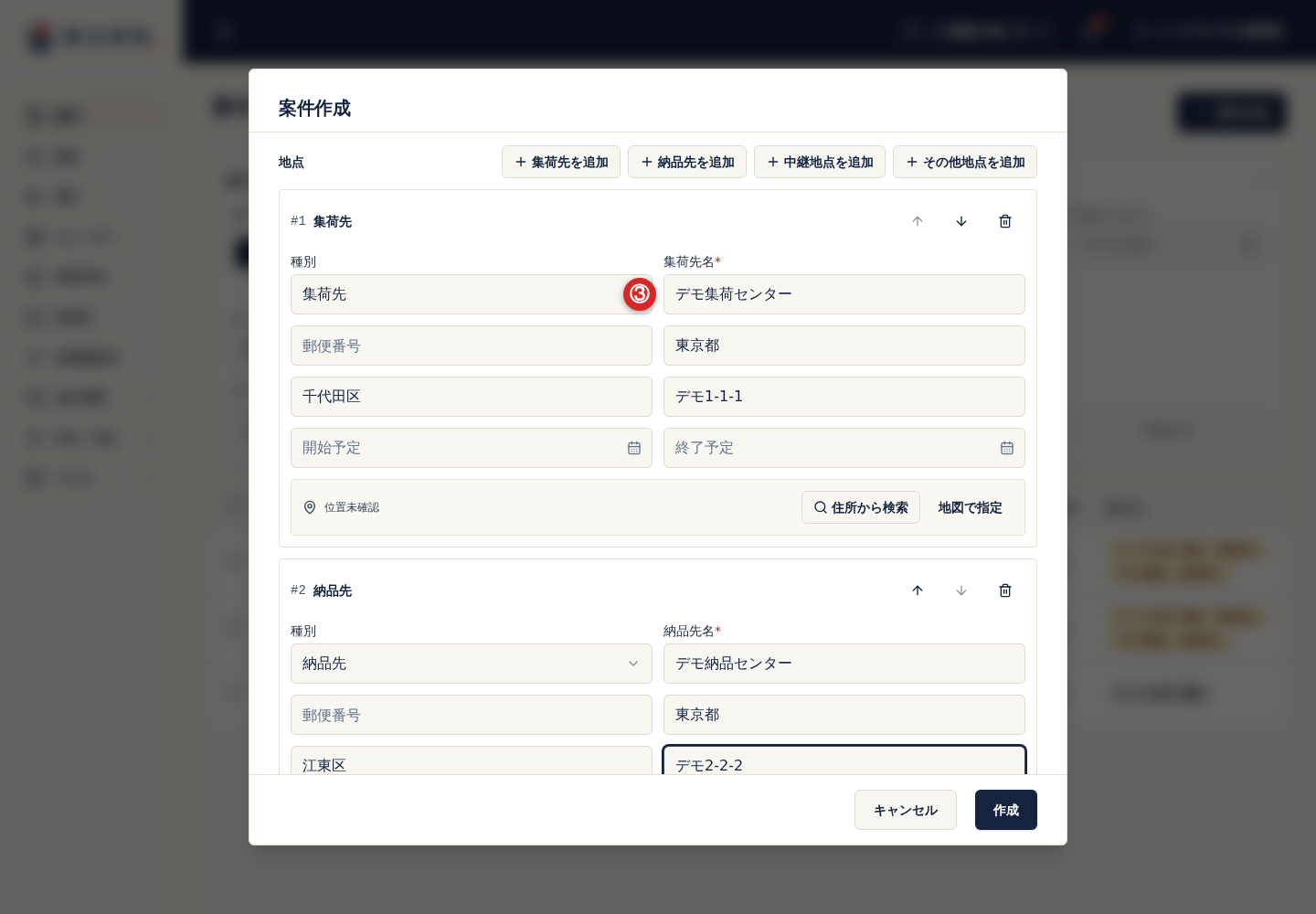
集荷先 と 納品先 の名称を入力します。住所と 開始予定・終了予定 も、分かる範囲で入力します。
-
立寄地がある場合は、中継地点を追加 などで地点を増やし、矢印で運行順に並べます。
-
必要な項目を入力します(下の「必要に応じて入力する項目」)。
-
作成 を選択します。
サイドメニューの 案件登録 で フォームで受付 の フォームを開く を選んでも、同じ入力画面が開きます。
必要に応じて入力する項目
Section titled “必要に応じて入力する項目”| 項目 | 使いどころ |
|---|---|
| 作成台数 | 同じ内容を2〜5件作る。案件名の末尾に01、02…が付く |
| 荷主・プロジェクト | 荷主を選ぶと、その荷主のプロジェクトを選べる |
| 参照情報 | プロジェクトに項目があると表示。取引先にも共有される |
| 希望車種(車格)・希望架装(ボディ)・温度帯 | 車両の条件。温度帯の初期値は常温 |
| 貨物情報(任意) | 総重量・総容積。品名ごとの内訳は 貨物明細を追加 |
| 配車の下書き(任意) | 予定の委託先(自社運行 か1社)・ドライバー・車両 |
| タグ | 社内の分類用。取引先には共有されない |
| 備考 | 取引先にも共有される案件情報 |
| 添付書類(任意) | 配送指示書など。種別と 共有範囲 を選ぶ |
補足:
- 地点の名称は必須です。過去に使った地点は候補から選べます。
- 住所が決まっていない地点は 住所未定 を選べます。地点名や大まかな住所だけでも配車できますが、位置が未設定の地点は地図に表示されません。位置は 住所から検索 または 地図で指定 で設定します。
- 配車の下書き(任意) は予定として保存されるだけです。運行の作成・配車確定・委託先への依頼は行われず、委託先にも共有されません。
- 作成した案件を複数の委託先へ台数で募集する は、この手順では選びません。選ぶと下書きの作成だけでなく募集条件の入力へ進み、配車予定は設定できなくなります。使う場合は同じ条件の仕事を台数でまとめて募集するへ進みます。
- 台数募集を選ばずに 作成台数 を2件以上にしても、委託依頼は送信されません。添付書類はすべての案件に付きます。
- タイトルが決まっていない場合は、タイトル欄右端の更新アイコン(クリックでタイトルを自動生成)で、日付・時刻と英数字のタイトルを入れられます。
画面に「案件を◯件作成しました」と表示され、入力画面が閉じます。サイドメニューの 案件 で、作成した案件が状態「下書き」で表示されていることを確認します。
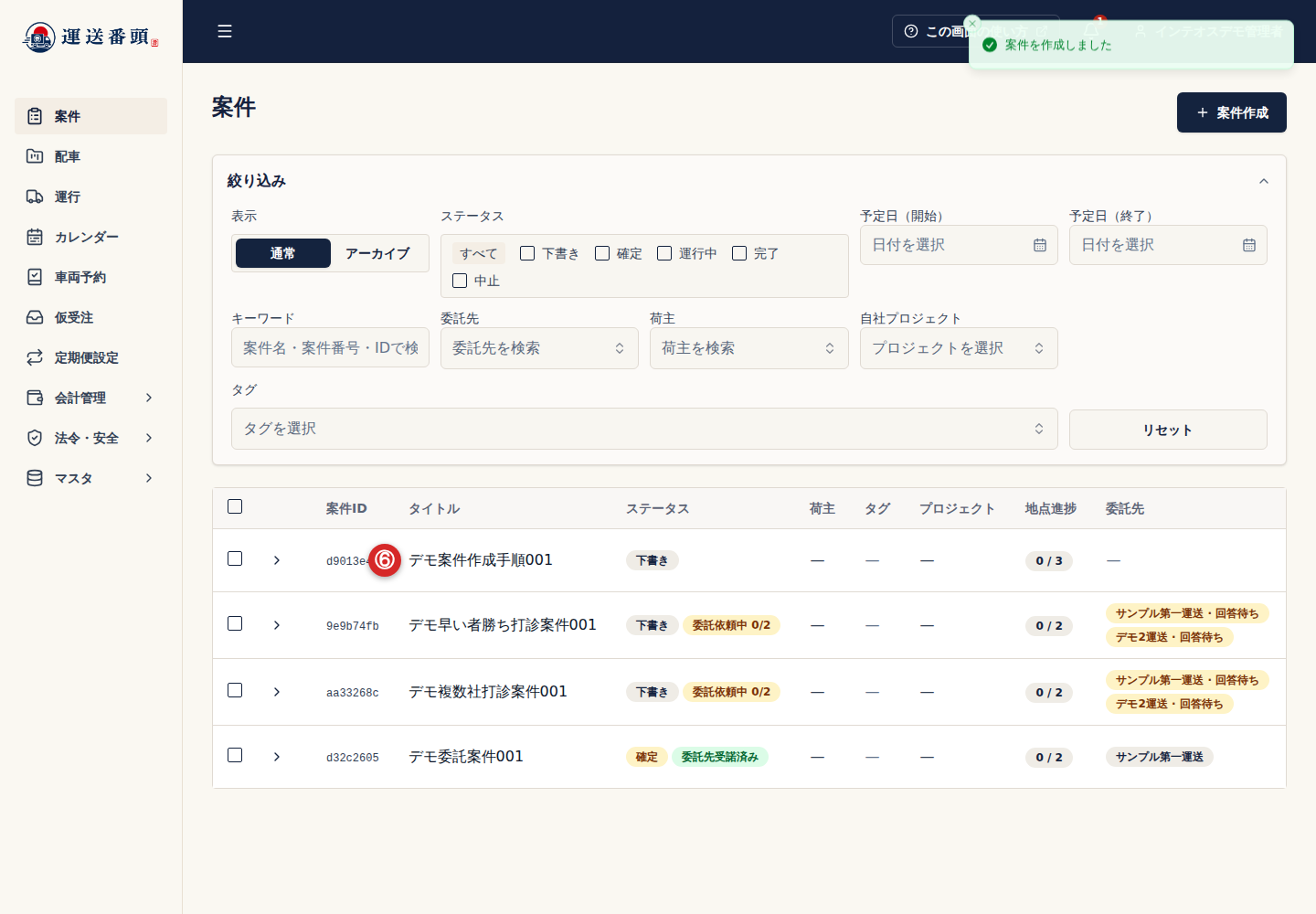
案件名を選ぶと案件詳細が開き、入力した地点・荷主・貨物を確認できます。
書類を付けた場合は「関連書類を◯件添付しました」(共有を選んだ場合は「…添付し、共有しました」)も表示されます。添付に失敗した旨が表示された場合は、書類の添付に失敗したを確認してください。
うまくいかないときは
Section titled “うまくいかないときは”案件作成が表示されない
Section titled “案件作成が表示されない”案件 一覧の右上に 案件作成 がない場合は、今の拠点での自分のロールが経理・閲覧のみ・無料アカウント管理者のいずれかか、契約が無料アカウントです。ロールの変更は拠点管理者に依頼してください。無料アカウントで自社案件を管理したい場合はプランごとにできることを確認してください。
案件作成 を選ぶと「自社案件の登録を始めませんか?」と表示される場合は、今の拠点の契約で自社案件の作成が有効になっていません。表示されるボタンから担当者へ相談できます。
作成を選んでも保存されない
Section titled “作成を選んでも保存されない”入力欄の下に表示される文言を確認し、該当欄を直してから、もう一度 作成 を選択します。
- 「必須項目です」:タイトル・予定日・各地点の名称が空です。
- 「地点は 2 件以上必要です」「集荷先が 1 件以上必要です」「納品先が 1 件以上必要です」:集荷先と納品先を1件以上ずつ入れます。
- 「作成台数×書類数は最大30件です(現在○件)。書類数または作成台数を減らしてください。」:添付する書類の数か作成台数を減らします。
画面に「案件の作成に失敗しました」と表示された場合は、案件一覧を開き直して案件ができていないことを確認してから、もう一度作成します。
荷主やプロジェクトを選べない
Section titled “荷主やプロジェクトを選べない”「荷主取引先がありません。取引先マスタで作成してください。」と表示される場合は、取引先を登録するで荷主として登録します。プロジェクト欄に「先に荷主を選択してください。」と表示される場合は、先に荷主を選びます。
書類の添付に失敗した
Section titled “書類の添付に失敗した”「案件は作成されましたが、関連書類◯件の添付に失敗しました」と表示された場合、案件自体は作成済みです。案件を作り直さず、案件詳細の 関連書類 から追加し直します。手順は案件に関連書類を添付するを参照してください。
地図に地点が表示されない
Section titled “地図に地点が表示されない”位置が未確認の地点は地図に表示されません。案件詳細で地点の住所を確認し、住所から検索 または 地図で指定 で位置を設定します。
次にすること
Section titled “次にすること”自社の車両・ドライバーで運ぶ場合は案件に車両・ドライバーを割り当てるへ、取引先に任せる場合は案件を1社へ委託依頼するへ進みます。似た案件を続けて作る場合は案件を下書きとしてコピーするが便利です。