
委託先の配車状況(車番・ドライバー)を確認する
委託先に任せた案件の車番・ドライバー名・電話番号を、案件一覧で確認できます。委託先が運送番頭で配車すると自動で表示されるので、車番の連絡を電話やFAXで待つ必要はありません。
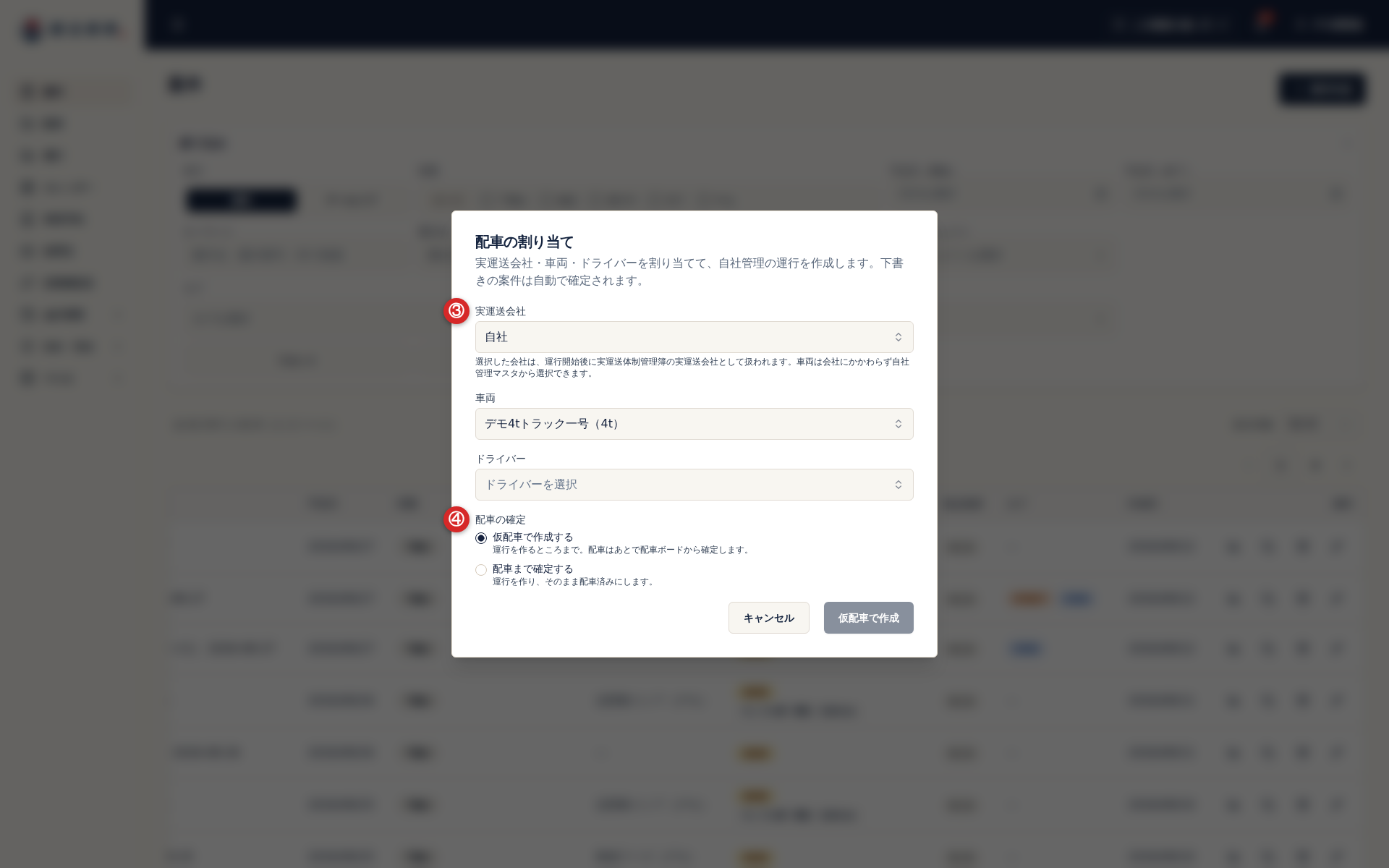
自社の車両・ドライバーを割り当てる場合は、案件に車両・ドライバーを割り当てるを参照してください。
はじめる前に
Section titled “はじめる前に”- 見られるのは、委託先が受諾した案件と、外注・傭車として自社で記録した区間がある案件です。回答待ち(「委託依頼中」)の案件にはまだ表示されません。外注・傭車の記録では、委託先からの報告ではなく、自社で入力した車番・ドライバーが表示されます。
- 無料アカウントでも、受けた案件をさらに協力会社に回した場合は、その協力会社の車番・ドライバーを同じ方法で確認できます。
- 案件を見られるロールなら確認できます。安全管理者のロールでは案件の画面を開けません。
-
案件 を開きます。
-
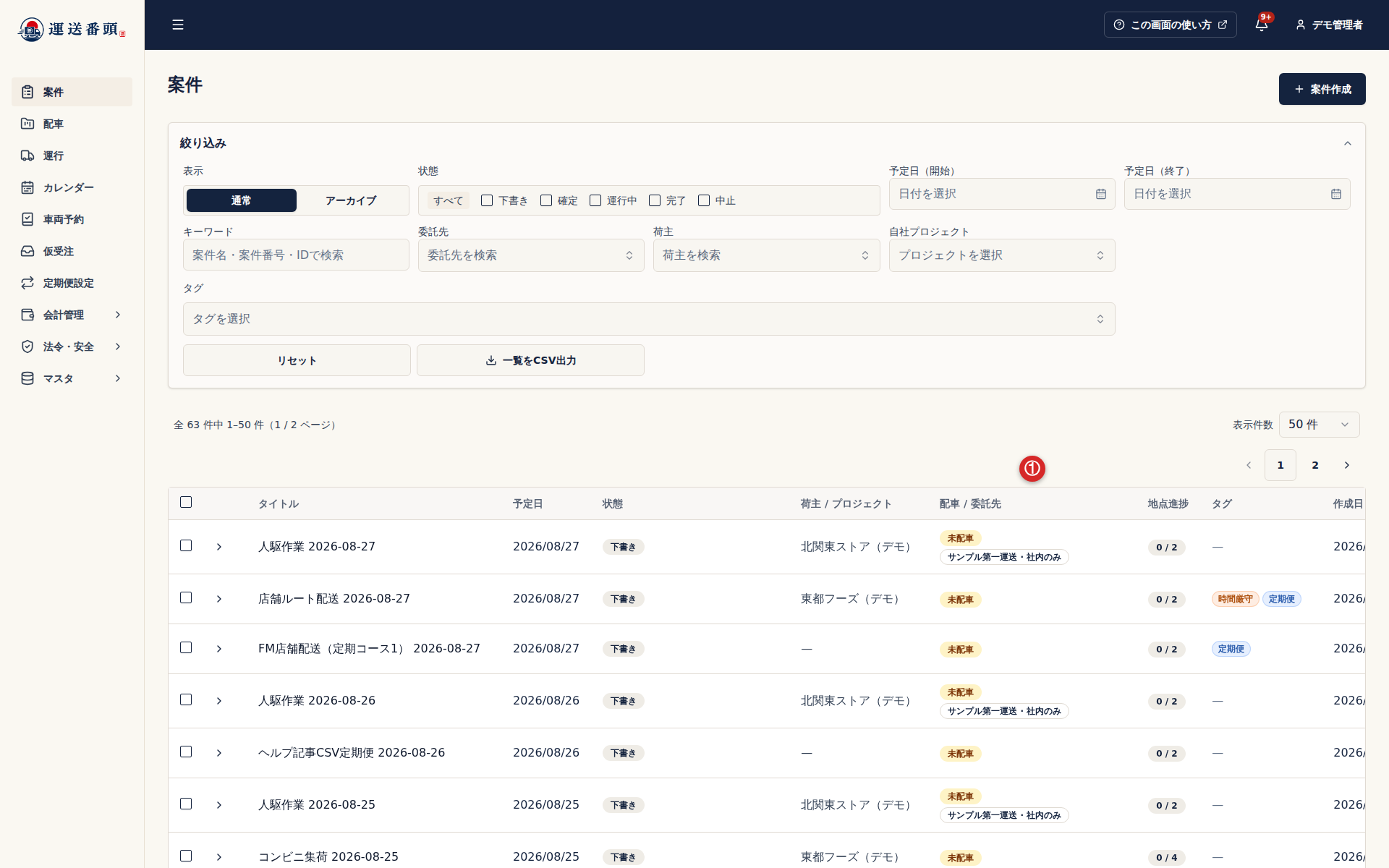
車番が届いていない案件だけを表示する場合は、絞り込み を開き、要対応 で 車番報告待ち を選択します。対象になるのは、受諾済みの委託先がまだ運行を1件も作っていない案件と、外注・傭車として自社で記録した区間で車番もドライバーも記入されていない案件です。委託先が運行を作っていれば、車両やドライバーが未定でも 車番報告待ち の絞り込みには出ません。
-
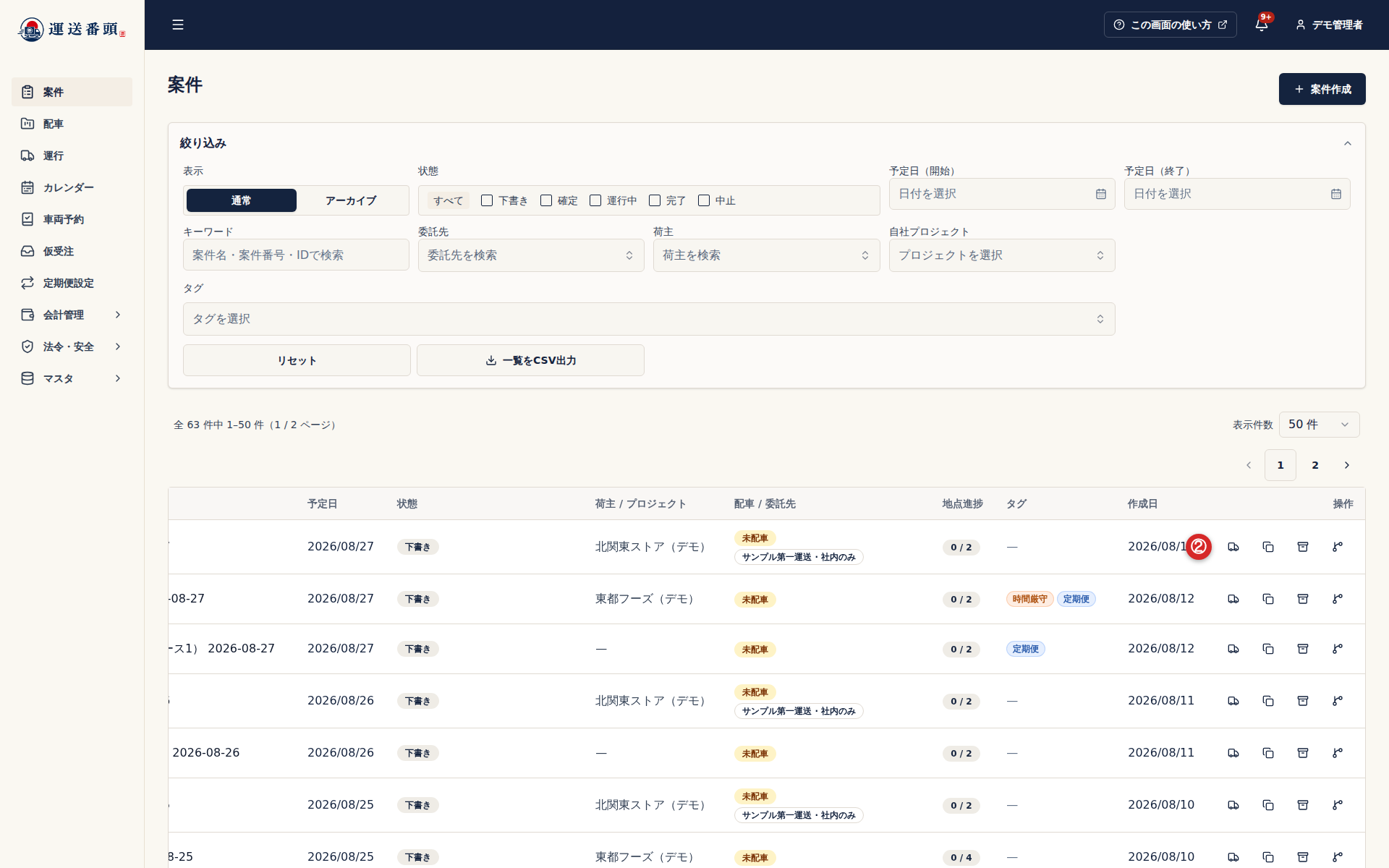
対象の案件の 配車 / 委託先 列を見ます。
-
区間ごとの内訳や車種も見る場合は、案件のタイトルを選択し、案件詳細の 配車状況 を見ます。
配車 / 委託先 列に車番とドライバーが出ていても、「未確定・未配信」が付いていれば仮配車です。確定済みかは、この表示が残っていないことも確認します。
委託先の配車前は「車番報告待ち」と、委託先の会社名が表示されます。
委託先が配車すると、委託先名、「車両:(車番)」、「ドライバー:(氏名)(電話番号)」に切り替わります。
到着未報告の赤い表示や変更申請の確認待ちは、案件の警告表示と配車確定できる条件を参照してください。
ほかの表示の意味は次のとおりです。
| 表示 | 意味 | 次にすること |
|---|---|---|
| 「未確定・未配信」 | 委託先が仮に割り当てた段階(ドライバーへの通知前) | 確定を待つ |
| 「車両未定」「ドライバー未定」 | 委託先が片方だけ割り当てた | 残りを待つ |
| 「(数)運行」 | 複数の運行・委託先に分かれている | 案件詳細の 配車状況 で内訳を見る |
| 「一部未配車」 | 一部の区間は配車・委託済みだが、自社で配車する区間の積み卸しがまだ運行に入っていない | 残りの区間を委託するか、自社で割り当てる |
車番報告待ちの委託先が1社でも残っていると、ほかの運行が報告済みでも、配車 / 委託先 列には「車番報告待ち」だけが表示されます。報告済みの運行は案件詳細の 配車状況 で確認します。
案件詳細の 配車状況 では、委託先ごとに「(委託先名)|(車番)(車種) / (ドライバー名)(電話番号)」の形で表示されます。委託先がさらに別の会社へ回している場合も、会社名は自社が直接委託した会社で、車番・ドライバーは実際に運ぶ会社のものです。
委託先が当日に車両やドライバーを差し替えると、表示も新しい車番・ドライバーに変わります。
担当変更の操作と変更後に確認する項目は、配車確定後に車両・ドライバーを差し替えるで確認できます。
うまくいかないときは
Section titled “うまくいかないときは”ずっと「車番報告待ち」のまま
Section titled “ずっと「車番報告待ち」のまま”状態 の列で、どちらの案件かを見分けます。
- 「委託先受諾済み」がある:委託先が運送番頭でまだ運行を作っていません。表示は委託先が運行を作ると自動的に変わるため、自社側で更新する操作はありません。委託先に配車の予定を確認してください。受けた側の手順は案件に車両・ドライバーを割り当てるです。
- 外注・傭車として自社で記録した案件(絞り込み の 委託状態 で「自社記録(外注・傭車)」を選ぶと表示される):委託先からの報告では変わりません。自社で車番かドライバー名を入力します。運送実績と実運送体制を確認・出力するの手順で対象の案件の 実運送会社を追加・編集 を開き、「外注先として記録」と表示された会社の 編集 で 車番・ドライバー名 を入力して 保存 します。実運送会社を追加・編集 は、スタンダード以上で、ロールが 拠点管理者・配車担当・配車担当(金額非表示)・拠点メンバー の人が使えます。自分のロールが 経理・閲覧のみ の場合はこのボタンが表示されないため、拠点管理者・配車担当・配車担当(金額非表示)・拠点メンバー のいずれかのロールの人に車番・ドライバーを伝えて入力を依頼します。
「未配車」と表示される
Section titled “「未配車」と表示される”委託先がまだ受諾していないか、委託も自社の配車もしていない案件です。状態 の列を確認します。
- 「委託依頼中」がある:委託先の回答待ちです。受諾されると「車番報告待ち」に変わります。
- 「委託依頼中」「委託先受諾済み」のどちらもない:委託する場合は案件を1社へ委託依頼する、自社で運ぶ場合は案件に車両・ドライバーを割り当てるへ進みます。
電話番号が表示されない
Section titled “電話番号が表示されない”委託先のドライバーに電話番号が登録されていない場合は、氏名だけが表示されます。案件詳細の 配車状況 では、ドライバーの電話番号がないときに車両の連絡先が表示されます。どちらもない場合は委託先に連絡先を確認してください。
解決しないときは
Section titled “解決しないときは”会社・拠点名、案件名、確認した日時、表示されている文言を添えて [email protected] へお問い合わせください。
次にすること
Section titled “次にすること”ここまでで完了です。