
配車作業台からコースを委託する
この記事では、配車作業台で組んだコースを1社の運送会社へまとめて委託依頼し、相手の回答を待つ状態にします。相手が受諾すると、そのコースは相手の会社が配車して運びます。案件を1件ずつ依頼する場合は案件を1社へ委託依頼するを使います。
はじめる前に
Section titled “はじめる前に”- 委託するコースを配車作業台でコースを組むで作っておきます。対象は、状態が「割当待ち」または「計画中」のコースです。
- 委託先を取引先に 委託先 として登録し、連携を済ませます(取引先を招待・連携する)。未連携の会社は選べません。
- 委託費を入れるため、契約金額を編集できるロールが必要です。配車担当(金額非表示)のロールでは このコースを委託 は表示されません。
- 無料アカウントで、取引先から受けた仕事をさらに委託する場合は、その委託元が貴社に再委託を許可している必要があります。許可がない案件を含むコースでは このコースを委託 は表示されません。
依頼を送ると、回答が来るまでそのコースは「委託依頼中」になり、立寄地の変更・車両の割り当て・配車確定はできません。
-
サイドメニューの 配車 を開き、運行日を選びます。配車作業台は今日の日付で開きます。
-
連続 表示で、委託するコースの このコースを委託 を選びます。
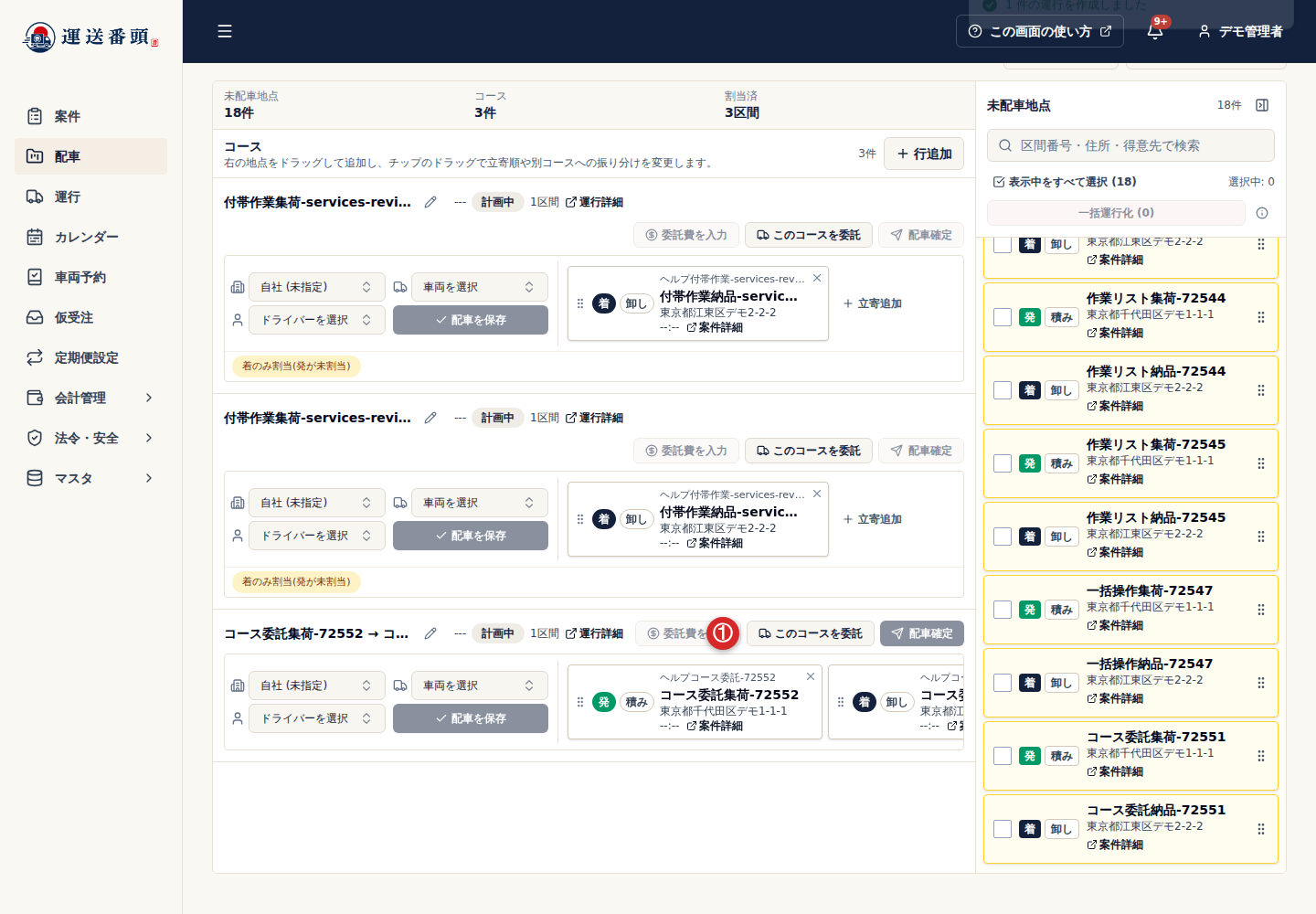
-
委託先 を選びます。
-
委託先が共有している空車を使う場合は、提案空車(任意) で空車枠を選びます。
-
委託費(税抜・合計) を入力します。区間が複数あるコースでは、区間別の委託費配賦 に自動で振り分けられます。必要なら区間ごとの金額を直します。合計は委託費と一致させます。
-
回答期限 を確認します。最初は24時間後が入っています。運行に間に合う時刻にします。
-
委託先に伝えることがあれば、メモ(任意) に入力します。
-
委託依頼を送る を選びます。

提案空車を選ぶと、その枠は回答まで確保されます。車両が決まっている枠なら、受諾されたときにその車両が相手のコースに入ります。
「コースの委託依頼を送りました。」と表示され、コースに「委託依頼中」と、委託先・金額・回答期限が表示されます。画面の幅が狭いと、委託先名と金額は途中で省略されます。コースには 金額変更 と 依頼を取り消す が表示されます。委託先には 受注依頼 に依頼が届きます。

委託先が受諾すると、相手の配車作業台に「受託コース」が作られ、相手が車両・ドライバーを割り当てて配車を確定します。自社の配車作業台では、そのコースは 委託済み に表示されます。期限までに回答がない場合や辞退された場合は、コースは元の編集できる状態に戻ります。
うまくいかないときは
Section titled “うまくいかないときは”このコースを委託 が表示されない
Section titled “このコースを委託 が表示されない”コースの状態が「割当待ち」か「計画中」かを確認します。確定済みのコース、委託依頼中のコース、復路コースを作った往路では表示されません。ロールが配車担当(金額非表示)の場合も表示されません。無料アカウントの場合は、コースに再委託を許可されていない委託元の案件が入っていないか確認し、必要なら委託元に再委託の許可を依頼します。
委託先が選べない
Section titled “委託先が選べない”「委託可能な運送会社がありません」と表示される場合は、取引先に委託先として登録し、連携を済ませます。「未連携」と表示される会社は、取引先を招待・連携するで連携してから選びます。
委託依頼を送る が押せない
Section titled “委託依頼を送る が押せない”区間別の金額の合計が委託費と一致しているか、回答期限が今より後になっているかを確認します。
依頼の内容を変えたい・取り消したい
Section titled “依頼の内容を変えたい・取り消したい”回答が来る前なら、コースの 金額変更 で提示する委託費を変えられます。変えた金額が受諾の条件になります。依頼をやめて自社で配車する場合は 依頼を取り消す を選び、確認のメッセージで OK を選びます。取り消すとコースを再び編集・配車できます。
次にすること
Section titled “次にすること”受諾後の運行状況は、配車作業台の 委託済み で確認します。委託費の支払は収支と支払通知書で扱います。ここまでで完了です。