
取引先ごとの請求・支払条件を設定する
この記事では、取引先の請求条件または支払条件を設定・変更し、取引先管理の一覧で「設定済み」を確認できる状態にします。不要になった条件を解除する方法も扱います。
はじめる前に
Section titled “はじめる前に”- PCで対象の拠点を選び、取引先を登録するで対象の取引先が登録済みか確認します。
- 売上の相手には「請求条件」、費用の相手には「支払条件」を設定します。相手と合意した締め方法・支払期日・支払方法を用意します。
- ここでの 締め方法 は帳票の締め日を決め、期日計算方法によっては支払期日の算出にも使われます。会計期間を締める操作は廃止されており、収支は明細が「有効」になった時点で反映されます(「編集中」の下書きは反映されません)。違いは会計期間の締め機能についてを確認してください。
- スタンダード・エンタープライズ・無料アカウントのどれでも設定できます。必要なのは、取引先の閲覧と編集の権限です(組込ロールでは拠点管理者・配車担当・配車担当(金額非表示)・拠点メンバー・無料アカウント管理者)。標準の「経理」ロールには取引先の編集権限がないため、この設定はできません。
- 設定した条件は次回以降の帳票発行時の既定値になります。発行済みの請求書・支払通知書は変わりません。支払条件は、新しい委託依頼を送るときに支払条件として相手へ提示されます。
条件を設定・変更する場合は次の手順へ、設定済みの条件をやめる場合は「設定済みの条件を解除する」へ進みます。
請求条件・支払条件を設定する
Section titled “請求条件・支払条件を設定する”-
マスタ から 取引先 を開きます。
-
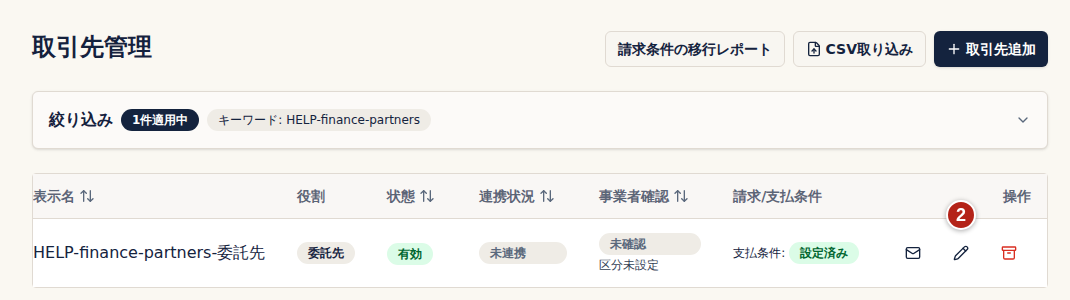
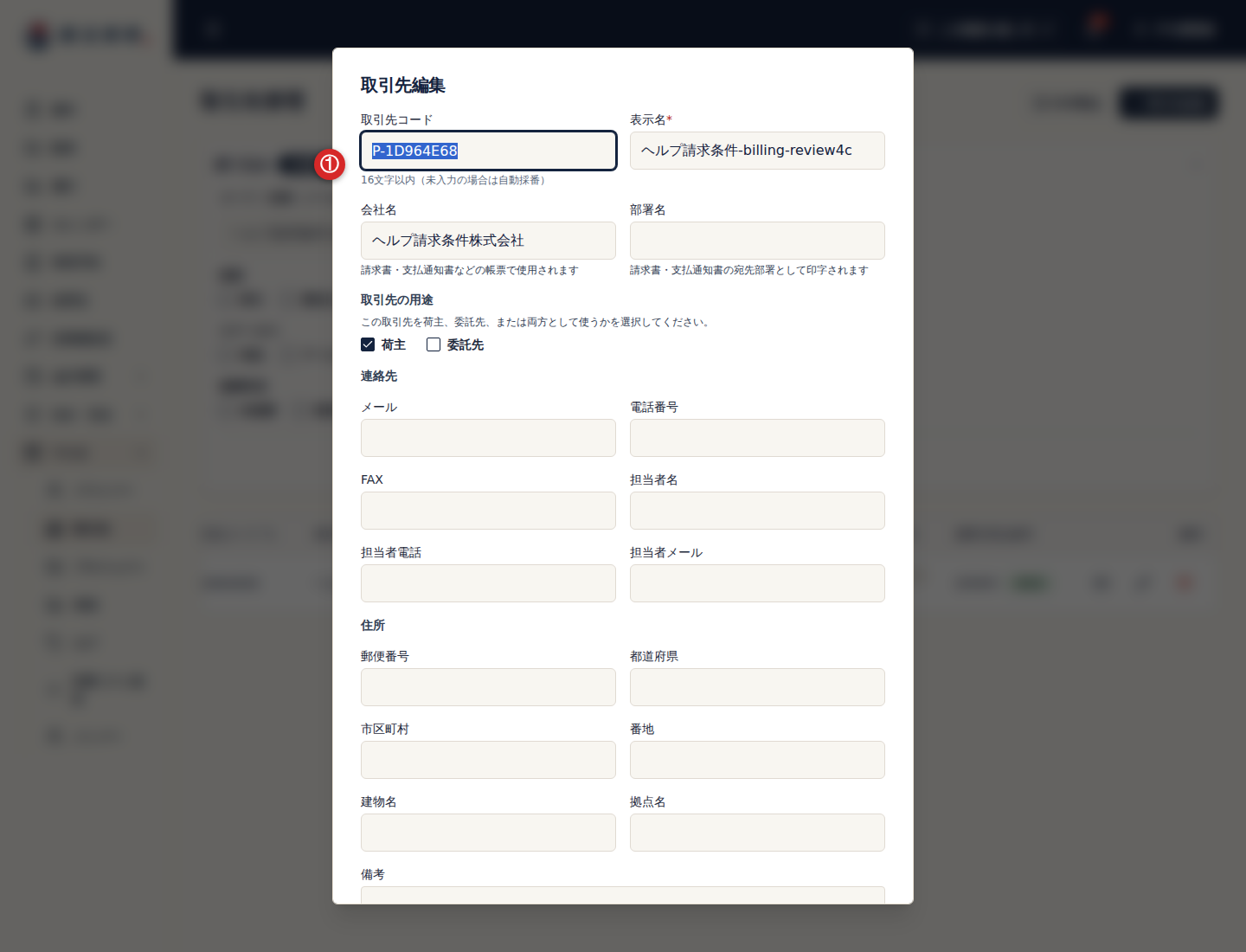
一覧を右へ横スクロールし、対象行の鉛筆アイコン(取引先を編集)を選択します。
-
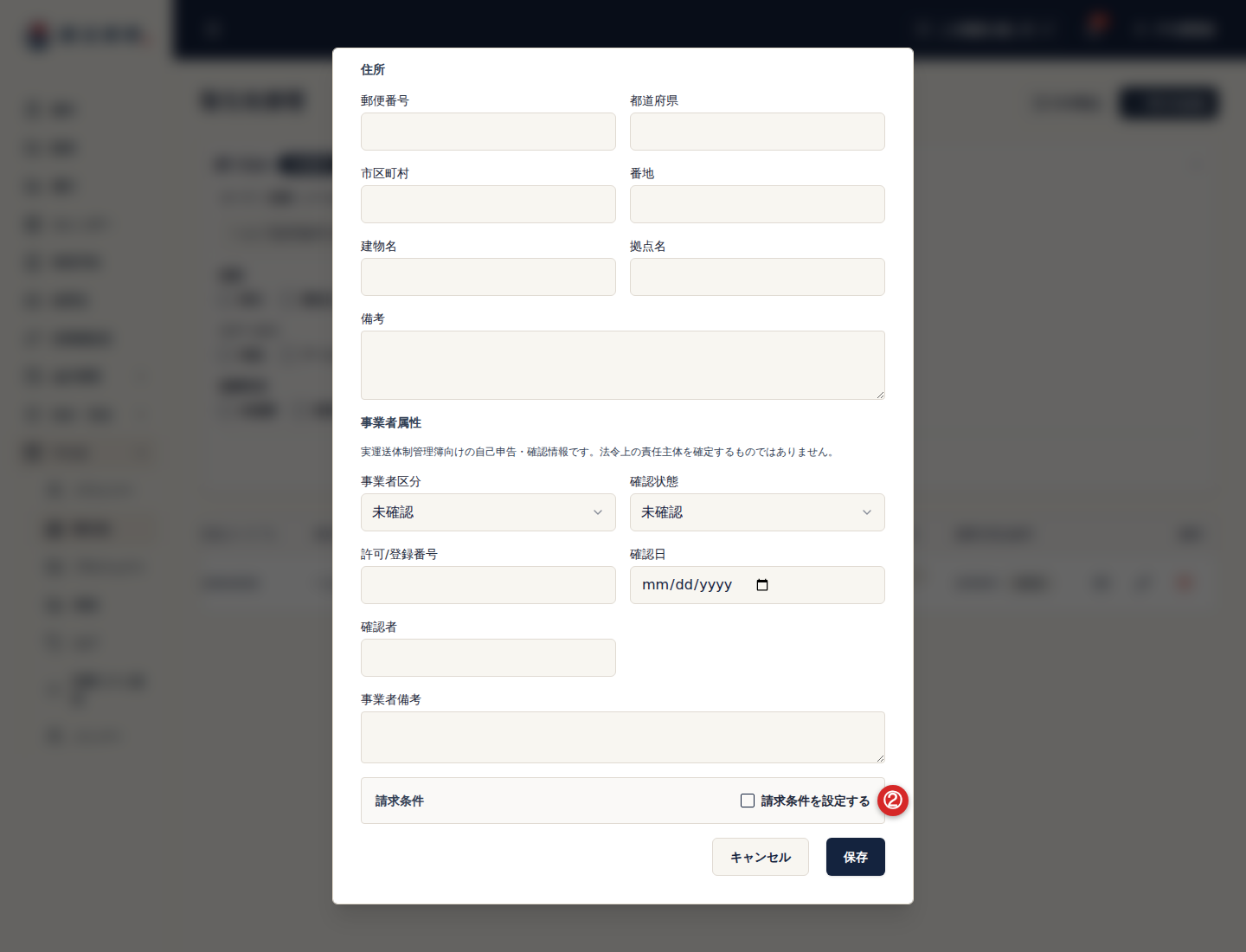
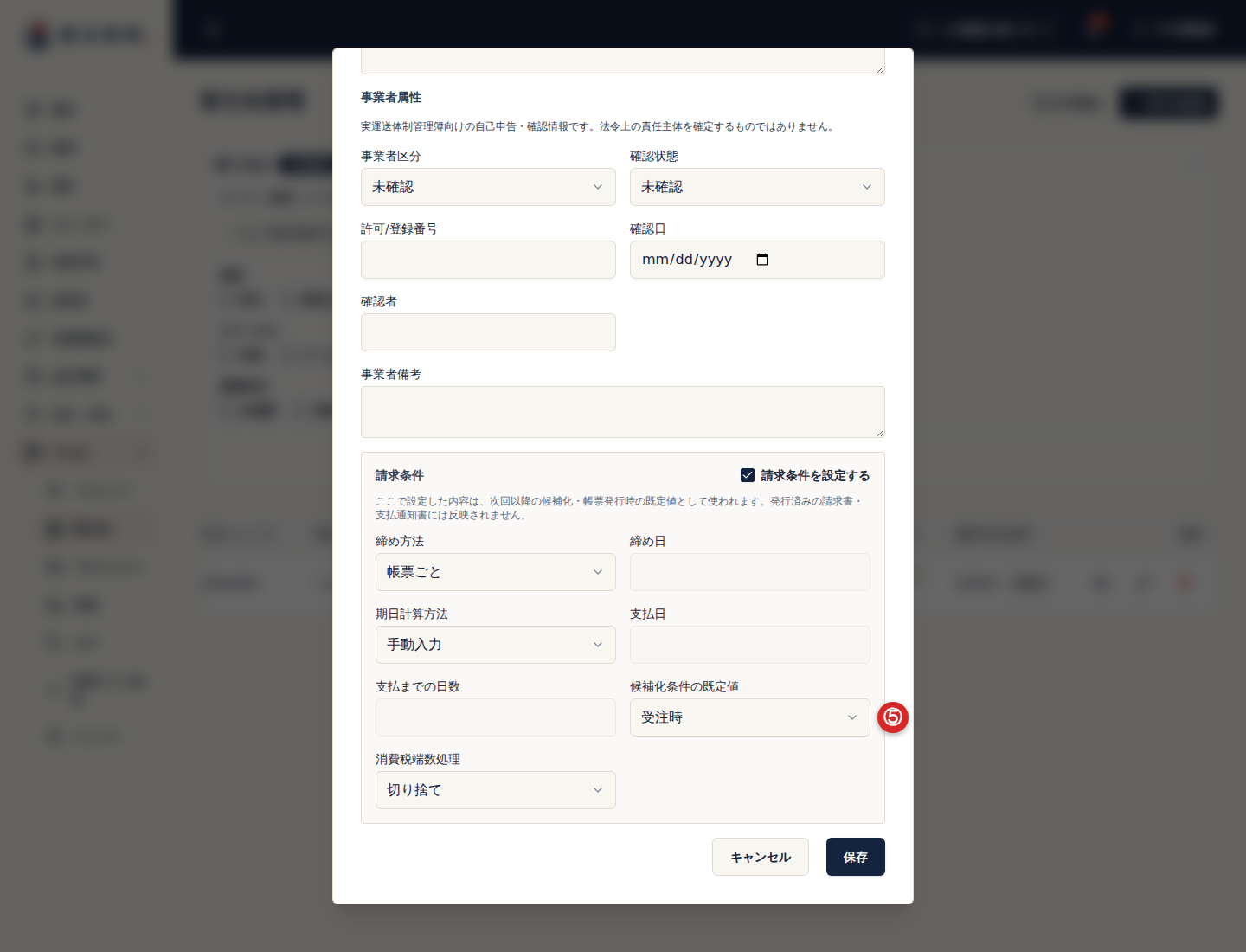
売上の相手なら 請求条件を設定する、費用の相手なら 支払条件を設定する にチェックを入れます。既に「設定済み」ならチェックは変えず、次の項目を上書きします。
-
帳票の締め日を決める 締め方法 を「帳票ごと」「月末締め」「指定日締め」から選択します。
-
「指定日締め」を選んだ場合は、締め日 を入力します。
-
期日計算方法 を「手動入力」「翌月の指定日」「翌々月の指定日」「発行日から日数」「締め日から日数」から選択します。
-
「翌月の指定日」「翌々月の指定日」を選んだ場合は 支払日 を、「発行日から日数」「締め日から日数」を選んだ場合は 支払までの日数 を入力します。
支払条件では、締め方法と支払期日の組み合わせで、受領から60日(月単位の締めでは2か月)を超えて支払う日が出ると、欄の下に「支払期日が受領から 60 日を超えます」と表示されます。例として、上限を超える役務日と支払期日が示されます。取適法(中小受託取引適正化法)の対象となる委託では、受領日から60日以内(月単位の締めでは2か月以内)に支払う必要があります。対象かどうかは資本金・従業員数と委託の内容で決まるため、注意が出ても保存できます。対象の委託なら、期日計算方法か支払日を見直します。期日計算方法が「手動入力」のときは、この注意は出ません(支払通知書を発行するときに判定されます)。
-
必要に応じて 支払方法 を入力します。支払方法 は、条件の欄の一番上にあります。
-
消費税端数処理 を選択します。
- 保存 を選択します。
設定済みの条件を解除する
Section titled “設定済みの条件を解除する”請求条件と支払条件は別々に解除します。解除すると、対象の条件が「未設定」になり、次の帳票発行から締め・期日・端数処理にシステム既定が使われます。発行済み帳票は変わりません。
- マスタ から 取引先 を開きます。
- 一覧を右へ横スクロールし、対象行の鉛筆アイコン(取引先を編集)を選択します。
- 解除する 請求条件 または 支払条件 の右上にある 解除 を選択します。
- 確認画面で解除する条件と、解除後に使われる既定値を確認します。
- 解除する を選択します。
解除はこの時点で反映されます。取引先編集画面で改めて 保存 を選ぶ必要はありません。
設定・変更した場合
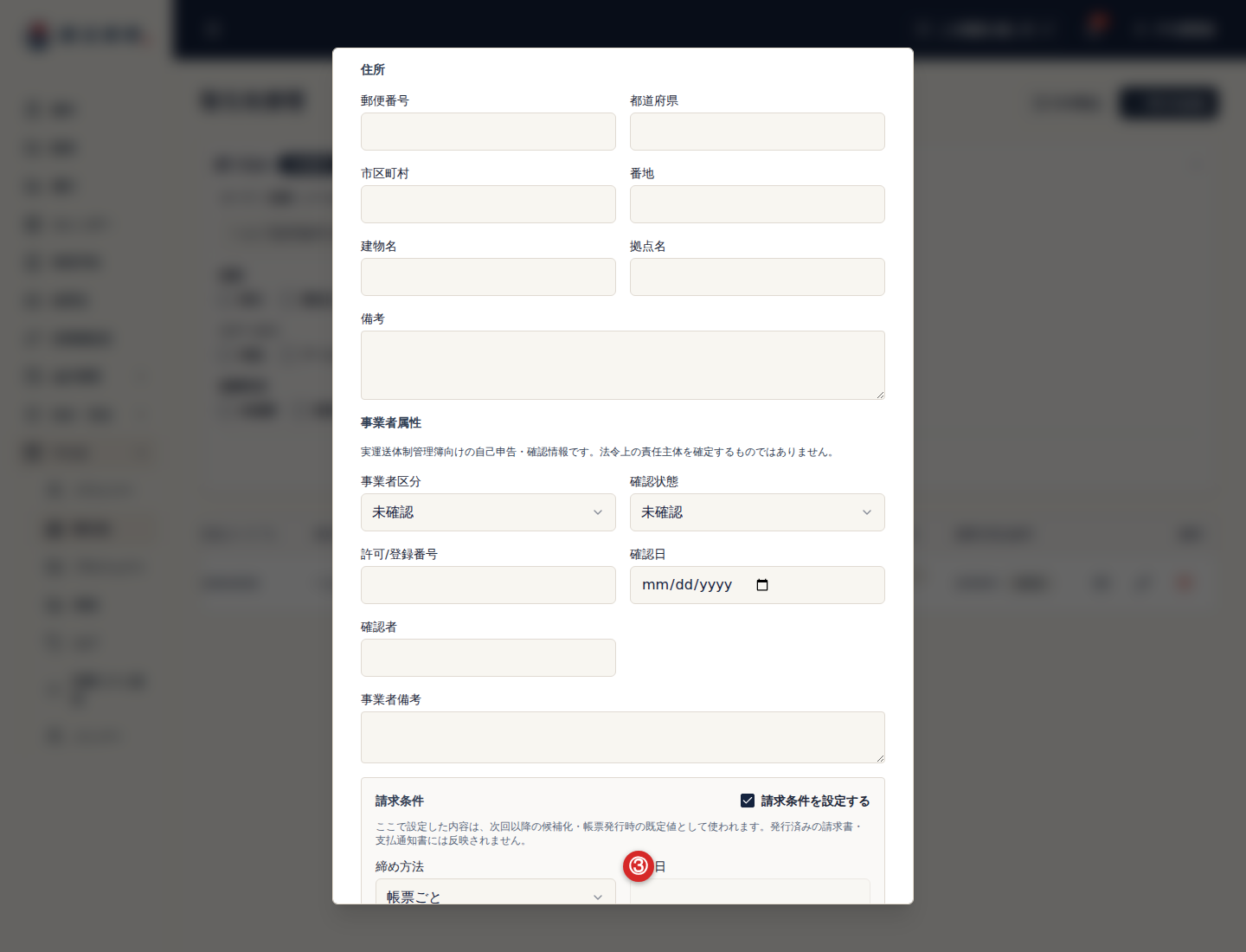
Section titled “設定・変更した場合”取引先管理の一覧で、対象行の 請求/支払条件 に設定した方向の「設定済み」が表示されることを確認します。取引先の編集画面を開き直し、選んだ値が残っていることも確認します。「未設定」のままなら「保存後も未設定と表示される」を確認してください。
解除した場合
Section titled “解除した場合”一覧で対象の条件が「未設定」と表示され、編集画面の条件が未設定に戻っていることを確認します。「設定済み」のままなら「解除しても設定済みと表示される」を確認してください。
うまくいかないときは
Section titled “うまくいかないときは”請求条件・支払条件が表示されない
Section titled “請求条件・支払条件が表示されない”取引先の用途で、請求なら 荷主、支払なら 委託先 が選ばれているか確認します。用途が合っていても表示されない場合は、自分のロールに取引先の編集権限があるか(経理ロールには無い)を確認し、拠点・取引先名・自分のロールを添えて拠点管理者へロールの変更を相談してください。ロールに権限があっても表示されない場合は、会社名・拠点名を添えて [email protected] へお問い合わせください。
保存できない
Section titled “保存できない”「指定日締め」には 締め日、「翌月の指定日」「翌々月の指定日」には 支払日、「発行日から日数」「締め日から日数」には 支払までの日数 が必要です。必要な欄が空なら「必須項目です」と表示されます。該当項目を入力して保存し、一覧で「設定済み」を確認してください。
保存後も未設定と表示される
Section titled “保存後も未設定と表示される”対象の拠点と取引先、設定した方向が請求・支払のどちらかを確認し、一覧を開き直します。編集画面でも設定が残っていなければ、拠点・取引先名・操作日時・表示されたエラーを添えて拠点管理者へ相談してください。
解除しても設定済みと表示される
Section titled “解除しても設定済みと表示される”解除の確認画面で 解除する まで選んだか確認します。取引先管理の一覧を開き直し、請求条件と支払条件のうち解除した方向を確認してください。編集画面でも条件が残っていれば、表示されたエラーと操作日時を添えて拠点管理者へ相談してください。
旧発行待機条件・証憑要件を使っていた
Section titled “旧発行待機条件・証憑要件を使っていた”帳票発行を納品完了や受領証(POD)の確認まで待機させる設定は廃止されました。納品未完了・POD未確認は注意として確認できますが、発行を止めません。発行に必要な証憑 の再設定や例外承認は不要です。
請求条件の移行レポート は過去の設定の移行履歴です。履歴が残っていても、現在の発行を制限する設定ではありません。現在の締め方法・支払期日・支払方法は、このページの設定手順で確認してください。発行済みの帳票は変わりません。
次にすること
Section titled “次にすること”請求書を作る場合は請求書を発行する、支払通知書を作る場合は支払通知書を発行するへ進みます。