
定期便を登録して案件を自動生成する
この記事では、毎週・毎日・毎月繰り返す仕事を定期便として登録し、下書き案件が自動で作られる状態にします。定期便はスタンダード以上の機能です。無料アカウントの方が取引先から受けた定期の仕事は「受注依頼」に届くので、委託された案件を受ける(受託)を参照してください。
はじめる前に
Section titled “はじめる前に”- PCで、定期便を登録する拠点を選びます。サイドメニューに 定期便設定 がない場合は、プランがスタンダード以上か、ロールが拠点管理者・配車担当・配車担当(金額非表示)・拠点メンバーのいずれかかを拠点管理者に確認してもらいます。閲覧のみのロールでは一覧を見られますが、登録・生成はできません。
- 次の内容を決めておきます。
- 名称と繰り返し方(毎日・毎週・毎月、間隔、曜日または日付)
- 開始日と終了条件(終了なし・終了日まで・回数で終了)、運休する例外日
- 集荷先・納品先の名称と住所、時刻
- 荷主を設定する場合は、先に取引先を登録するで荷主として登録しておきます。
- 定期便が作るのは 下書きの案件 だけです。運行の作成、配車の確定、委託先への依頼送信は行われません。
定期便を登録する
Section titled “定期便を登録する”-
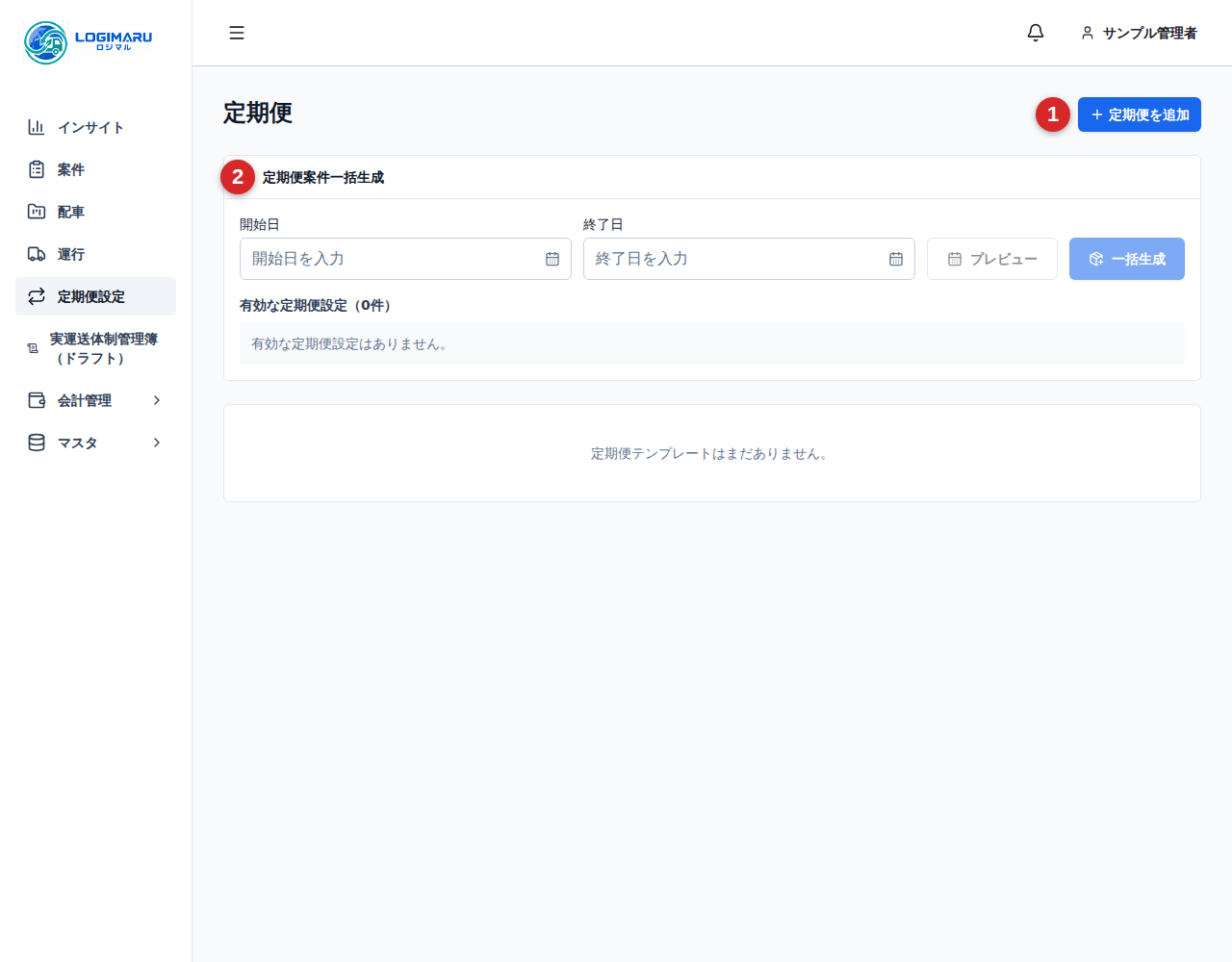
サイドメニューの 定期便設定 を開き、定期便を追加 を選択します。
-
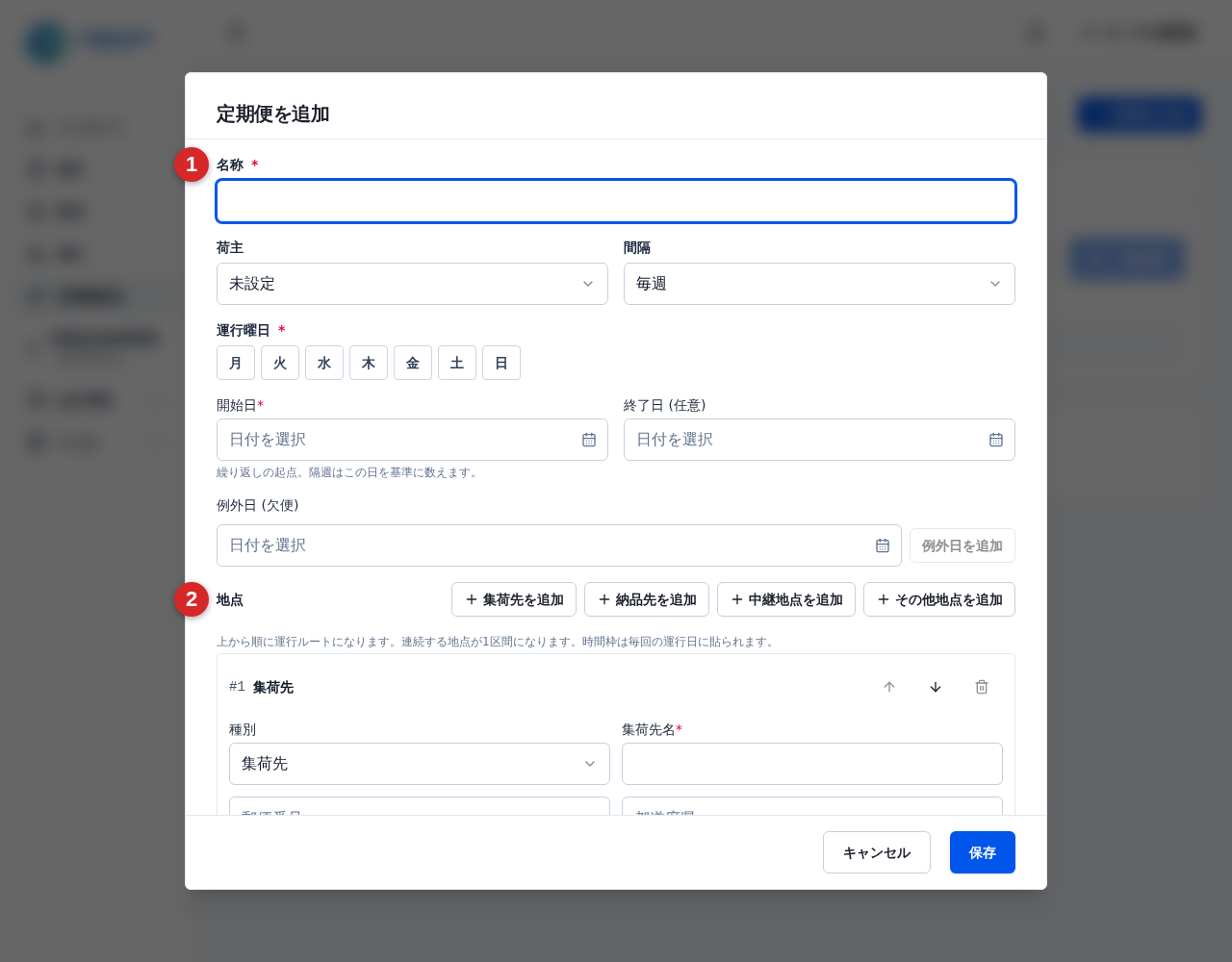
名称 を入力します。必要に応じて 荷主 と プロジェクト を選択します。
-
頻度 で 毎日・毎週・毎月 を選び、間隔 を入力します。
-
毎週 なら 運行曜日 を、毎月 なら 毎月N日 または 第N曜日 を選択します。
-
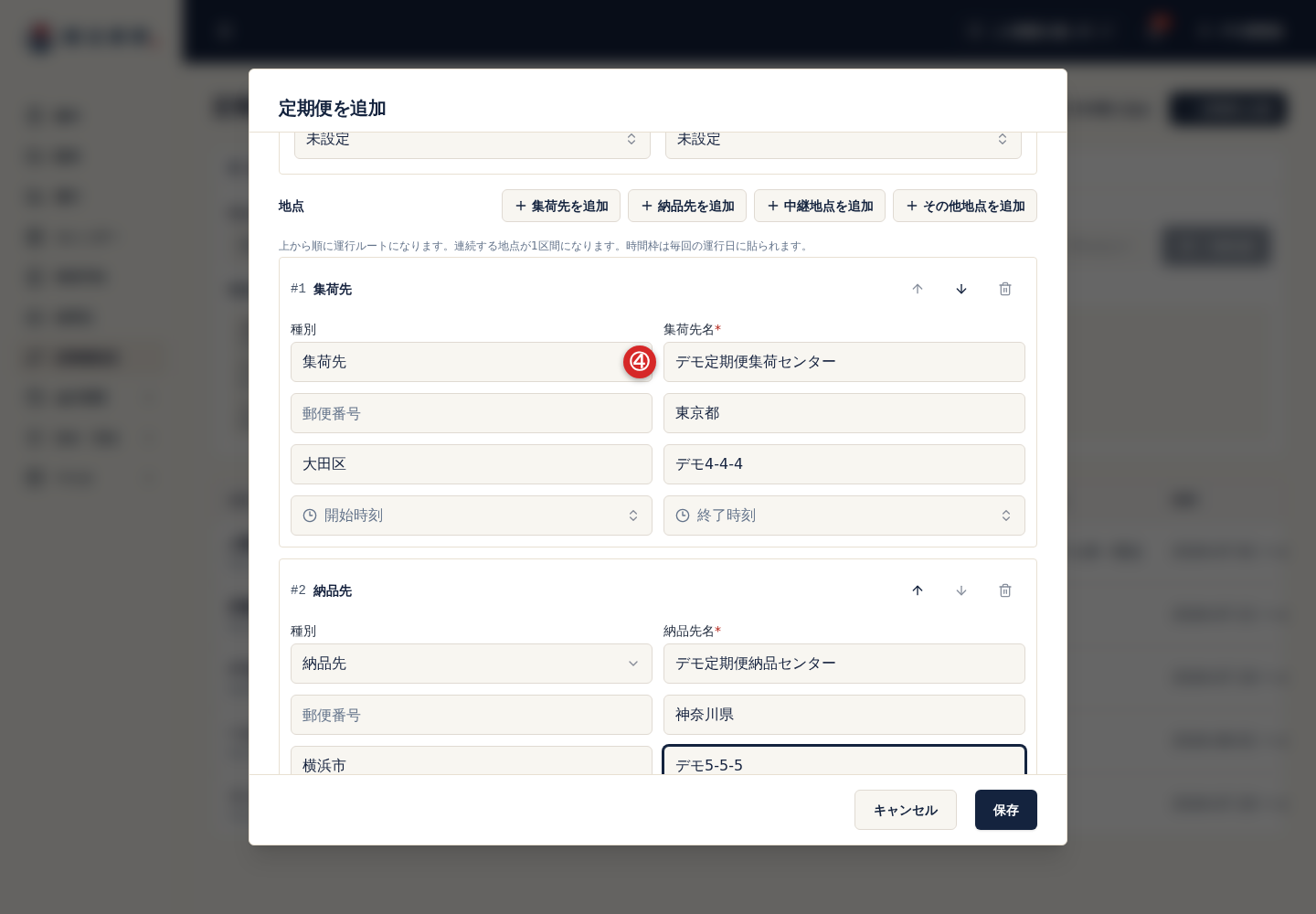
開始日 を指定し、終了条件 を選択します。運休日があれば 例外日を追加 で追加します。
-
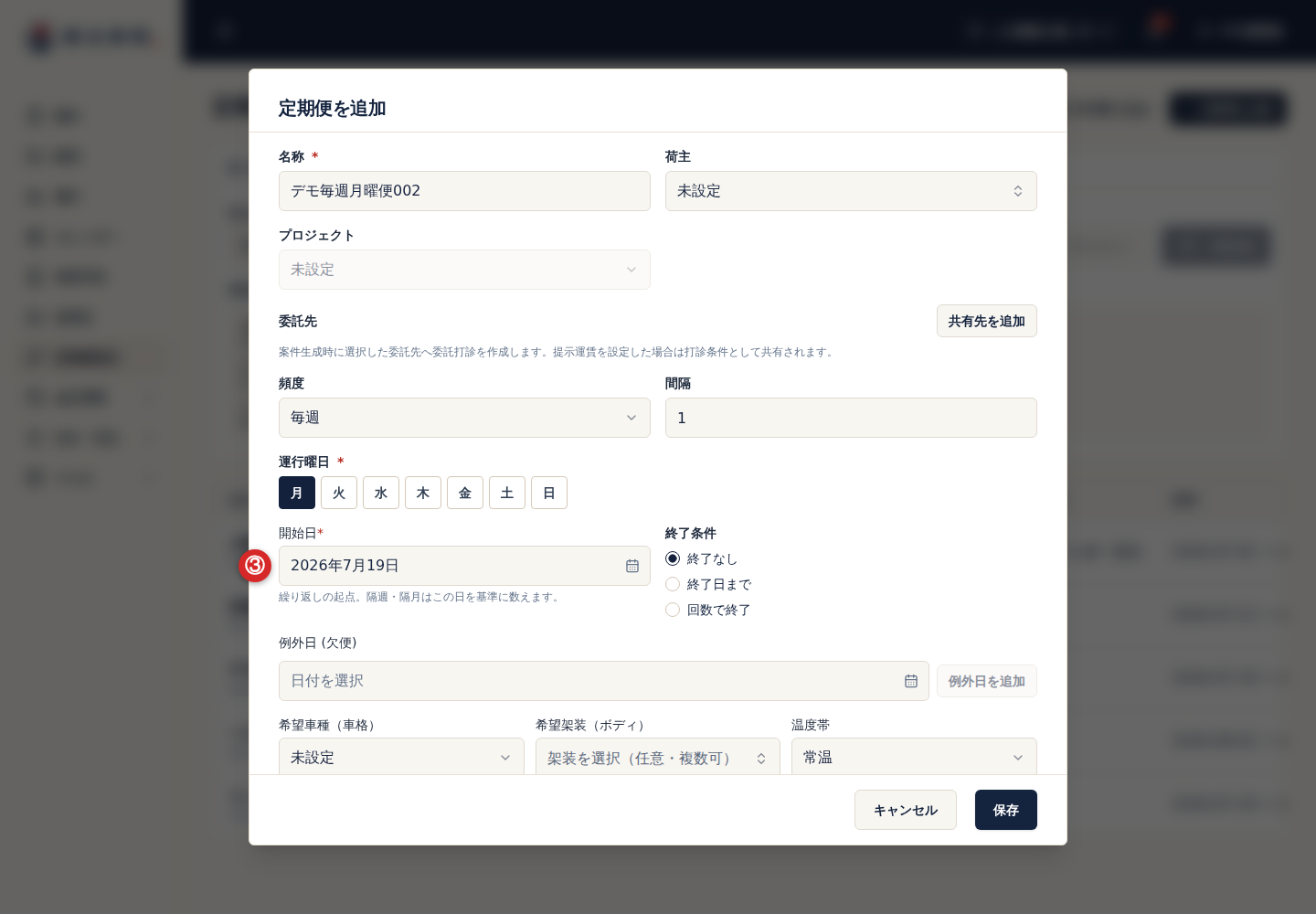
地点 に集荷先と納品先を運行の順に入力し、開始時刻・終了時刻 を指定します。立ち寄り先は 中継地点を追加 で足します。
-
毎回同じ担当で運ぶ場合は、いつもの配車(任意) を開き、運行担当(自社運行 または委託先1社)と ドライバー・車両 を選択します。委託先を選んだ場合は 基本運賃 も入力できます。
-
保存 を選択します。
期間を指定して今すぐ案件を作る
Section titled “期間を指定して今すぐ案件を作る”自動生成を待たずに先の日付の案件を用意する場合や、14日より先の案件をまとめて作る場合に使います。
-
定期便の一覧で、対象の行の 案件を生成(カレンダーのアイコン)を選択します。
-
開始日 と 終了日 を指定します。期間は最大366日です。
-
表示された「作成予定」「生成済み」「例外日」「反映可能」の件数と日付を確認します。
-
○ 件を生成 を選択します。
複数の定期便をまとめて作る場合は、一覧の上にある 定期便案件一括生成 で期間を指定し、プレビュー を確認してから 一括生成 を選択します。生成済みの日付と例外日は除外されるため、同じ期間で再実行しても案件は重複しません。
定期便の一覧に登録した名称が表示され、状態 が「自動生成中」になっていれば登録は完了です。繰り返し と 期間 の表示が意図どおりか確認します。一覧の上の「有効な定期便設定」にも、自動生成中の定期便の名称が並びます。
一覧の表は横に長いため、状態 列と操作のボタンは表を右へスクロールすると表示されます。
「自動生成中」の定期便は、毎日 3:00(日本時間)に、その日から14日先までの対象日の案件が下書きとして作られます(前回の自動生成に失敗していた場合は、失敗した日付から作り直します)。サイドメニューの 案件 で予定日を絞り込み、定期便の名称の案件が「下書き」で表示されることを確認します。手動で生成した場合は、完了メッセージ「○ 件の案件を生成しました」も表示されます。
うまくいかないときは
Section titled “うまくいかないときは”保存できない
Section titled “保存できない”入力欄の下に表示されたメッセージを確認します。
- 「運行曜日を1つ以上選択してください」「月次ルールを1つ以上選択してください」:頻度 に合わせて曜日または日付を選びます。
- 「地点は 2 件以上必要です」「集荷先が 1 件以上必要です」「納品先が 1 件以上必要です」:集荷先と納品先を1件ずつ以上入力します。
- 「同じ定期便コードがすでに登録されています」:定期便コード(任意) を空欄にして自動採番(RS-0001 形式)にするか、重複しない値にします。
- 「終了日は開始日以降にしてください」:開始日と終了日を見直します。
直したら、もう一度 保存 を選択します。
案件が作られない
Section titled “案件が作られない”一覧の 状態 を確認します。
- 「自動生成停止」:一時停止中です。行の 自動生成を再開する(再生ボタン)を選択します。停止中の定期便からは手動でも生成できません。
- 「自動生成に失敗」と「(日付) から毎日 3:00 に自動で再試行しています。」:状態が「自動生成中」の定期便です。表示された日付から毎日 3:00(日本時間)に自動で再試行されます。再試行はその失敗した日付から行うため、表示された日付が今日より前なら、予定日が過ぎた下書きも作られます。不要な下書きは案件をキャンセルするか、下書きのまま案件をアーカイブ・復元するで一覧から外します。再試行を待たずに作る場合は この日から手動で生成する を選び、手順「期間を指定して今すぐ案件を作る」の3〜4を行います。
- 「自動生成に失敗」と「一時停止中のため再試行していません。再開すると (日付) から自動で再試行します。」:状態が「自動生成停止」の定期便です。停止中は再試行されず、この日から手動で生成する も表示されません。行の 自動生成を再開する を選ぶと、次の 3:00 から表示された日付を起点に再試行されます。
- 14日より先の日付:自動生成の範囲外です。手動で生成します。
定期便の変更が作成済みの案件に反映されない
Section titled “定期便の変更が作成済みの案件に反映されない”定期便の変更は、これから作られる案件にだけ反映されます。作成済みの案件にも反映する場合は、行の 案件を生成 で期間を指定し、生成済み ○ 件に反映 を選択します。対象は、下書きで、委託の取引がなく、アーカイブされていない案件だけです。反映すると地点・日時・荷主・備考・希望車種・貨物条件などが定期便の内容に置き換わるため、個別に直した案件が期間に含まれていないか確認してから実行します。
いつもの配車が案件に入らない、または要確認になる
Section titled “いつもの配車が案件に入らない、または要確認になる”設定したドライバー・車両が無効になっていると、案件は作られますが配車の予定は確認が必要な状態になります。定期便の いつもの配車(任意) で有効なドライバー・車両を選び直します。
特定の日だけ運休したい
Section titled “特定の日だけ運休したい”まだ作られていない日は、定期便を編集して 例外日を追加 します。すでに作られた案件は、案件をキャンセルするの手順でその案件をキャンセルします。定期便の自動生成を止めても、作成済みの案件は残ります。
解決しない場合は、拠点名・定期便の名称・操作日時・画面のメッセージを添えて [email protected] へお問い合わせください。
次にすること
Section titled “次にすること”作られた下書き案件を、自社で運ぶなら配車作業台でコースを組むまたは案件に車両・ドライバーを割り当てる、取引先に任せるなら案件を1社へ委託依頼するへ進みます。定期便をまとめて登録・更新する場合は定期便設定をCSVで一括登録するを使います。