
取引先からの招待を受ける
この記事では、取引先から届いた招待を受けて、運送番頭で招待元と連携した状態にします。受けたあとは、招待元からの依頼を「受注依頼」で受け取れます。
同じ会社の中でメンバーとして招待された場合(メールの件名が「運送番頭への参加招待が届いています」)は、メンバー招待を受けて拠点に参加するを参照してください。
はじめる前に
Section titled “はじめる前に”- 招待メールの件名が「〇〇から取引先招待が届いています」であることを確認します。〇〇は招待元の会社名と拠点名です。心当たりがない場合は、メールを破棄してください。
- 招待メールを受け取ったメールアドレスを使います。招待は、そのメールアドレスでログインしたアカウントでしか受けられません。
- PCのブラウザで操作します。ソフトのインストールやクレジットカードの登録はいりません。
- 料金:はじめて運送番頭を使い、新しい会社を作って受ける場合は、無料アカウントとして無料で使えます。すでに運送番頭を使っている会社の拠点で受ける場合(既存の拠点、または既存の会社に新しい拠点を作る場合)は、その会社の今の契約(プラン)のままです。
- すでに運送番頭を使っている会社は、どの拠点で受けるかを決めておきます。既存の拠点で受けるには、その拠点で取引先を管理できる権限(組込ロールでは「拠点管理者」または「無料アカウント管理者」)が必要です。
招待メールから招待画面を開く
Section titled “招待メールから招待画面を開く”-
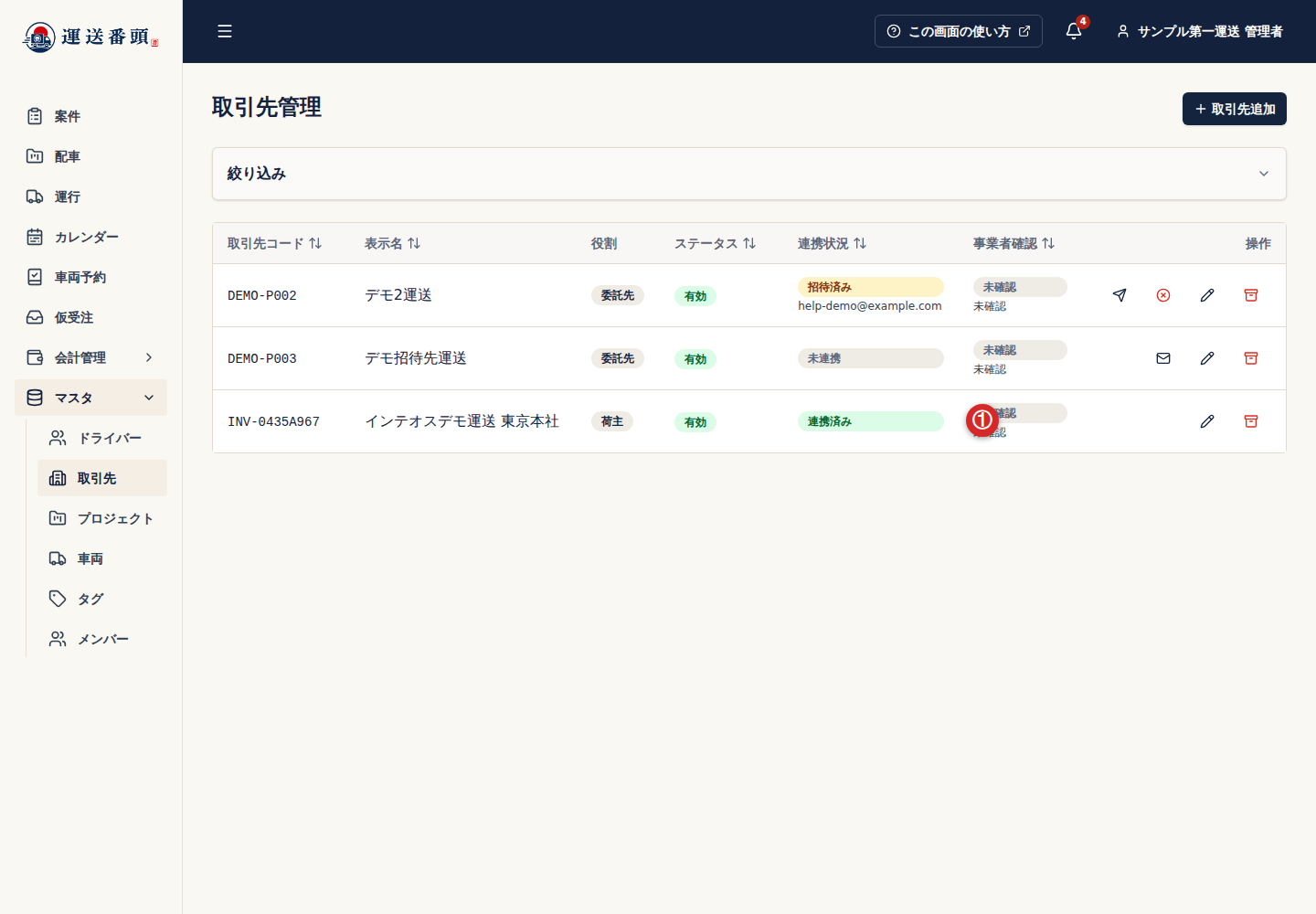
招待メールの招待元と有効期限を確認し、招待を承認する を選択します。
-
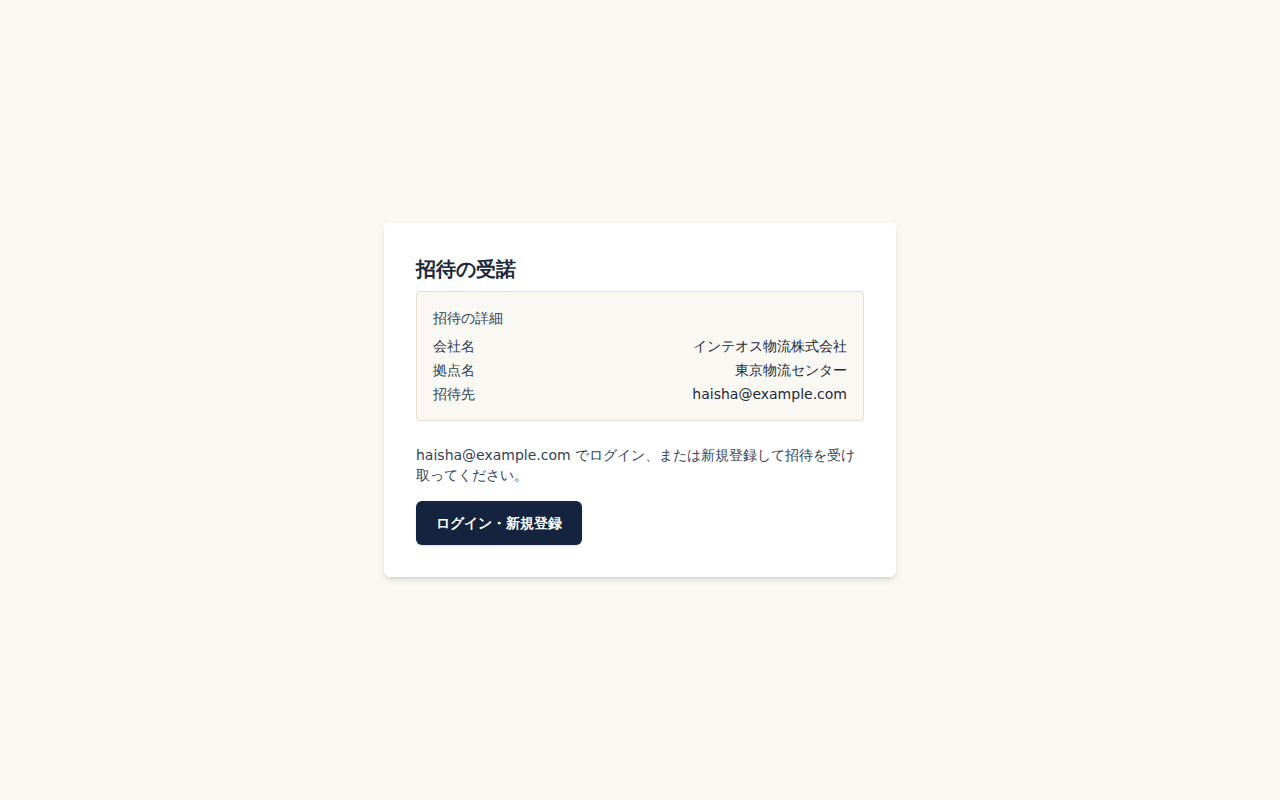
開いた招待の受諾画面で、会社名・拠点名(招待元)と 招待先(自分のメールアドレス)を確認します。
-
ログイン・新規登録 を選択します。
すでに招待先のメールアドレスでログインしている場合は、「ログイン中:」に招待先のアドレスが表示され、ログイン・新規登録 は出ません。そのまま「受け方を選ぶ」へ進みます(このとき画面に出る 別のアカウントでログイン は、別のアドレスに切り替えたいときだけ使います)。ログイン中のアドレスが招待先と違う場合は、ボタンの表示が 招待先のアカウントでログイン に変わるので、それを選びます。
ログインまたは新規登録する
Section titled “ログインまたは新規登録する”はじめて運送番頭を使う場合は新規登録、すでにアカウントがある場合はログインします。
-
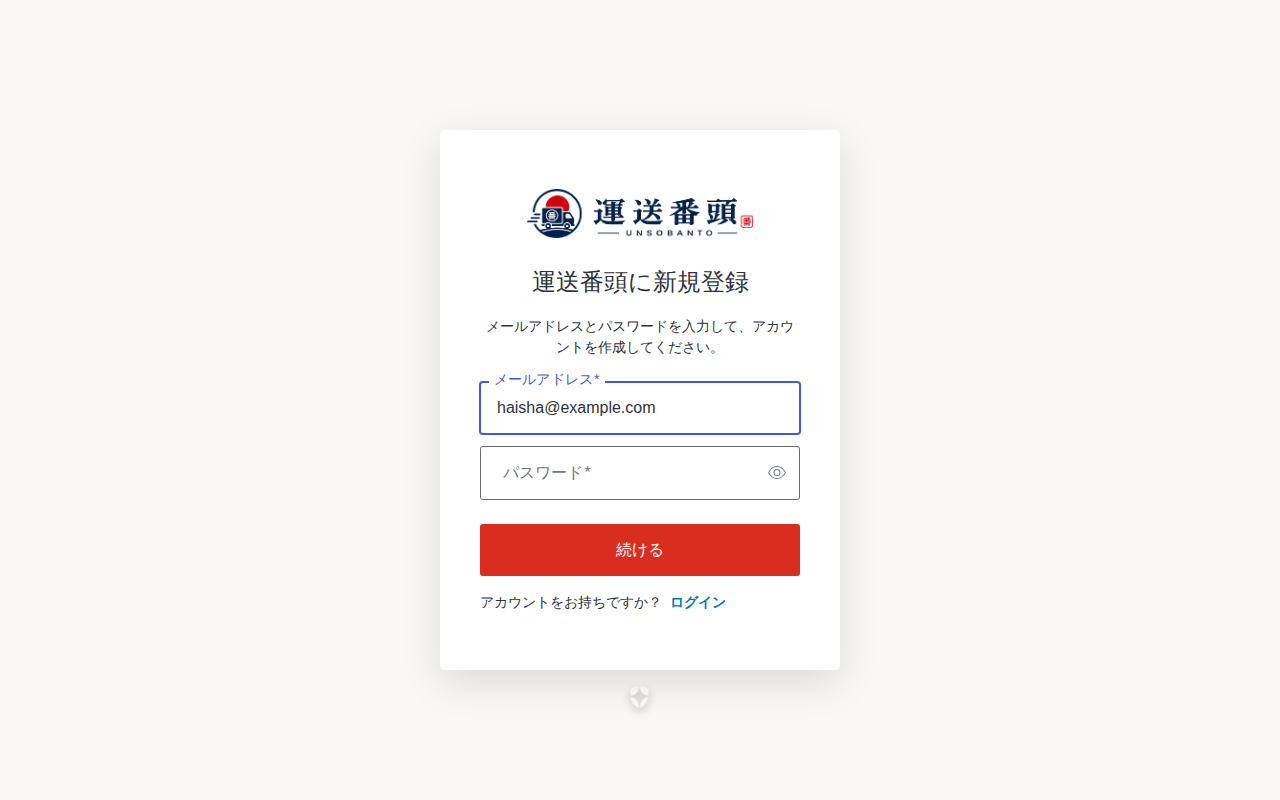
運送番頭の新規登録画面で、メールアドレス が招待先と同じであることを確認します。すでにアカウントがある場合は、画面下の ログイン からログインし、「受け方を選ぶ」へ進みます。
-
パスワード を入力し、続ける を選択します。
-
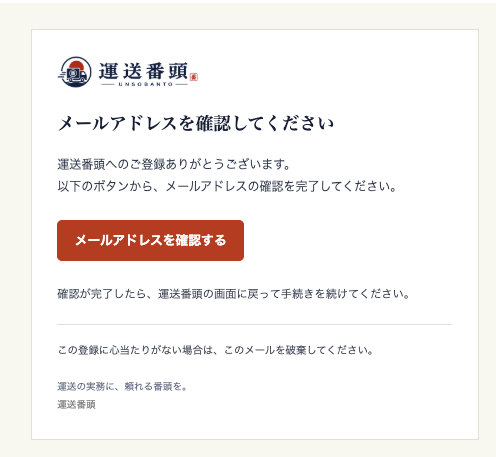
登録したメールアドレスに届く確認メールを開き、メールアドレスを確認する を選択します。メールが見当たらないときは迷惑メールのフォルダも確認します。
-
招待の受諾画面に戻り、確認状況を再チェック を選択します。
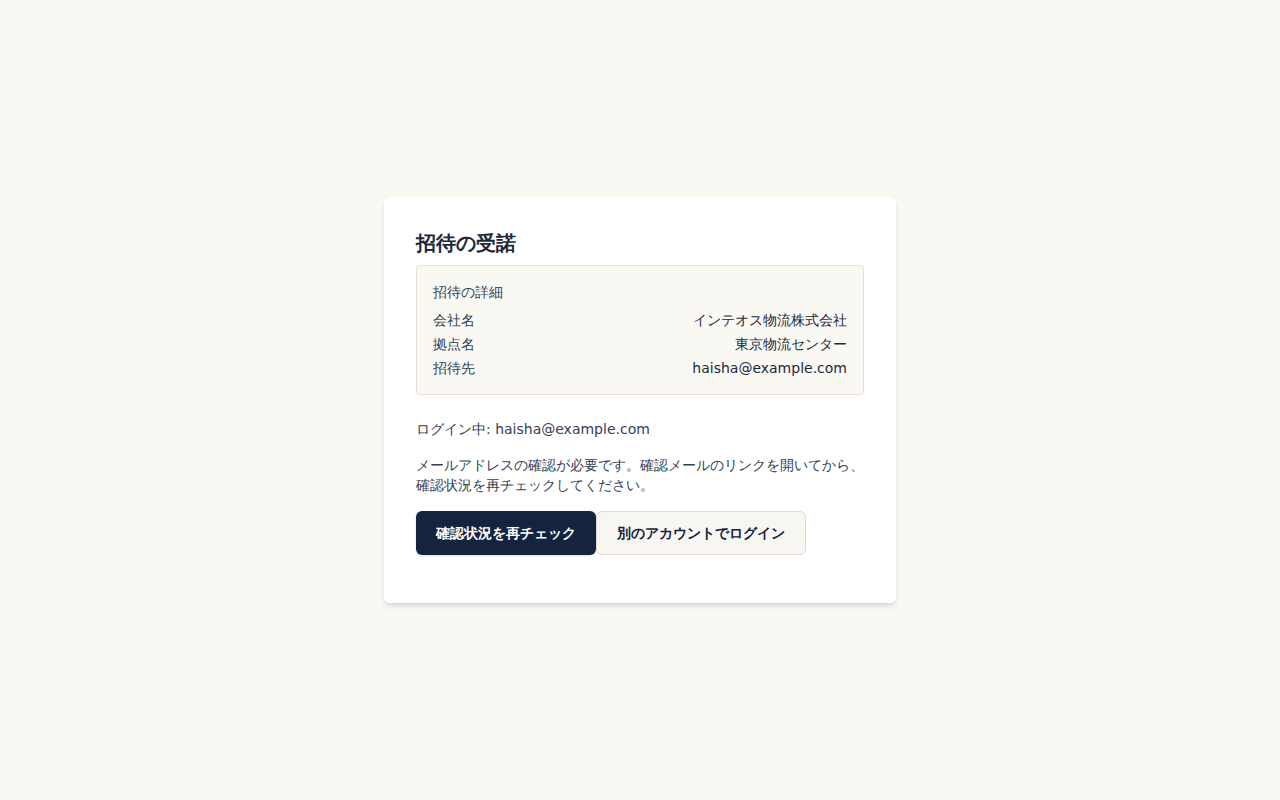
確認状況を再チェック は画面を読み込み直す操作です。ログイン画面が開いた場合は、招待先のメールアドレスでログインし直します。メール確認の案内が残ったままの場合は、確認状況を再チェックしても先へ進めないを確認します。
受け方を選ぶ
Section titled “受け方を選ぶ”ログインすると「この招待をどの拠点で受けるかを選べます。」と表示されます。次の表で受け方を選びます。
| いまの状況 | 選ぶもの | 受けたあと |
|---|---|---|
| はじめて運送番頭を使う | 新しい拠点を作って受ける | 新しい会社と拠点ができ、そこで連携する |
| 運送番頭を使っていて、既存の拠点で取引する | 既存の拠点で受ける | 選んだ拠点で連携する |
| 運送番頭を使っていて、同じ会社に拠点を増やして取引する | 新しい拠点を作って受ける → 既存の会社の配下に作る | 自社の会社に新しい拠点ができ、そこで連携する |
受けた拠点が、招待元との取引の当事者になります。受諾後に別の拠点へ付け替える操作はありません。
はじめて運送番頭を使う場合
Section titled “はじめて運送番頭を使う場合”-
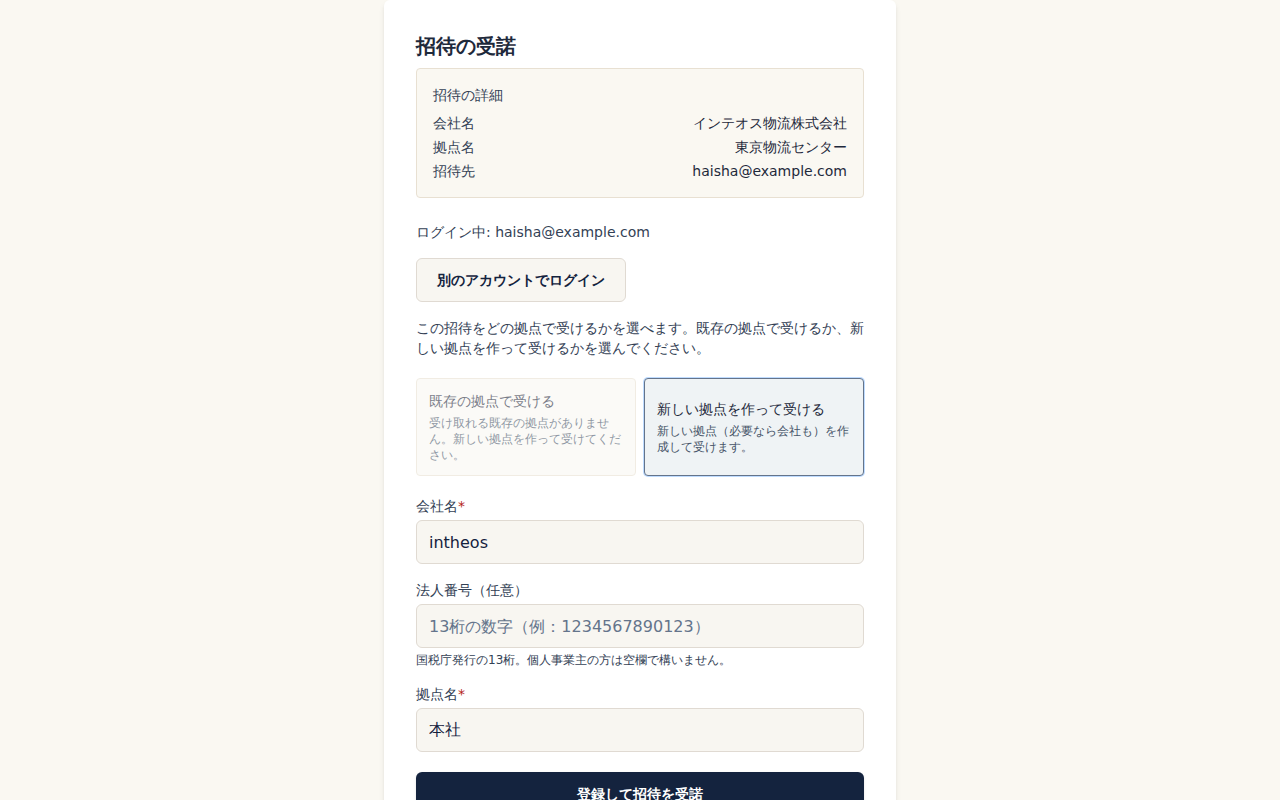
新しい拠点を作って受ける が選ばれていることを確認します。はじめての方は 既存の拠点で受ける を選べません。
-
会社名 を入力します。メールアドレスから推測した名前が入っている場合は、正式な会社名に直します。
-
必要なら 法人番号(任意) に13桁の番号を入力します。個人事業主の方や、わからない場合は空欄でかまいません。
-
拠点名 を入力します。最初は「本社」が入っています。営業所名などに変えてもかまいません。
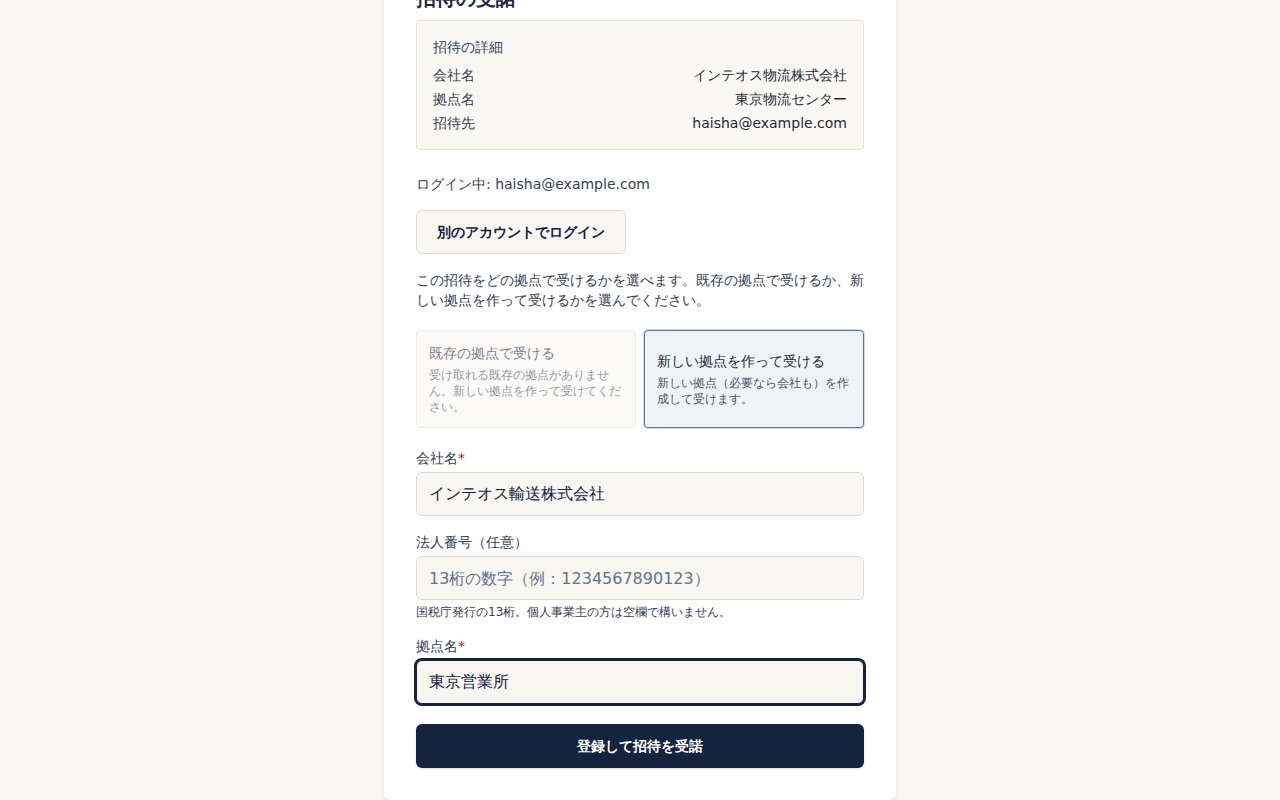
- 登録して招待を受諾 を選択します。
新しい会社を作った本人が、その会社の管理者になります。会社名や拠点名は、あとからプロフィール・会社情報を編集するの手順で直せます。
既存の拠点で受ける場合
Section titled “既存の拠点で受ける場合”- 既存の拠点で受ける を選択します。
- 表示された一覧から、招待元と取引する拠点を選択します。「招待元と同じ拠点のため選べません」「取引先を管理する権限がないため選べません」と書かれた拠点は選べません。
- この拠点で受諾する を選択します。
既存の会社に新しい拠点を作って受ける場合
Section titled “既存の会社に新しい拠点を作って受ける場合”会社管理者として所属している会社がある場合だけ選べます。
- 新しい拠点を作って受ける を選択します。
- 既存の会社の配下に作る を選択し、拠点を作る会社を選択します。
- 拠点名 を入力します。
- 登録して招待を受諾 を選択します。
受諾すると、完了の画面は出ずに、受けた拠点のホーム画面へそのまま移ります。
- ホーム画面が開き、画面右上の名前から、受けた拠点が選ばれていることを確認します。はじめて使う場合は、ホームに「オンボーディング」が表示され、「招待を受諾」が完了になっています。
- サイドメニューの マスタ → 取引先 を開きます。
- 招待元の会社・拠点が、連携状況 「連携済み」で表示されていることを確認します。通常の招待では、役割 は「荷主」です(招待元が選んだ取引関係によっては「委託先」、または両方が表示されます)。
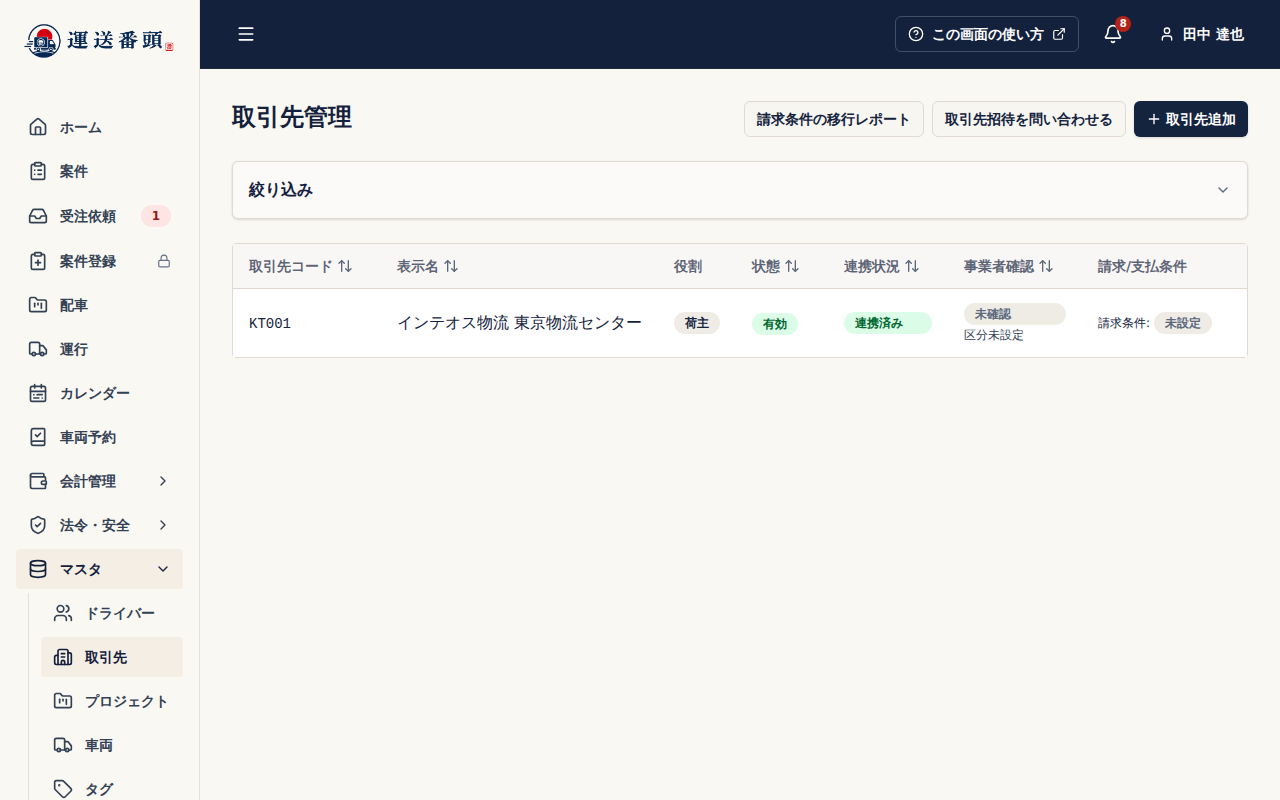
招待元が表示されない、または「連携済み」にならない場合は「受諾後に招待元が取引先に表示されない」を確認します。
招待の受諾は、会社どうしをつなぐ操作です。個々の運送の依頼は、届くたびに受けるか断るかを選べます。
うまくいかないときは
Section titled “うまくいかないときは”「この招待は有効期限が切れています」「招待が見つからないか、有効期限が切れています」と表示される
Section titled “「この招待は有効期限が切れています」「招待が見つからないか、有効期限が切れています」と表示される”招待メールの有効期限が過ぎているか、招待元が招待を送り直したために古いリンクが無効になっています。招待元に再送を依頼し、新しく届いたメールのボタンから開き直してください。
「この招待は既に処理済みです」と表示される
Section titled “「この招待は既に処理済みです」と表示される”同じ招待をすでに受けているか、招待元が招待を取り消しています。受けた覚えがある場合は、画面右上の名前から拠点を切り替え、マスタ → 取引先 に招待元が「連携済み」で表示されているか確認します。受けた覚えがない場合は、招待元に状況を確認してください。
「この招待は 〇〇 宛です。招待先のアカウントに切り替えてください。」と表示される
Section titled “「この招待は 〇〇 宛です。招待先のアカウントに切り替えてください。」と表示される”別のメールアドレスでログインしています。招待先のアカウントでログイン を選び、招待メールを受け取ったメールアドレスでログインし直してください。
確認状況を再チェックしても先へ進めない
Section titled “確認状況を再チェックしても先へ進めない”確認メールの メールアドレスを確認する を開いたか確認します。確認メールが届いていない場合は迷惑メールのフォルダを確認し、招待メール・通知メールが届かないを参照してください。確認状況を再チェック はメールを再送する操作ではありません。確認後も進めない場合は、ブラウザを開き直して招待メールのボタンから入り、招待されたアドレスでログインしているか確認します。メール確認の案内が消え、受諾する拠点の選択・入力へ進めれば解消です。解消しなければ、登録日時・表示文言・試した操作を添えて [email protected] へ連絡してください。
既存の拠点を選べない
Section titled “既存の拠点を選べない”招待元と同じ拠点、取引先を管理する権限のない拠点は選べません。この画面で 新しい拠点を作って受ける を選ぶと、新しい拠点が取引の当事者になり、あとから本来の拠点へ付け替えられません。取引する拠点が決まっている場合は、新しい拠点で受けずに、次のどちらかで進めます。
- その拠点の拠点管理者に、自分のロールを「拠点管理者」など取引先を管理できるロールに変えてもらい、招待の画面を開き直して受諾します。
- 招待元に、その拠点で取引先を管理できる人のメールアドレス宛てに招待を送り直してもらい、その人が受諾します。
新しい拠点を作って受けるのは、本当に別の拠点で取引する場合だけにしてください。
「この法人番号は既に登録されています」と表示される
Section titled “「この法人番号は既に登録されています」と表示される”その法人番号の会社は、すでに運送番頭に登録されています。自社の場合は、次の順に進めます。
- 取引する拠点の拠点管理者に、その拠点へメンバーとして招待してもらいます。このとき、取引先を管理できるロール(「拠点管理者」「無料アカウント管理者」、または取引先連携の管理の権限を持つカスタムロール)を選んでもらいます。「配車担当」などで招待されると、取引先の招待を受ける拠点として選べません。
- 届いたメンバー招待を受けて、拠点に参加します(メンバー招待を受けて拠点に参加する)。
- 取引先の招待メールのボタンから開き直し、既存の拠点で受ける でその拠点を選んで受諾します。
法人番号は空欄でも登録できますが、その場合は別の会社として登録されます。
受諾後に招待元が取引先に表示されない
Section titled “受諾後に招待元が取引先に表示されない”画面右上の名前から、招待を受けた拠点が選ばれているか確認し、取引先の画面を再読み込みします。それでも表示されない場合は、招待元の会社名、招待を受けた拠点名、操作した日時を添えて、招待元か [email protected] に連絡してください。招待リンクやパスワードは送らないでください。
次にすること
Section titled “次にすること”招待元からの依頼を受けて配車するまでの流れは、取引先から招待が届いた方への「まずはここまで」に沿って進めます。社内の配車担当や経理担当も使う場合は、メンバーを招待するで招待します。