
取引先を検索・編集・アーカイブする
この記事では、登録済みの取引先を探して登録内容を直し、取引先管理の一覧で結果を確認できる状態にします。使わなくなった取引先のアーカイブと、アーカイブした取引先の復元も扱います。
請求・支払条件の変更は取引先ごとの請求・支払条件を設定する、招待の送信・再送・取消は取引先を招待・連携するを参照してください。
はじめる前に
Section titled “はじめる前に”- PCで、対象の取引先を登録した拠点を選んでおきます。取引先台帳は拠点ごとに分かれています。
- 無料アカウントでも操作できます。編集・アーカイブ・復元のボタンが表示されるのは、ロールが拠点管理者・配車担当・配車担当(金額非表示)・拠点メンバー・無料アカウント管理者の人です。閲覧のみのロールでは一覧を見るだけです。
- アーカイブは取引先台帳の整理です。アーカイブしても、相手との連携や、これまでの取引・帳票は消えません。一方で、その取引先は新しい招待・共有・委託に使えなくなります。取引中の相手(招待元の荷主など)はアーカイブしないでください。
どの操作をするかで、次の節を選びます。
| したいこと | 進む節 |
|---|---|
| 表示名・用途・連絡先などを直す | 登録内容を変更する |
| 使わなくなった取引先を一覧から外す | 取引先をアーカイブする |
| アーカイブした取引先をまた使う | アーカイブした取引先を復元する |
登録内容を変更する
Section titled “登録内容を変更する”-
サイドメニューの マスタ から 取引先 を開きます。
-
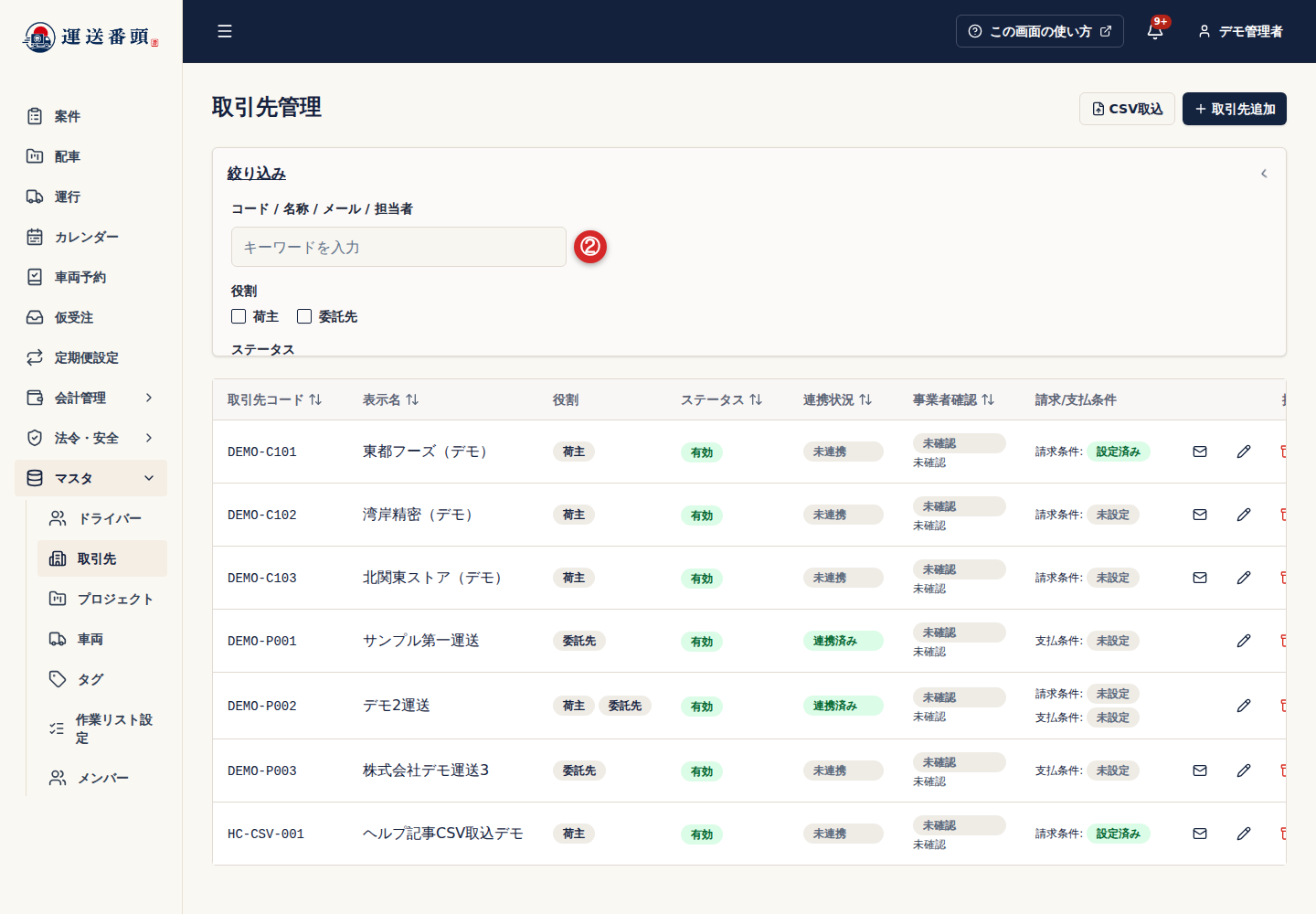
絞り込み を開き、コード / 名称 / メール / 担当者 にキーワードを入力して 検索 を選択します。
-
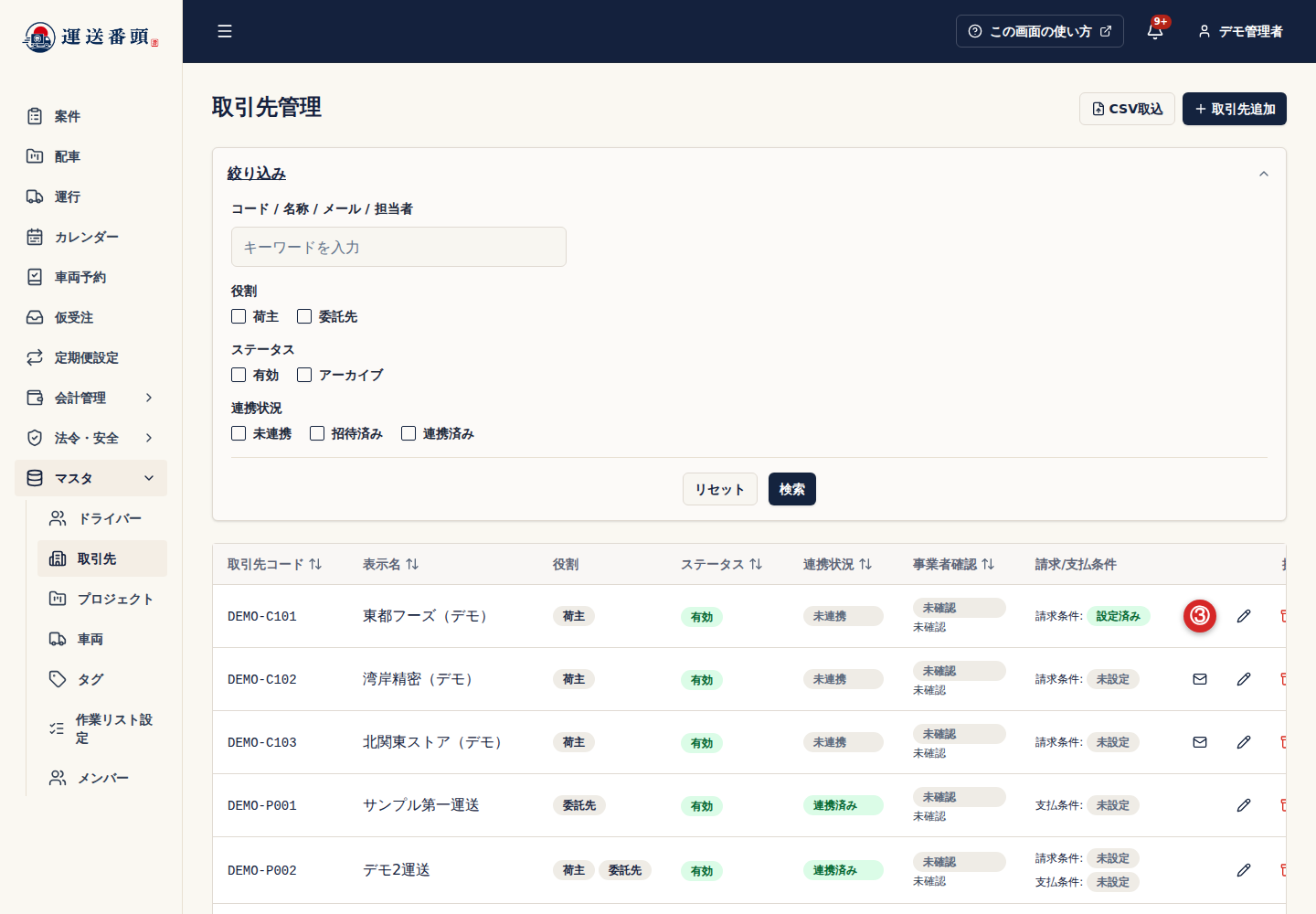
一覧を右へ横スクロールし、対象の行の 操作 列にある鉛筆のアイコン(取引先を編集)を選択します。
-
変更する項目を直します。表示名 と 取引先の用途(荷主・委託先のどちらか1つ以上)は空にできません。
委託先の取引先では、画面下部の インボイス登録情報(登録区分・登録番号・適用期間)もここで直せます(請求・支払条件を設定できる人だけ)。入力のしかたは取引先を登録するの手順10と同じです。直した登録情報は、次に発行する支払通知書から記録され、発行済みの支払通知書の記録は変わりません。
-
保存 を選択します。
取引先をアーカイブする
Section titled “取引先をアーカイブする”-
取引先管理の一覧を右へ横スクロールし、対象の行の 操作 列にある箱のアイコン(取引先をアーカイブ)を選択します。
-
確認画面で、取引先名と、表示された関連データの件数を確認します。
-
アーカイブする を選択します。
アーカイブした取引先を復元する
Section titled “アーカイブした取引先を復元する”復元には確認画面がなく、選ぶとすぐに「有効」に戻ります。
- 取引先管理の 絞り込み を開き、状態 の「アーカイブ」にチェックを入れて 検索 を選択します。
- 対象の行の表示名と取引先コードを確認します。
- 一覧を右へ横スクロールし、対象の行の 操作 列にある復元のアイコン(取引先を復元)を選択します。
- 登録内容の変更:表示名を含む「〜を更新しました」というメッセージが出て、一覧の行に変更後の表示名・役割が出ていれば完了です。画面を再読み込みしても変更が残っていることを確認します。
- アーカイブ:通常の一覧から行が消えます。絞り込み の 状態 で「アーカイブ」にチェックを入れて検索し、対象の行の 状態 が「アーカイブ」になっていれば完了です。
- 復元:表示名を含む「〜を復元しました」というメッセージが出ます。状態 の「アーカイブ」のチェックを外して検索し、対象の行の 状態 が「有効」になっていれば完了です。
表示が変わらない場合は、変更が一覧に反映されないを確認してください。
うまくいかないときは
Section titled “うまくいかないときは”編集・アーカイブのアイコンが見つからない
Section titled “編集・アーカイブのアイコンが見つからない”操作 列は一覧の右端にあります。一覧を右へ横スクロールしてください。それでも表示されない場合は、自分のロールがはじめる前にに挙げたロールか、拠点管理者に確認します。アーカイブ済みの行には編集と復元のアイコンだけが表示されます。
対象の取引先が見つからない
Section titled “対象の取引先が見つからない”絞り込み の リセット を選んでから、表示名かコードで検索し直します。アーカイブ済みの取引先は、状態 の「アーカイブ」にチェックを入れないと表示されません。右上で選んでいる拠点が、取引先を登録した拠点かも確認してください。
保存できない
Section titled “保存できない”画面に出た文言で原因を確かめ、該当する欄を直してから、もう一度 保存 を選びます。
- 「必須項目です」:表示名 を入力します。
- 「荷主または委託先のどちらかを選択してください」:取引先の用途 を1つ以上選びます。
- 「この表示名は既に登録されています。別の名前を指定してください。」「この取引先コードは既に登録されています。別のコードを指定してください。」:同じ拠点の別の取引先(アーカイブ済みを含む)が使っています。別の表示名・コードにします。
- 「確認済みにする場合は確認日と確認者を入力してください」:確認日 と 確認者 を入力します。
復元できない
Section titled “復元できない”「同じ連携先の取引先が既に有効なため復元できません。そちらを使うか、先にアーカイブしてから復元してください。」と表示された場合は、同じ相手の会社と連携している別の取引先が「有効」で残っています。一覧で「連携済み」の行を探し、そちらをそのまま使うか、どちらの行を残すか決めてから、不要な行をアーカイブして復元をやり直します。
変更が一覧に反映されない
Section titled “変更が一覧に反映されない”絞り込み をリセットして対象の行を探し直し、画面を再読み込みします。請求・支払条件の変更は、発行済みの請求書・支払通知書には反映されません(次の発行から使われます)。それでも一覧の表示が変わらない場合は、拠点名・取引先名・操作した日時・画面に出た文言を添えて [email protected] へお問い合わせください。
相手との連携そのものをやめたい
Section titled “相手との連携そのものをやめたい”取引先のアーカイブでは、相手との連携は切れません。連携を解除する操作は画面にありません。拠点名・相手の会社名と、連携をやめたい理由を添えて [email protected] へご相談ください。
次にすること
Section titled “次にすること”ここまでで完了です。新しい取引先を登録する場合は取引先を登録する、請求・支払条件を変更する場合は取引先ごとの請求・支払条件を設定するへ進みます。