
メンバー招待を受けて拠点に参加する
この記事では、社内の管理者から届いた参加招待を受けて、拠点のメンバーとして運送番頭を使える状態にします。
取引先の運送会社から届いた招待(メールの件名が「〇〇から取引先招待が届いています」)は別の操作です。取引先からの招待を受けるを参照してください。
はじめる前に
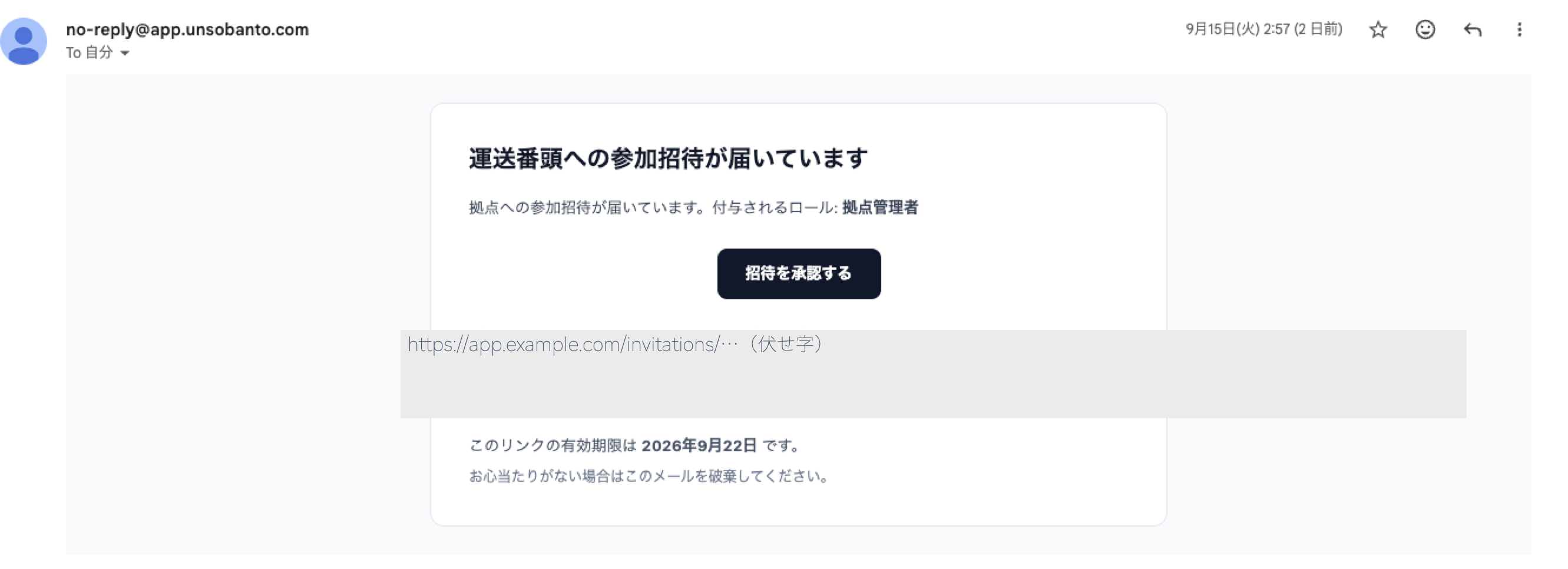
Section titled “はじめる前に”- 招待メールの件名が「運送番頭への参加招待が届いています」であることを確認します。メールには、参加後に付くロール(例:「拠点管理者」「配車担当」)が書かれています。
- メールと招待画面には、招待した会社名・拠点名は表示されません。誰からの招待か分からない場合は、社内で招待した管理者に確認してから進めます。
- 招待メールを受け取ったメールアドレスを使います。招待は、そのメールアドレスでログインしたアカウントでしか受けられません。
- PCのブラウザで操作します。
招待メールから参加画面を開く
Section titled “招待メールから参加画面を開く”-
招待メールの 付与されるロール と有効期限を確認し、招待を承認する を選択します。
-
開いた「拠点に参加」の画面で、ロール を確認します。
-
ログイン・新規登録 を選択します。
すでに招待先のメールアドレスでログインしている場合は、「ログイン中:」に招待先のアドレスが表示され、ログイン・新規登録 は出ません。そのまま「招待を受諾する」へ進みます。ログイン中のアドレスが招待先と違う場合は、招待先のアカウントでログイン を選びます。
ログインまたは新規登録する
Section titled “ログインまたは新規登録する”-
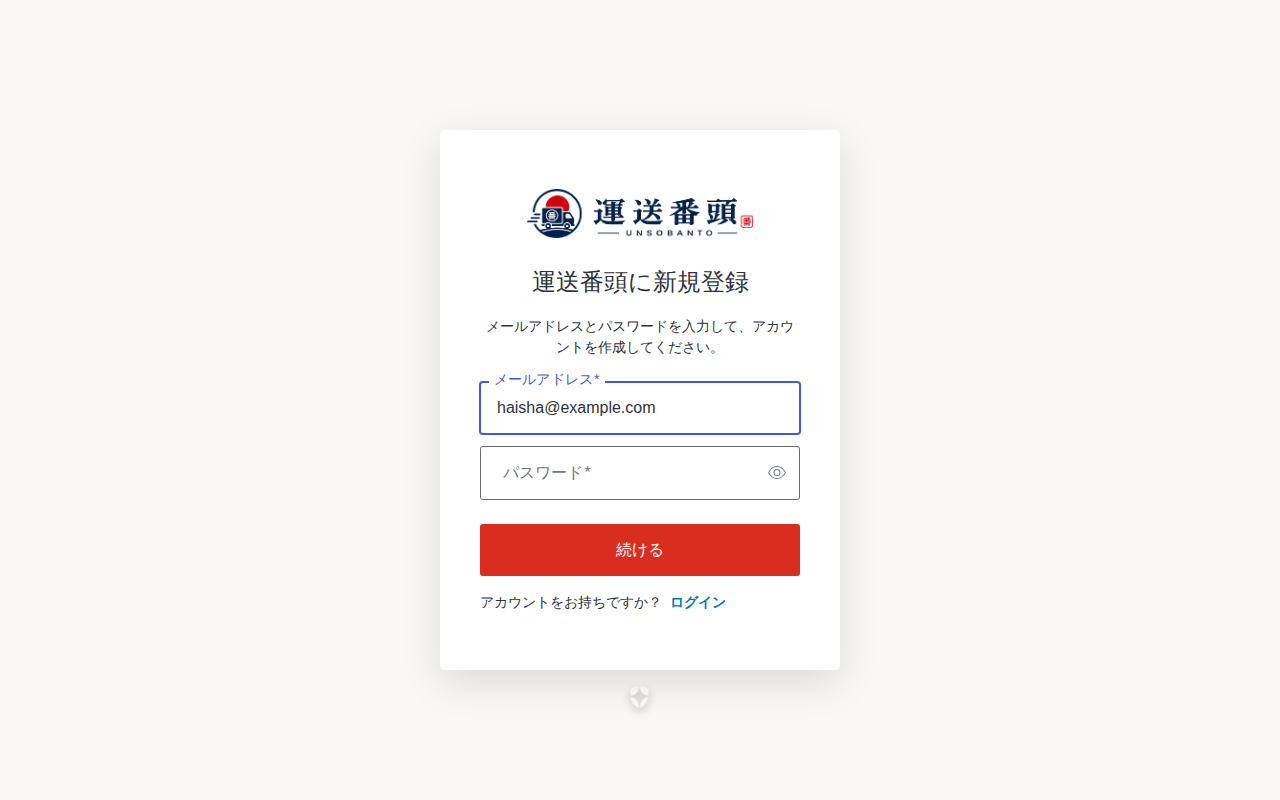
運送番頭の新規登録画面で、メールアドレス が招待先と同じであることを確認します。すでにアカウントがある場合は、画面下の ログイン からログインし、「招待を受諾する」へ進みます。
-
パスワード を入力し、続ける を選択します。
-
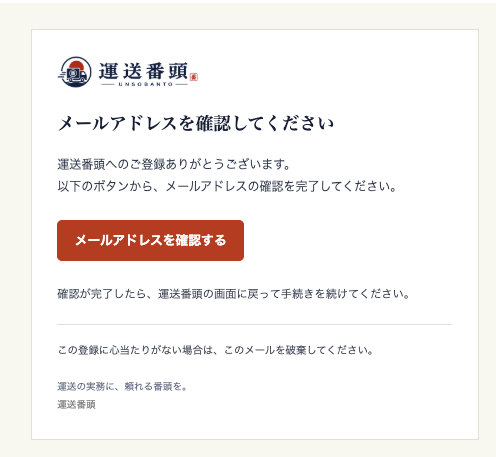
登録したメールアドレスに届く確認メールを開き、メールアドレスを確認する を選択します。
-
参加画面に戻り、確認状況を再チェック を選択します。
招待を受諾する
Section titled “招待を受諾する”- 「拠点に参加」の画面で、ロール とログイン中のメールアドレスを確認します。
- 招待を受諾 を選択します。
「招待を受諾しました。リダイレクトしています…」と表示され、ホーム画面へ移ります。リンクを開いたりログインしたりしただけでは参加は完了しません。招待を受諾 まで進めてください。
- ホーム画面の右上の名前を選び、拠点 に参加した拠点が表示されることを確認します。ほかの拠点にも所属している場合は、ここで参加した拠点に切り替えます。
- サイドメニューの マスタ → メンバー を開ける場合は、自分が「有効」で、メールに書かれたロールで表示されていることを確認します。
招待メールと画面では、同じロールでも名前の書き方が違うものがあります。次の組み合わせは同じロールです。
| 招待メールの表記 | 画面の表記 |
|---|---|
| 配車担当(金額閲覧なし) | 配車担当(金額非表示) |
| 経理担当 | 経理 |
| 閲覧者 | 閲覧のみ |
これ以外で、同じ拠点にもともと参加していた場合や、停止中だった場合は、ロールが招待メールと違うことがあります。「参加後のロールが招待メールと違う」を確認してください。
うまくいかないときは
Section titled “うまくいかないときは”「この招待は有効期限が切れています」「無効または取消済みの招待です」と表示される
Section titled “「この招待は有効期限が切れています」「無効または取消済みの招待です」と表示される”有効期限が過ぎたか、管理者が招待を取り消しました。招待した管理者に、新しい招待を送ってもらってください。
「この招待は 〇〇 宛です。招待先のアカウントに切り替えてください。」「この招待は別のメールアドレス宛です。」と表示される
Section titled “「この招待は 〇〇 宛です。招待先のアカウントに切り替えてください。」「この招待は別のメールアドレス宛です。」と表示される”別のメールアドレスでログインしています。招待先のアカウントでログイン を選び、招待メールを受け取ったメールアドレスでログインし直します。
確認状況を再チェックしても先へ進めない
Section titled “確認状況を再チェックしても先へ進めない”確認メールの メールアドレスを確認する を開いたか確認します。確認メールが見当たらない場合は招待メール・通知メールが届かないを参照してください。
「招待を受諾できませんでした。」と表示される
Section titled “「招待を受諾できませんでした。」と表示される”時間をおいて 招待を受諾 をもう一度選びます。それでも同じ表示になる場合、原因は画面からは見分けられません。考えられるのは、招待したときのロール(その拠点で停止中だった人は、停止前のロール)がいまのプランで使えないか、招待した管理者が持っていない権限を含んでいることです。
受諾に失敗した招待は「招待中」のまま残り、同じメールアドレスへの新しい招待は「このメールアドレスには既に保留中の招待があります。」で送れません。招待した管理者に、表示された文言と操作した日時を伝えて、次のどちらかを依頼してください。
- はじめて参加する人:招待中 タブで元の招待を 取消 してから、いまのプランで使えるロールを選んで新しく招待してもらいます。
- その拠点で停止中だった人:招待を送り直しても停止前のロールに戻るため、同じエラーになります。そのロールの権限を持つ拠点管理者に再有効化してもらうか、ロールがいまのプランで使えない場合は、元の招待を 取消 し、その人をメンバーから削除してから、使えるロールで新しく招待してもらいます(メンバーのロール変更・停止・削除をする)。
参加後のロールが招待メールと違う
Section titled “参加後のロールが招待メールと違う”まず、上の「完了の確認」の表で、表記が違うだけの同じロールでないか確認します。そのうえで、もともとその拠点で有効なメンバーだった場合は、ロールは変わりません。以前に停止されていた場合は、停止前のロールで再開します。以前に拠点から削除されていた場合は、招待メールのロールで参加します。ロールを変える必要があるときは、拠点管理者に対象の拠点名と必要なロールを伝えてください。
参加後に使いたい画面が見当たらない
Section titled “参加後に使いたい画面が見当たらない”画面右上で参加した拠点を選んでいるか確認します。それでも見当たらない場合は、自分のロールでできることをロールごとにできることで確認し、拠点管理者に相談してください。
次にすること
Section titled “次にすること”ここまでで完了です。使い方に迷ったら、各画面の右上にある この画面の使い方 から、その画面のヘルプを開けます。