
入出金を確認して帳票を消込する
この記事では、実際の入金・支払を確認した請求書・支払通知書を消込済みにし、詳細画面に消込日時が出る状態にします。
はじめる前に
Section titled “はじめる前に”- PCで、帳票を発行した拠点を選びます。拠点管理者・経理・無料アカウント管理者のロール、または請求書の閲覧と請求書の編集の権限を持つカスタムロールが必要です。
- 通帳・振込記録などで、帳票の番号・相手先・税込合計と、実際の入金・支払を照らし合わせます。
- 消込は帳票1通ごとにまとめて行います。一部の明細だけ、一部の金額だけの消込はできません。一部だけ入金された帳票は、全額を確認するまで消込しません。
- 消込は取り消せません。消込した帳票は、取り消し(取消・再発行)もできなくなります。
- 消込した後に差額が見つかったときの訂正(差額の明細の作成)には、金額元帳の閲覧・編集の権限が必要です。自分に権限がない場合は、訂正を誰に頼むかを決めてから消込します。
- 消込しても振込や入金処理は行われません。運送番頭の記録上、済んだ印を付ける操作です。
- サイドメニューの 会計管理 → 請求書 または 支払通知書 を開き、対象の帳票の詳細を開きます。
- 番号・相手先・税込合計が、確認した入金・支払と一致することを確かめます。
-
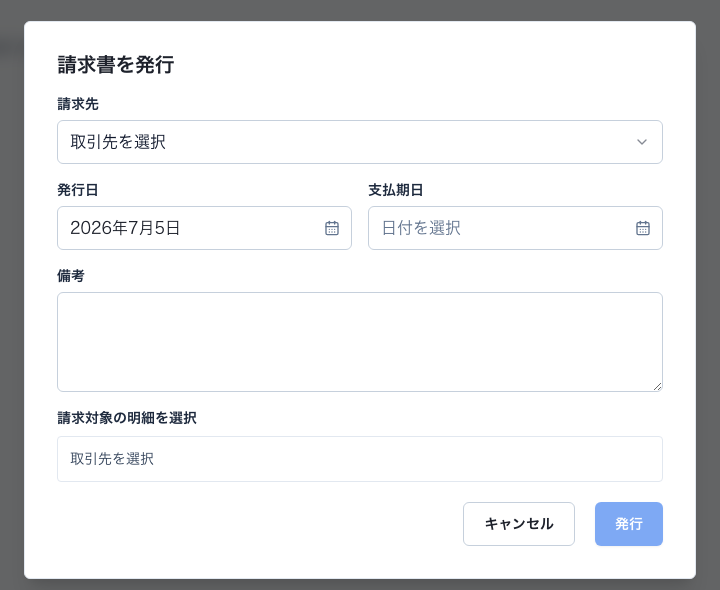
右上の この請求書を消込(支払通知書では この明細書を消込)を選びます。
-
確認画面の「この請求書とすべての明細を消込済みにします。よろしいですか?」を読み、消込 を選びます。
- 「請求書を消込しました。」(支払通知書では「支払通知書を消込しました。」)と表示される。
- 詳細画面に 消込日時 が表示され、右上には PDF ダウンロード だけが残る。
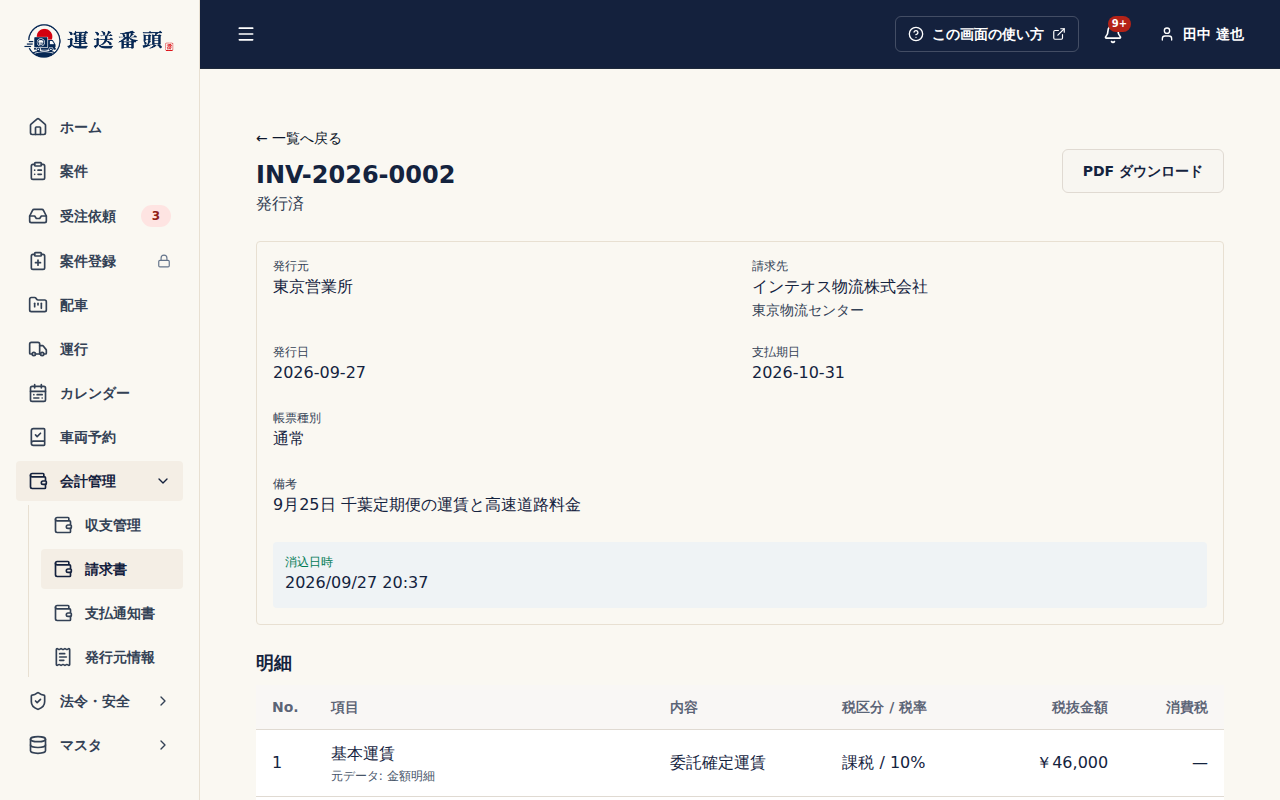
帳票の状態表示は「発行済」のまま変わりません。消込済みかどうかは、詳細の 消込日時 で見分けます。収支管理 の 収支明細 タブでは、載っていた明細の帳票状態が「消込済」になります。
うまくいかないときは
Section titled “うまくいかないときは”消込のボタンが無い
Section titled “消込のボタンが無い”すでに消込済み(詳細に 消込日時 がある)か、取消済みの帳票です。取消済みの帳票は消込できません。発行し直した帳票を開きます。
金額が入金額と合わない
Section titled “金額が入金額と合わない”消込せずに、差額の理由を相手へ確認します。帳票が間違っていた場合は、消込する前に誤発行した帳票を取消して再発行するで直します。
間違えて消込した
Section titled “間違えて消込した”消込は取り消せません。帳票番号、消込した日時、本来の状態を記録し、社内の経理担当者と対応を決めてください。差額は、元の明細の由来で載せ方を選びます。手入力・契約金額の明細は、収支明細を追加・修正するで元の明細に調整明細を作り、次の帳票に載せます。立替金から作った明細や、発行時に追加した定型明細・自由明細には調整明細を作れないため、差額の収支明細を新しく追加するか、次の発行で自由明細として追加します。差額の明細を作るには金額元帳の閲覧と金額元帳の編集の権限が必要です。請求書の権限だけのカスタムロールの場合は、帳票番号・元の明細・差額を添えて、権限のある担当者(拠点管理者・経理など)へ引き継ぎます。
次にすること
Section titled “次にすること”ここまでで完了です。まだ消込していない帳票は、会計管理 → 収支管理 の 案件別収支 の 帳票状態別の収支(帳票掲載済)で金額を確認できます。