
案件に関連書類を添付する
この記事では、配送指示書・作業リストなど、運ぶ前や運行中に見る書類を案件に添付します。追加するときに、社内だけで保管するか、この案件の委託先と担当ドライバーにも見せるかを選びます。
配送後の写真や受領書は、案件ではなく運行に登録します(証憑(POD・受領書)をアップロードする)。取引先から共有された書類を見る場合は、受託した案件の案件詳細にある 関連書類 で ダウンロード を選びます。
はじめる前に
Section titled “はじめる前に”- プラン:スタンダードまたはエンタープライズで使えます。
- ロール:拠点管理者・配車担当・配車担当(金額非表示)・拠点メンバーが追加できます。経理・閲覧のみは一覧の確認とダウンロードだけです。
- 対象の案件:今の拠点で作成した案件です。受託した案件には添付できません。
- ファイル:PDF、画像(JPEG・PNG・GIF・WebP)、Word・Excel・PowerPoint、テキスト・CSV、ZIP・GZIPに対応します。1ファイル100MBまで、空のファイルは追加できません。一度に選べるのは30件までです。
- 共有範囲を決めておく:全委託先・ドライバーに共有 を選ぶと、この案件を受託した会社(再委託先を含む)と、この案件を運ぶ運行の担当ドライバーが見られます。特定の1社・1人だけには共有できません。
案件を作るときに一緒に添付することもできます(案件を作成する)。
-
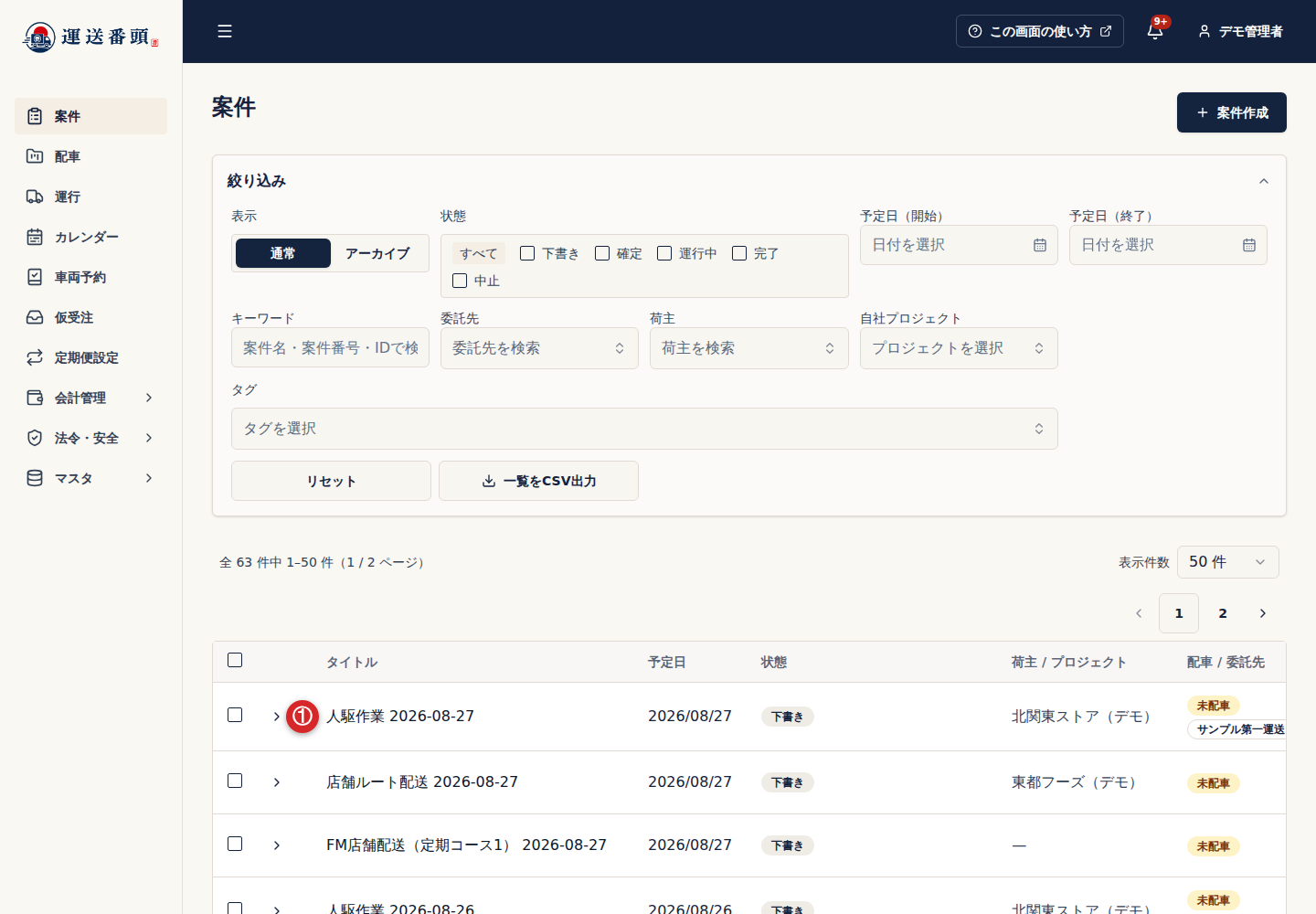
サイドメニューの 案件 を開き、対象の案件名を選んで案件詳細を開きます。
-
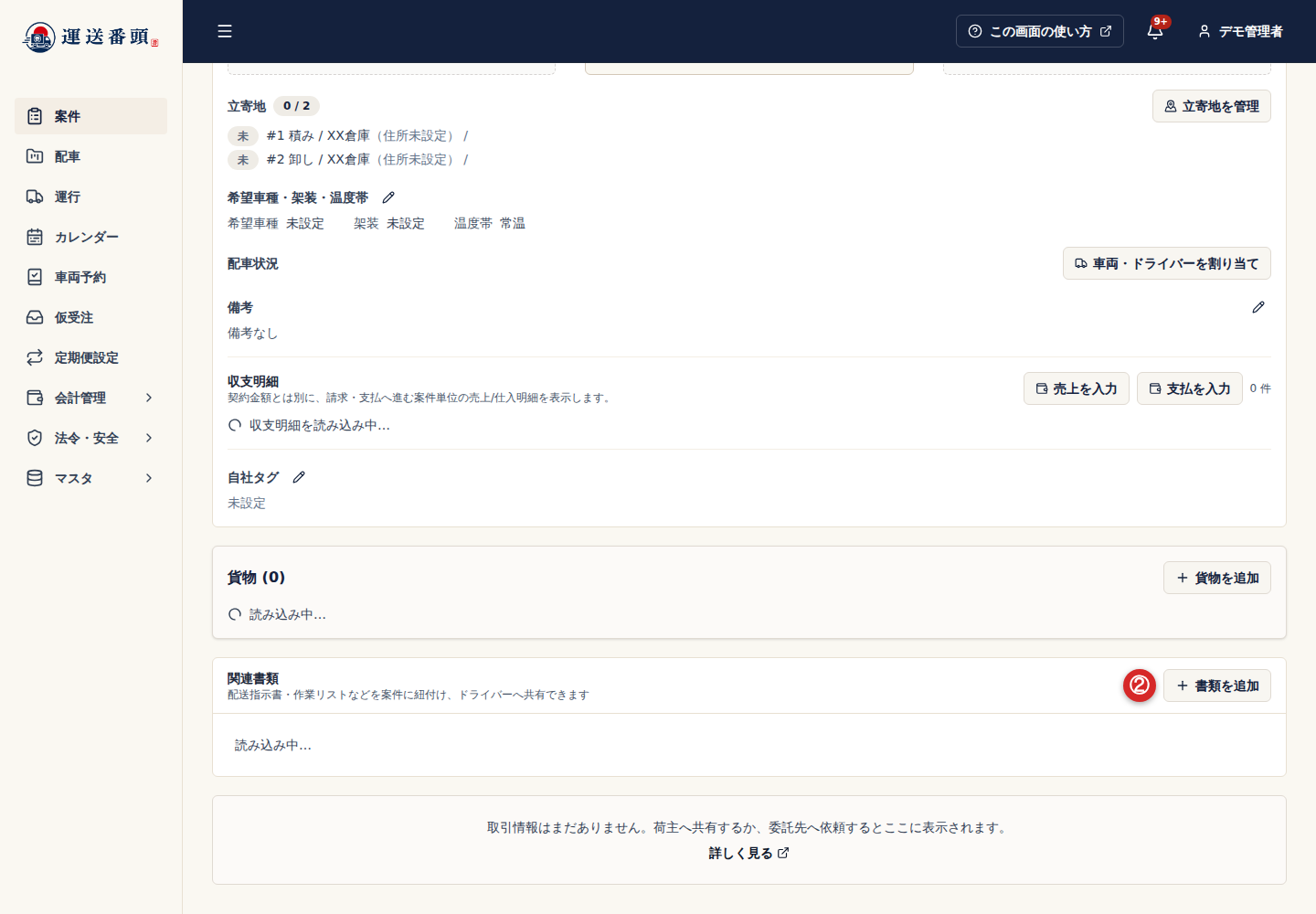
関連書類 欄の 書類を追加 を選択します。
-
関連書類を追加 の画面で、枠内にファイルをドラッグするか、枠を選択してファイルを選びます。複数のファイルをまとめて選べます。
-
ファイルごとに 種別 を 配送指示書・配送作業リスト・その他 から選びます。初期値は配送指示書です。
-
共有範囲 で 社内のみ または 全委託先・ドライバーに共有 を選びます。選んだ範囲は、選択中のすべてのファイルに適用されます。
共有範囲は、前回この拠点で選んだものが初期値になります。今回の書類に合っているか必ず確認してください。範囲を分けたいファイルは、別々に追加します。
-
必要に応じて メモ を入力します。メモは選択中のすべてのファイルに付きます。
-
追加 を選択します。
「書類を◯件追加しました」(共有を選んだ場合は「書類を◯件追加し、共有しました」)と表示され、画面が閉じます。関連書類 の一覧に、追加したファイルのファイル名・種別・サイズ・追加日時が表示されていることを確認します。
共有状況 が、共有を選んだファイルは「共有中」、社内のみのファイルは「未共有」になっていれば完了です。あとから共有を変える場合は案件の関連書類を委託先・ドライバーへ共有するを参照してください。
うまくいかないときは
Section titled “うまくいかないときは”書類を追加が表示されない
Section titled “書類を追加が表示されない”受託した案件か、自分のロールが経理・閲覧のみです。受託した案件では、共有された書類の確認とダウンロードだけができます。自社案件でロールを変える必要があれば、拠点管理者に依頼してください。
ファイルを選べない・「追加に失敗しました」と表示される
Section titled “ファイルを選べない・「追加に失敗しました」と表示される”ファイルの形式・サイズ(100MBまで)・空でないことを確認します。「一度に追加できる書類は最大30件です。」と表示された場合は、選択数を減らします。
途中で失敗した場合、画面には失敗したファイル以降だけが残ります。追加済みのファイルは選び直さず、残ったファイルのまま 追加 をもう一度選択します。追加済みのファイルを選び直すと、同じ書類が2件になります。
「書類は追加されましたが、◯件を共有できませんでした」と表示される
Section titled “「書類は追加されましたが、◯件を共有できませんでした」と表示される”ファイルは追加済みです。再アップロードせず、関連書類 の一覧で「未共有」のファイルの 全委託先・ドライバーに共有 を選びます。
追加できたか分からない
Section titled “追加できたか分からない”案件詳細を開き直し、関連書類 の一覧を確認します。一覧にあるファイルは追加済みです。確認せずに同じファイルを繰り返し追加しないでください。解決しない場合は、案件名・ファイル名・操作日時・画面の文言を添えて [email protected] へお問い合わせください。
次にすること
Section titled “次にすること”共有したファイルを委託先・ドライバーが見られるかは、案件の関連書類を委託先・ドライバーへ共有するの「完了の確認」を参照してください。ここまでで完了です。