
取引先を登録する
この記事では、荷主や協力会社を自分の拠点の取引先台帳に登録し、取引先管理の一覧で確認できる状態にします。登録した取引先は、協力会社の車両・ドライバーの所属先や、支払通知書の宛先などに使えます。
取引先の登録は台帳への記録だけです。相手に通知は届かず、運送番頭上の連携も始まりません。相手と連携して依頼をやり取りする場合は、登録のあとに取引先を招待・連携するへ進みます。
はじめる前に
Section titled “はじめる前に”- PCで、取引先を登録する拠点を選んでおきます。取引先台帳は拠点ごとに分かれています。
- 無料アカウントでも登録できます。招待を受けて参加した場合、招待元の会社はすでに「荷主」「連携済み」として一覧にあります。招待元をもう一度登録する必要はありません。
- 取引先追加 が表示されるのは、ロールが拠点管理者・配車担当・配車担当(金額非表示)・拠点メンバー・無料アカウント管理者の人です。閲覧のみのロールでは一覧を見るだけで、経理のロールには取引先のメニューが表示されません。
- 一覧で見分けられる 表示名 と、相手を 荷主(仕事をもらう相手)・委託先(仕事を出す相手、協力会社)のどちらとして使うかを決めておきます。両方でもかまいません。
- 請求書・支払通知書に載せる正式な会社名・部署名があれば用意します。
-
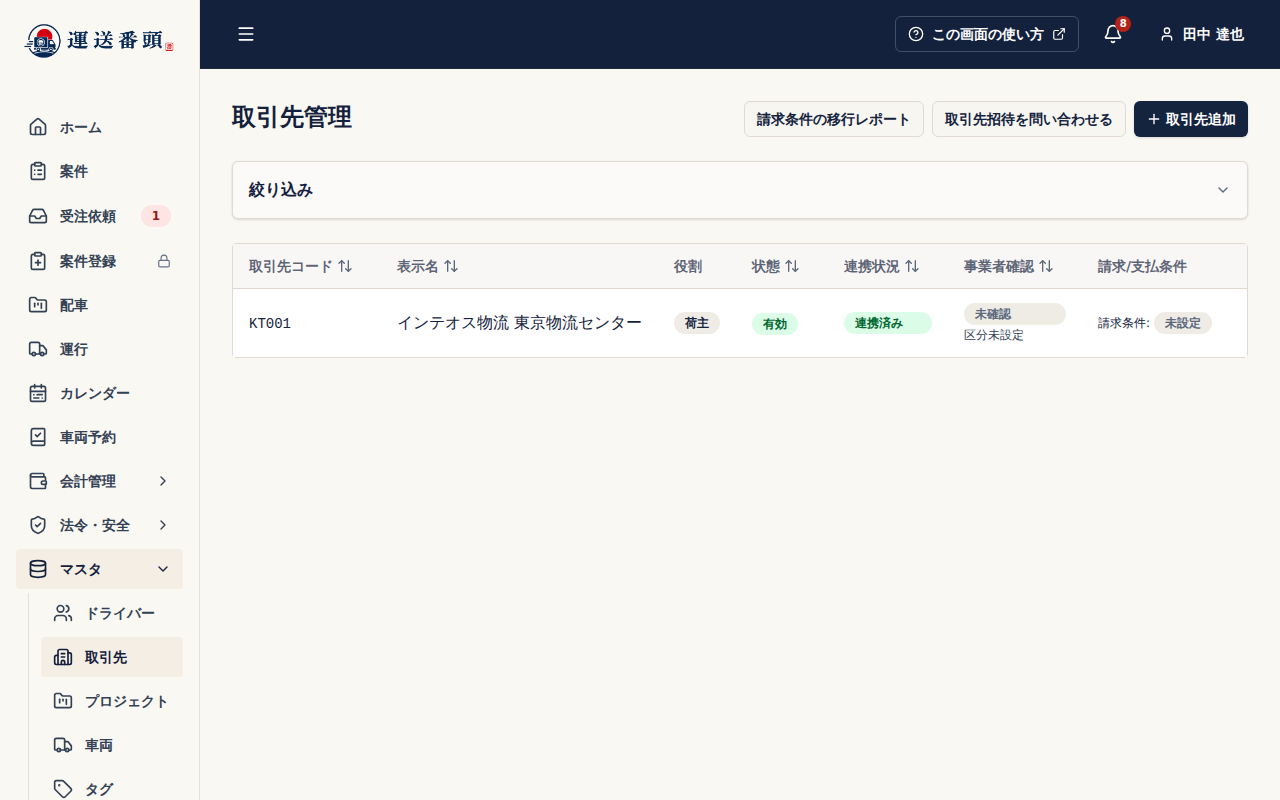
サイドメニューの マスタ から 取引先 を開きます。
-
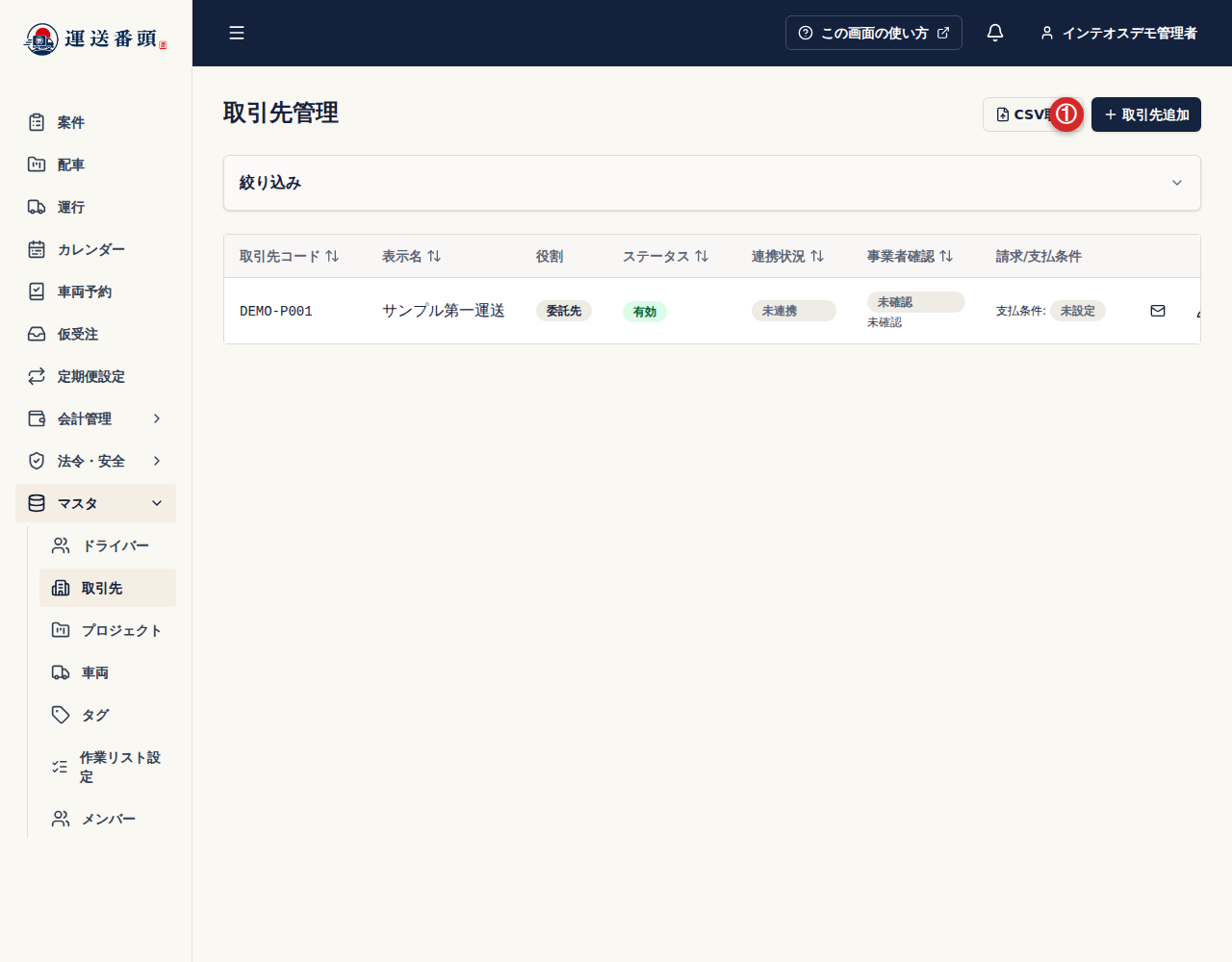
取引先追加 を選択します。
-
表示名 を入力します。同じ拠点の中で、ほかの取引先(アーカイブ済みを含む)と同じ表示名は使えません。
-
帳票に正式名称を載せる場合は、会社名 と、必要なら 部署名 を入力します。
-
取引先の用途 で 荷主 または 委託先 を選択します。両方の用途で使う場合は両方を選びます。
-
自社で決めたコードで管理する場合は、取引先コード(任意) を16文字以内で入力します。空欄のままなら「P-0001」のような連番が自動で付きます。
-
必要に応じて 連絡先 と 住所 を入力します。ここに入れた メール は連絡先として保存されるだけで、招待メールは送られません。
-
実運送体制管理簿などで事業者の情報を使う場合は、事業者属性 の 事業者区分・許可/登録番号・確認状態 を入力します。確認状態 を「確認済み」にする場合は、確認日 と 確認者 も入力します。
-
締め日や支払日を決めておく場合は、画面下部の 請求条件を設定する(荷主)または 支払条件を設定する(委託先)にチェックを入れて入力します。あとから設定してもかまいません。設定の内容は取引先ごとの請求・支払条件を設定するを参照してください。
-
委託先を選んだ場合は、画面下部に インボイス登録情報 の欄が表示されます(請求・支払条件を設定できる人だけ)。この委託先が適格請求書発行事業者かどうかを確認済みなら、登録区分 を「登録あり」または「登録なし」にします。「登録あり」では 登録番号(T と13桁の数字)と 登録の適用開始日 を入力し、登録が終わっている場合は 適用終了日(この日まで有効) も入力します。確認していなければ「未確認」のままでかまいません。
ここで保存した登録情報は、この委託先宛の支払通知書を発行したときに、その時点の情報として支払通知書と一緒に記録されます。支払通知書のPDFや詳細画面には表示されず、相手の登録番号は印字されません。支払額や税額の計算にも使われません。
-
保存 を選択します。
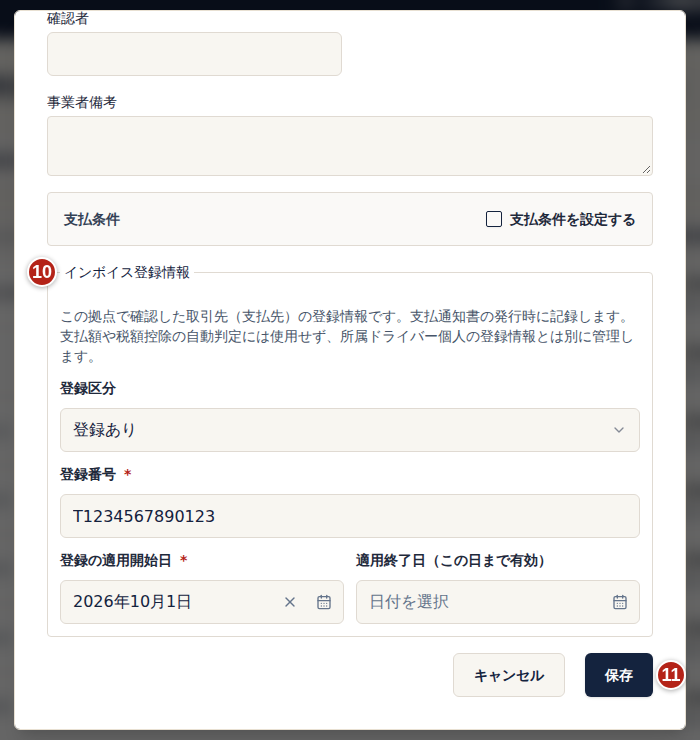
保存すると登録画面が閉じ、「取引先を登録しました」と表示されます。
-
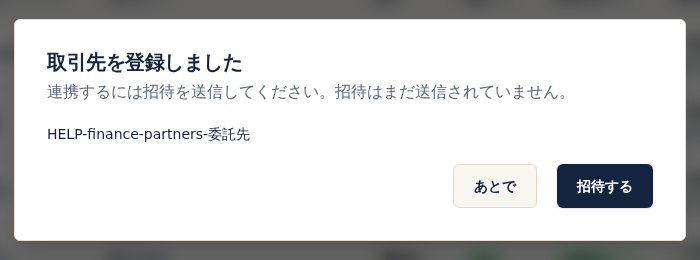
取引先を招待できる人には、「連携するには招待を送信してください。招待はまだ送信されていません。」という案内が開きます。この時点では、相手に招待メールは届いていません。すぐに招待する場合は 招待する(取引先を招待・連携するの宛先の入力へ進みます)、あとで招待する場合や連携しない場合は あとで を選びます。
-
取引先管理の一覧に、登録した取引先の 取引先コード・表示名・役割 が表示され、状態 が「有効」、連携状況 が「未連携」になっていれば完了です。「未連携」のままでも、台帳への登録は済んでいます。
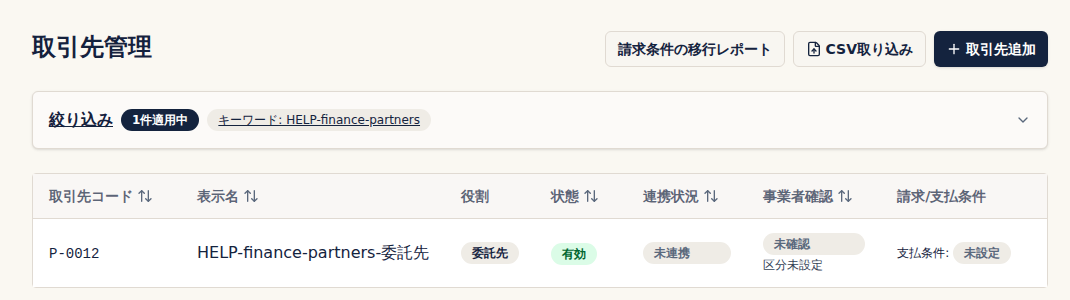
一覧に見当たらない場合は、登録した取引先が一覧に見つからないを確認してください。
うまくいかないときは
Section titled “うまくいかないときは”取引先追加が表示されない
Section titled “取引先追加が表示されない”右上で選んでいる拠点と、自分のロールを確認します。取引先追加 は、はじめる前にに挙げたロールで表示されます。ロールを変える必要がある場合は、拠点管理者に対象の拠点名と必要なロールを伝えて依頼します。無料アカウントのメンバーは全員が無料アカウント管理者なので、表示されない場合は拠点の選択を確認してください。
保存できない
Section titled “保存できない”画面に出た文言で原因を確かめ、該当する欄を直してから、もう一度 保存 を選びます。
| 画面の文言 | 直す箇所 |
|---|---|
| 必須項目です | 表示名 を入力する |
| 荷主または委託先のどちらかを選択してください | 取引先の用途 を1つ以上選ぶ |
| 確認済みにする場合は確認日と確認者を入力してください | 確認日 と 確認者 を入力する |
| この表示名は既に登録されています。別の名前を指定してください。 | 表示名を変える |
| この取引先コードは既に登録されています。別のコードを指定してください。 | コードを変えるか空欄にする |
| コードの自動採番に失敗しました。コードを直接入力して保存してください。 | 取引先コード(任意) に、ほかの取引先と重ならないコードを入力する |
| Tと13桁の数字で登録番号を入力してください | 登録番号 を、大文字の T に続けて数字13桁で、空白やハイフンなしに入力する |
| 有効な適用開始日を入力してください | 登録の適用開始日 を選ぶ |
| 終了日は開始日以降にしてください | 適用終了日(この日まで有効) を開始日以降にするか、空欄にする |
| 登録区分と番号・期間の組み合わせを確認してください | 番号・期間を入れるのは「登録あり」のときだけ。「未確認」「登録なし」なら番号・期間は空欄にする |
表示名やコードが重複している場合は、同じ相手がすでに登録されていないかを先に確認します。キャンセル で登録画面を閉じ、絞り込み の 状態 で「有効」と「アーカイブ」の両方にチェックを入れて検索します。アーカイブ済みの行が見つかったら、新しく登録せずに取引先を検索・編集・アーカイブするの手順で復元して使います。
登録した取引先が一覧に見つからない
Section titled “登録した取引先が一覧に見つからない”絞り込み を開いて リセット を選び、登録した表示名やコードをキーワードに入れて 検索 します。それでも見つからない場合は、右上で選んでいる拠点が登録したときと同じか確認します。解決しない場合は、拠点名・表示名・操作した日時・画面に出た文言を添えて [email protected] へお問い合わせください。
次にすること
Section titled “次にすること”相手と運送番頭上で連携して依頼をやり取りする場合は、取引先を招待・連携するへ進みます。協力会社の車両・ドライバーを登録する場合は、車両を登録・変更する・ドライバーを登録・変更するへ進みます。何社もまとめて登録する場合は取引先・車両・ドライバーをCSVで一括登録するを使えます。