
カレンダーで案件・空車を確認する
この記事では、カレンダーで日付ごとの案件・空車を確認し、次の操作(空車の登録、委託依頼への回答など)を選べる状態にします。
はじめる前に
Section titled “はじめる前に”- カレンダーは、右上で選んでいる拠点の予定を表示します。確認したい拠点を選んでおきます。
- 安全管理者 のロールにはカレンダーのメニューが表示されません。
- カレンダーから行う操作は、プランとロールで表示が変わります。
| 操作 | 無料アカウント | スタンダード・エンタープライズ |
|---|---|---|
| 空車登録・共有 | ○(共有先は招待元だけ) | ○ |
| 案件作成 | — | ○ |
- 空車登録 は、ロールが 拠点管理者・配車担当・配車担当(金額非表示)・無料アカウント管理者 の人に表示されます。
- 案件作成 は、スタンダード以上で 拠点管理者・配車担当・配車担当(金額非表示)・拠点メンバー の人に表示されます。
-
サイドメニューの カレンダー を開きます。
-
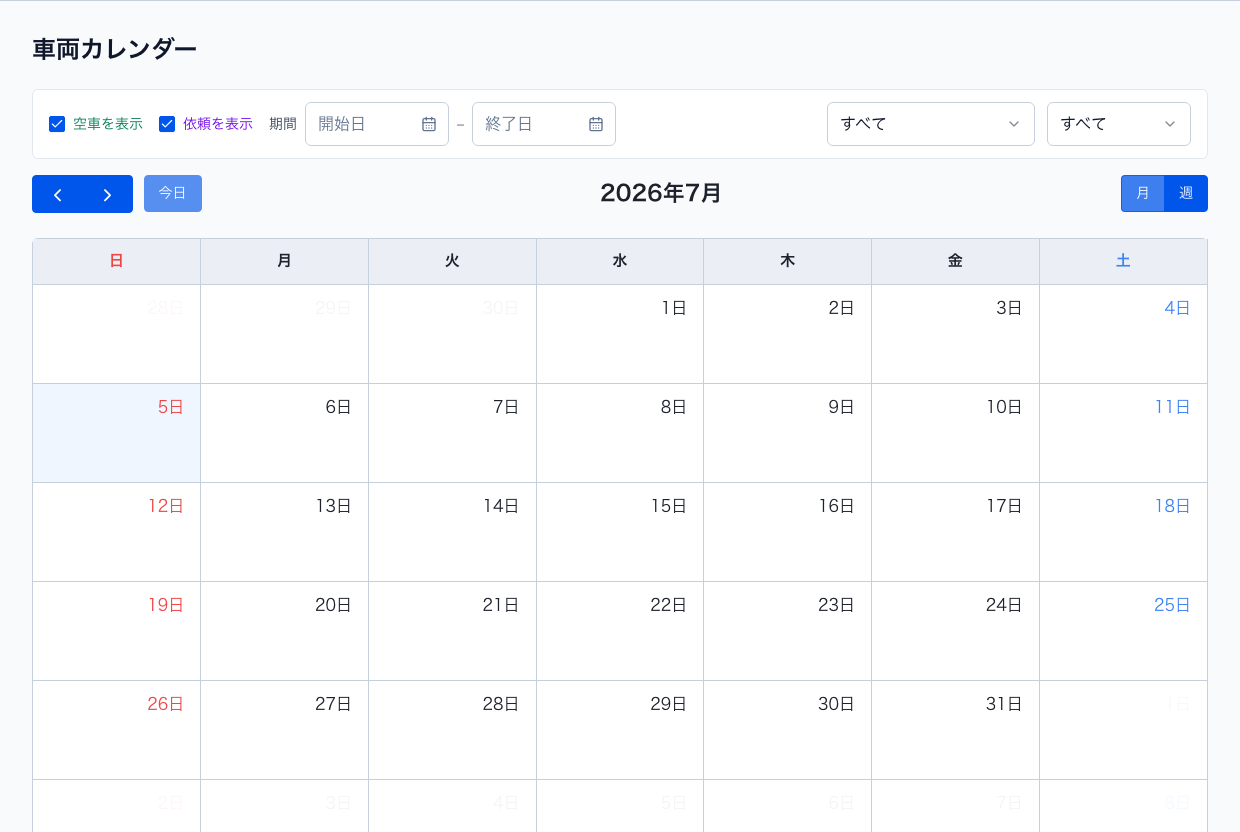
右上の 週 または 月 を選びます。矢印のボタンで前後の期間へ移動し、今日 で今日を含む期間に戻ります。
-
週表示では、案件軸 か 車両軸 を選びます。
表示 行の単位 向いている確認 案件軸 案件ごと どの案件がどの日にあるか 車両軸 車両ごと(空車を含む) どの車両がいつ空いているか - 車両軸では、配車した運行の車両の行に案件が表示されます。まだ車両を割り当てていない案件は「車両未割り当て」の行に表示されます。
- 月表示では、日ごとに荷主別の件数が表示されます。荷主の行を選ぶと、その日付と荷主で絞った案件一覧へ移動します。車両軸を選んでいると、空車も表示されます。
-
色の意味は画面上部の凡例で確認します。凡例は「空車提案」「下書き」「委託依頼中」「受注依頼・回答待ち」「確定案件」「配車・実行中」「完了」「キャンセル」です。
-
詳しく見たい日付を選びます。画面の右側に、その日の詳細が開きます。
- 当日の案件・委託依頼:その日の案件と委託依頼です。選ぶと対象の詳細へ移動します。
- 自社の空き車両:自社で登録した空車と、その共有先です。
- 取引先の空き車両:取引先から共有された空車です。
-
次の操作を選びます。
- 自社の空車を登録・共有する:空車情報を登録・共有する
- 届いた委託依頼に回答する:委託された案件を受ける
- その日の案件を作る(スタンダード以上):カレンダーから案件を作成する
選んだ日付の右側に詳細が開き、日付の下に「自社空車」「取引先空車」の件数が表示されていれば確認できています。予定のない期間では「この期間に予定はありません。」と表示されます。
うまくいかないときは
Section titled “うまくいかないときは”取引先の空車が表示されない
Section titled “取引先の空車が表示されない”取引先がその日付の空車を貴社へ共有していない可能性があります。日付を選んで 取引先の空き車両 を確認し、無い場合は取引先に共有を依頼します。共有された空車は、週表示では車両軸を選んだときに表示されます。
配車した案件が「車両未割り当て」の行にある
Section titled “配車した案件が「車両未割り当て」の行にある”その案件の運行に、まだ車両が割り当てられていません。配車の画面で車両を割り当てると、車両の行に移ります(車両・ドライバーを割り当てる(配車))。車両を割り当てたのに移らない場合は、画面を再読み込みします。それでも直らない場合は、拠点名・日付・案件名を添えて [email protected] へ連絡します。
空車登録・案件作成のボタンがない
Section titled “空車登録・案件作成のボタンがない”「はじめる前に」の表で、プランとロールを確認します。自分のロールは右上の名前のメニューから確認できます。ロールの変更は拠点管理者に依頼します。
カレンダーのメニューがない
Section titled “カレンダーのメニューがない”安全管理者 のロールにはカレンダーが表示されません。拠点管理者にロールを確認してもらいます。
次にすること
Section titled “次にすること”- 共有された空車へ依頼する:共有された空車を指定して委託依頼する
空車を取引先に見せる場合は、空車情報を登録・共有するに進みます。