
会社横断ビューで全拠点の金額をCSVに出力する
この記事では、会社のすべての拠点の金額データを、会社横断ビューから2種類のCSVにまとめて出力します。
1つの拠点の中だけのCSVは業務データをCSVで書き出すを参照してください。
はじめる前に
Section titled “はじめる前に”- エンタープライズの会社で、PC から操作します。
- 会社管理者は、「会社横断金額CSVの出力」の権限がなくても使えます。会社管理者でない人は、この権限が必要です(組込ロールでは「拠点管理者」だけが持っています。カスタムロールで付けることもできます)。
- 会社管理者でも、金額を閲覧できる拠点がなければ出力できません(配車担当など金額を見られないロールしかない場合は、ボタンが押せません)。
- どちらの場合も、会社内のどこかの拠点で金額を閲覧できる必要があります。組込ロールでは「拠点管理者」「経理」「無料アカウント管理者」が金額を閲覧できます。
- 会社横断ビューには、サイドメニューからの入口がありません。下の手順のとおり、アドレスを直接開きます。
- 出力する期間を決めます。期間は、金額明細が作られた日時で絞り込みます。集荷日や運行日ではありません。
- 期間の区切りは、日本時間の午前0時ではなく 午前9時 です。たとえば開始日・終了日に9月1日〜9月30日を指定すると、9月1日 9:00〜10月1日 8:59(日本時間)に作られた明細が対象になります。日付の変わった直後(0:00〜8:59)に作った明細を含めたい場合は、開始日を1日前にし、前日分が入っていないかCSVで確認します。
-
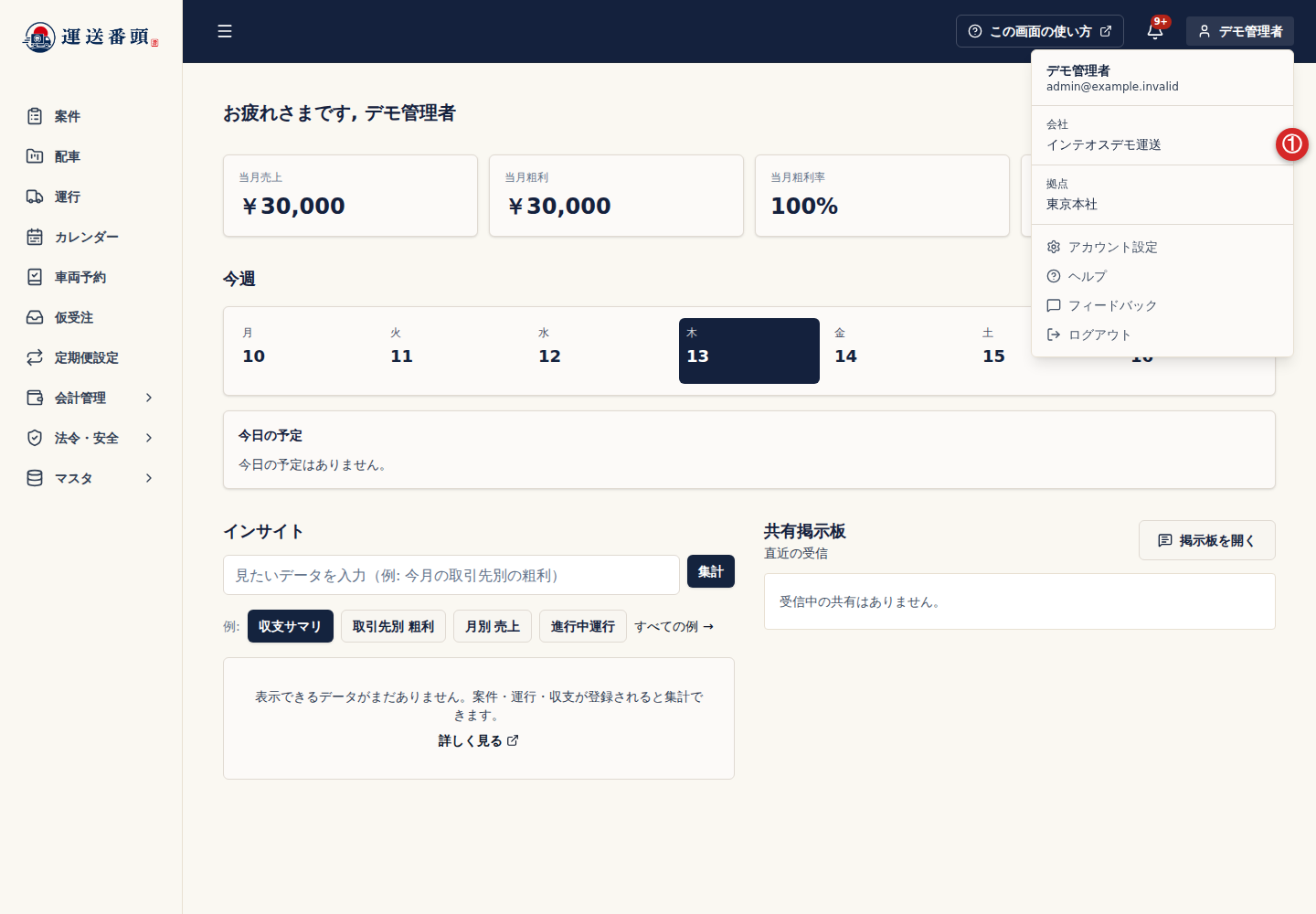
画面右上の名前を選び、会社 が対象の会社になっていることを確認します。
-
ブラウザで https://app.unsobanto.com/company-scope を開きます。「会社横断ビュー」の画面が開き、サイドメニューが消えます。
-
開始日 と 終了日 を指定します。相手先集計CSVを期間で絞る場合は、両方を指定します。
-
出力するCSVのボタンを選択します。
- 案件・運行区間・運行・立寄地・金額明細を1行ずつ見る場合:業務実績明細を出力
- 会社全体の相手先(取引先、または社内のほかの拠点)ごとの売上・原価・粗利の合計を見る場合:相手先集計を出力。自社のどの拠点の取引かでは分かれないため、拠点ごとの照合には業務実績明細CSVを使います
-
ブラウザに保存されたCSVファイルを開きます。
終わったら、画面右上の名前を選び、拠点ビューに戻す を選択すると、いつもの画面に戻ります。
- 出力が終わると「〇 行を出力しました」と表示され、CSVファイルが保存されます。相手先集計CSVのファイル名は「運送番頭-取引先別収支-出力日.csv」です。
- CSVを開き、指定した期間の明細や、相手先ごとの行が入っていることを確認します。
どちらのCSVにも、下書きの金額明細は含まれません。相手先集計CSVの売上・原価・粗利には、立替金(そのまま相手に請求・支払する実費)は含まれません。
うまくいかないときは
Section titled “うまくいかないときは”「会社横断ビューには会社管理者または会社横断権限が必要です。」と表示される
Section titled “「会社横断ビューには会社管理者または会社横断権限が必要です。」と表示される”会社管理者でも、会社横断金額CSVの出力の権限を持つ人でもありません。会社管理者に出力を依頼するか、権限の付与を相談してください。
ボタンが押せない、「会社横断の金額CSV出力権限と金額閲覧権限が必要です。」と表示される
Section titled “ボタンが押せない、「会社横断の金額CSV出力権限と金額閲覧権限が必要です。」と表示される”金額を閲覧できる拠点がないか、会社横断金額CSVの出力の権限がありません。拠点管理者に、自分のロールを確認してもらってください。
「出力に失敗しました」と表示される
Section titled “「出力に失敗しました」と表示される”会社がエンタープライズでない場合も出力できません。画面右上の 会社 を確認し、時間をおいてもう一度出力します。続く場合は、会社名・操作日時・画面の文言を添えて [email protected] に連絡してください。
CSVに行がない、合計が収支管理と合わない
Section titled “CSVに行がない、合計が収支管理と合わない”期間は金額明細が作られた日時で、区切りは日本時間の午前9時です。0:00〜8:59に作った明細は前日の扱いになります。運行日で見た収支管理とは対象が変わることもあります。下書きの明細は含まれないため、確定前の金額も確認してください。
いつものメニューが消えた
Section titled “いつものメニューが消えた”会社横断ビューでは、拠点のメニューを表示しません。画面右上の名前から 拠点ビューに戻す を選択します。
次にすること
Section titled “次にすること”ここまでで完了です。拠点を追加する場合は会社に拠点を追加して切り替えるを参照してください。