
プロフィール・会社情報を編集する
この記事では、アカウント設定で自分の表示名を変え、権限があれば会社名・法人番号・拠点名・拠点の所在地も直して、保存されたことを確認します。問い合わせのときに伝える会社コードも、同じ画面で確認できます。
請求書・支払通知書に印字する会社名・住所・振込先は、ここではなく請求書・支払通知書の発行元情報を設定するで設定します。
はじめる前に
Section titled “はじめる前に”- PCで操作します。表示名は誰でも自分の分を変えられます。ログインに使う メール はこの画面では変えられません。
- 変えられる人は欄ごとに違います。
| 欄 | 変えられる人 |
|---|---|
| プロフィールの 表示名 | 本人 |
| 会社情報の 会社名・法人番号 | その会社の会社管理者 |
| 拠点情報の 拠点名 | その会社の会社管理者で、その拠点のメンバーでもある人 |
| 拠点の所在地 | 会社管理者、またはその拠点の「拠点管理者」「無料アカウント管理者」 |
| 会社情報の 会社コード | 誰も変えられない(表示とコピーだけ) |
- 会社管理者は拠点のロールとは別の、会社単位の管理者です。「拠点管理者」でも、会社管理者でなければ会社名・拠点名は変えられません。
- 取引先の招待を受けて、新しい会社を作った本人は会社管理者です。受諾時に入力した会社名を間違えた場合も、ここで直せます。
- 変えられない欄には「管理者のみ編集可能です」と表示され、保存のボタンがありません。
- 拠点名・所在地を変える場合は、画面右上の名前から対象の拠点を選んでおきます。その拠点のメンバーでなければ、拠点の選択肢に出ず変えられません。その拠点の拠点管理者にメンバーとして招待してもらうか、変更を依頼します。
- 法人番号を登録する場合は、国税庁が指定した13桁の番号を用意します。個人事業主は空欄のままでかまいません。
アカウント設定は、上から プロフィール、会社情報、拠点情報、拠点の所在地 の順に並び、その下に会社管理者向けの欄と 通知設定 があります。欄ごとに保存のボタンがあり、変えた欄のボタンを選びます。
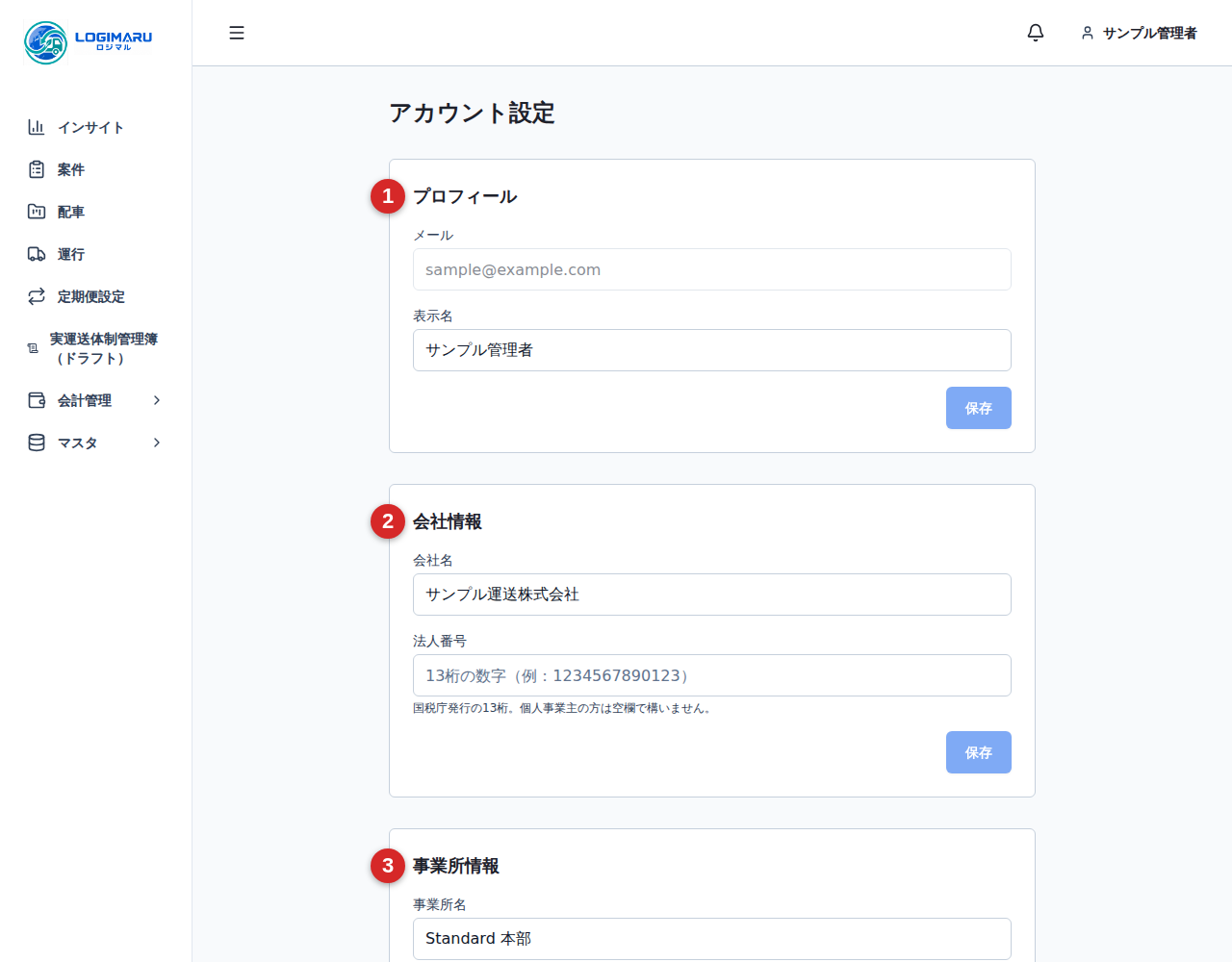
自分の表示名を変える
Section titled “自分の表示名を変える”- 画面右上の名前を選び、アカウント設定 を開きます。
- プロフィール の 表示名 を書き換えます。
- プロフィールの 保存 を選択します。
会社名・法人番号を変える(会社管理者)
Section titled “会社名・法人番号を変える(会社管理者)”-
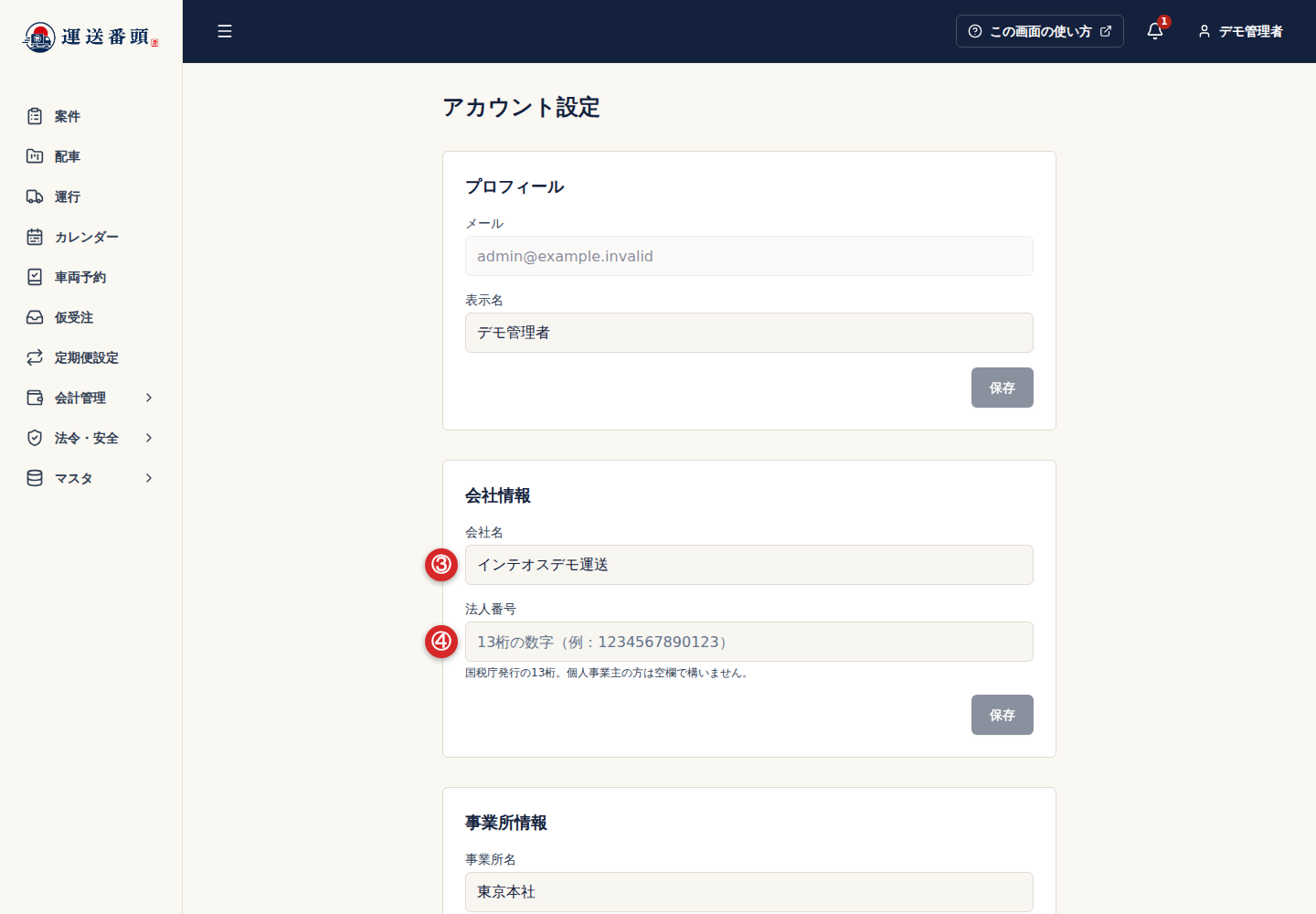
画面右上の名前を選び、会社 が対象の会社になっていることを確認してから、アカウント設定 を開きます。
-
会社情報 の 会社名 を書き換えます。
-
必要なら 法人番号 を入力します。空欄にして保存すると、登録済みの番号は外れます。
-
会社情報の 保存 を選択します。
拠点名を変える(会社管理者)
Section titled “拠点名を変える(会社管理者)”- 画面右上の名前を選び、対象の拠点を選んでから アカウント設定 を開きます。
- 拠点情報 の 拠点名 を書き換えます。
- 拠点情報の 保存 を選択します。
会社情報の「LIFFで休憩記録を利用する」と、拠点情報の「この拠点でLINEの点呼・アルコール報告を利用する」も、会社管理者が同じ欄の 保存 で切り替えます。
拠点の所在地を登録・変更する
Section titled “拠点の所在地を登録・変更する”-
画面右上の名前を選び、対象の拠点を選んでから アカウント設定 を開きます。
-
拠点の所在地 の 郵便番号 を入力します。「郵便番号から住所を補完中…」と表示されたあと、都道府県・市区町村 と、番地・建物名 の先頭に町名が入ります。「該当する住所が見つかりませんでした」と出た場合は、郵便番号を見直すか、住所を自分で入力します。
-
番地・建物名 の町名の後ろに、番地と建物名を入力します。
-
所在地を保存 を選択します。
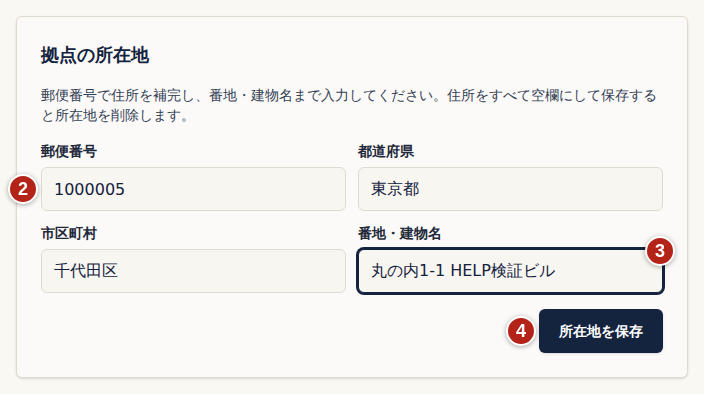
所在地を消したい場合は、住所の欄をすべて空にしてから 所在地を保存 を選びます。
会社コードを確認・コピーする
Section titled “会社コードを確認・コピーする”運送番頭へ問い合わせるときは、会社コードを伝えると、どの会社のことかがすぐに分かります。会社コードは変えられません。
- 画面右上の名前を選び、会社 が対象の会社になっていることを確認してから、アカウント設定 を開きます。
- 会社情報 の 会社コード を確認します。
- 会社コードをコピー を選択します。「会社コードをコピーしました」と表示されたら、問い合わせのメールに貼り付けます。
会社コードは、画面右上の名前 → ヘルプ の画面にも表示されます。
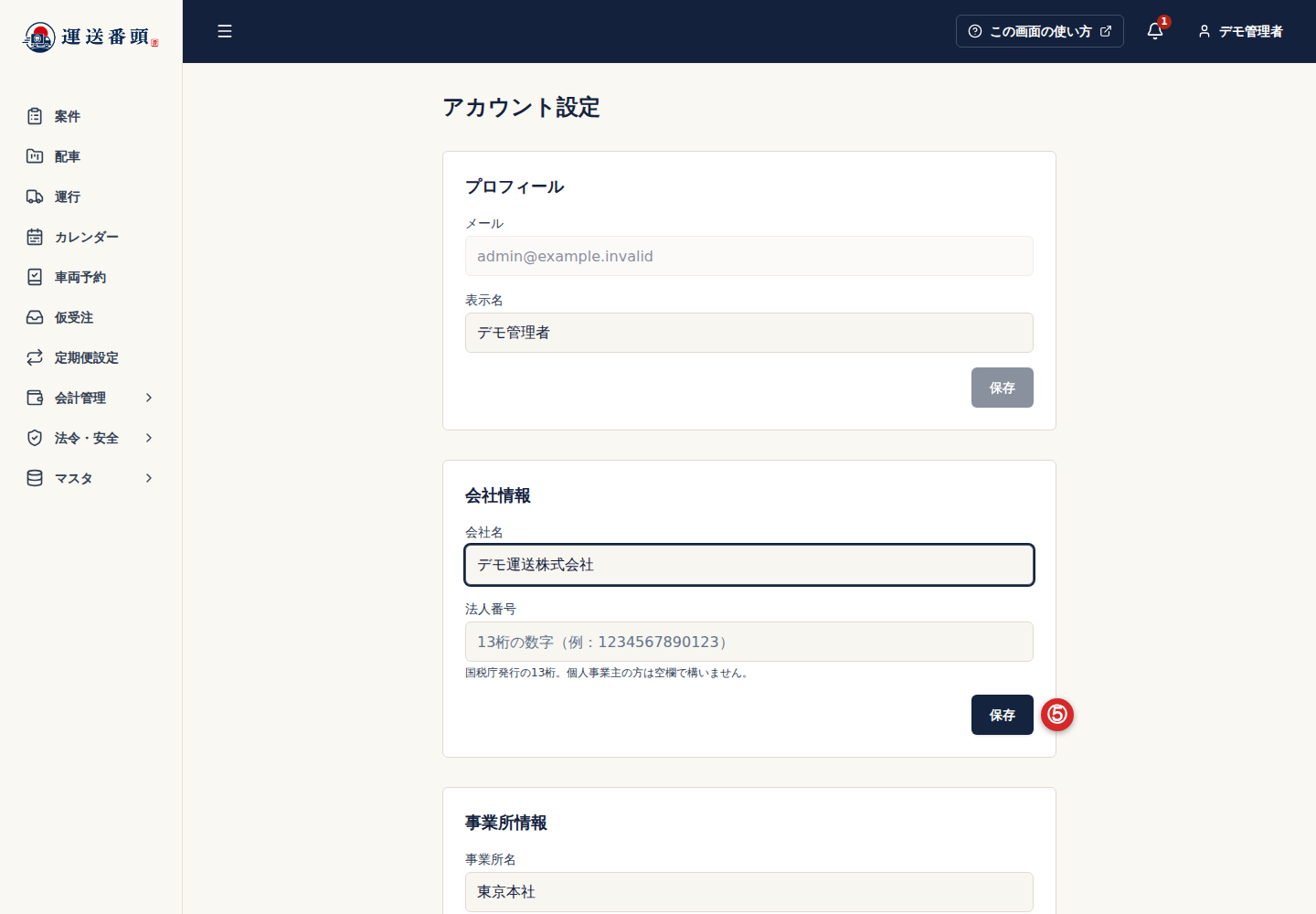
- 保存すると「保存しました」と表示され、その欄の保存のボタンが押せない状態に戻ります。
- アカウント設定を開き直し、変えた欄に新しい値が表示されていることを確認します。表示名は、画面右上の名前にも反映されます。
うまくいかないときは
Section titled “うまくいかないときは”「管理者のみ編集可能です」と表示され、会社名を変えられない
Section titled “「管理者のみ編集可能です」と表示され、会社名を変えられない”会社管理者ではありません。画面右上で対象の会社・拠点を選んでいるか確認したうえで、会社管理者に、会社名・拠点名と変えたい内容を伝えて変更を依頼してください。
取引先の招待を受けて自分で会社を作ったのにこの表示になる場合は、2026年9月下旬の更新より前に作った会社です。この更新より前に作った会社では、作成者が会社管理者になっておらず、自動では直りません。会社コード・会社名と、招待を受けた日を添えて [email protected] へ連絡してください。
保存を押せない
Section titled “保存を押せない”その欄の値を変えるまで、保存のボタンは押せません。表示名・会社名・拠点名は空欄では保存できません。所在地を保存 は、郵便番号から住所を補完している間も押せません。
法人番号を保存できない
Section titled “法人番号を保存できない”「法人番号は13桁の数字で、検査用数字が正しい必要があります。」と表示される場合は、番号を見直します。「この法人番号は既に登録されています。」と表示される場合は、同じ番号の会社がすでに運送番頭にあります。自社の場合は、その会社の管理者に相談してください。
所在地を保存できない
Section titled “所在地を保存できない”- 「住所を入力してください(郵便番号を含め255文字以内)。」:住所が長すぎるか、入力が足りません。番地・建物名を見直します。
- 「保存できませんでした。権限と入力内容を確認して再試行してください。」:所在地を変えられるロールか、表を見て確認します。変えられない場合は、拠点管理者に拠点名と所在地を伝えて依頼します。
- 「編集中に所在地が更新されました。…」:ほかの人が同じ拠点の所在地を変えました。入力を破棄して最新の所在地を表示 を選び、最新の値を確認してから入力し直します。
「コピーできませんでした。会社コードを選択してコピーしてください。」と表示される
Section titled “「コピーできませんでした。会社コードを選択してコピーしてください。」と表示される”ブラウザがボタンからのコピーを受け付けませんでした。会社コード の欄を選ぶとコードが選択された状態になるので、キーボードでコピーします(Windows は Ctrl+C、Mac は ⌘+C)。
変えた値が表示されない
Section titled “変えた値が表示されない”変えた欄の保存のボタンを選んだか確認し、アカウント設定を開き直します。それでも古い値のままなら、会社名・拠点名、変えた欄、操作した日時、表示された文言を会社管理者へ伝えてください。
次にすること
Section titled “次にすること”ここまでで完了です。請求書に載せる会社情報も変える場合は請求書・支払通知書の発行元情報を設定するへ進みます。