
案件に車両・ドライバーを割り当てる
この記事では、1件の案件に実運送会社・車両・ドライバーを割り当てて運行を作り、ドライバーと委託元に担当が伝わる状態にします。複数の案件を1台にまとめる(混載する)場合は、配車作業台でコースを組むを使います。自社で運ばずに委託先へ任せる場合、自社で作った案件は、同じ案件詳細の上部にある 委託先へ依頼 から進みます(案件を1社へ委託依頼する)。取引先から受けた案件には 委託先へ依頼 は表示されません。委託元から再委託を許可されていれば、コースにしてから委託します(配車作業台からコースを委託する)。
はじめる前に
Section titled “はじめる前に”- PCで、案件を担当する拠点で操作します。取引先から受けた仕事は、受注依頼 で受諾して 案件 に表示されている必要があります(委託された案件を受ける(受託))。
- 使う車両とドライバーを登録します(車両を登録・変更する・ドライバーを登録・変更する)。ドライバーにLINEで担当を届けるには、ドライバーとLINEを連携するも済ませておきます。
仮配車 と 配車まで確定 の違い:
| 選ぶもの | 結果 | ドライバーへのLINE |
|---|---|---|
| 仮配車で作成する | 運行を「計画中」で作る | 届かない |
| 配車まで確定する | 運行を作り「配車済み」にする | 通知をオンにすると届く |
仮配車のままでは、ドライバーに担当運行は届きません。あとで配車を確定するまで進めてください。
-
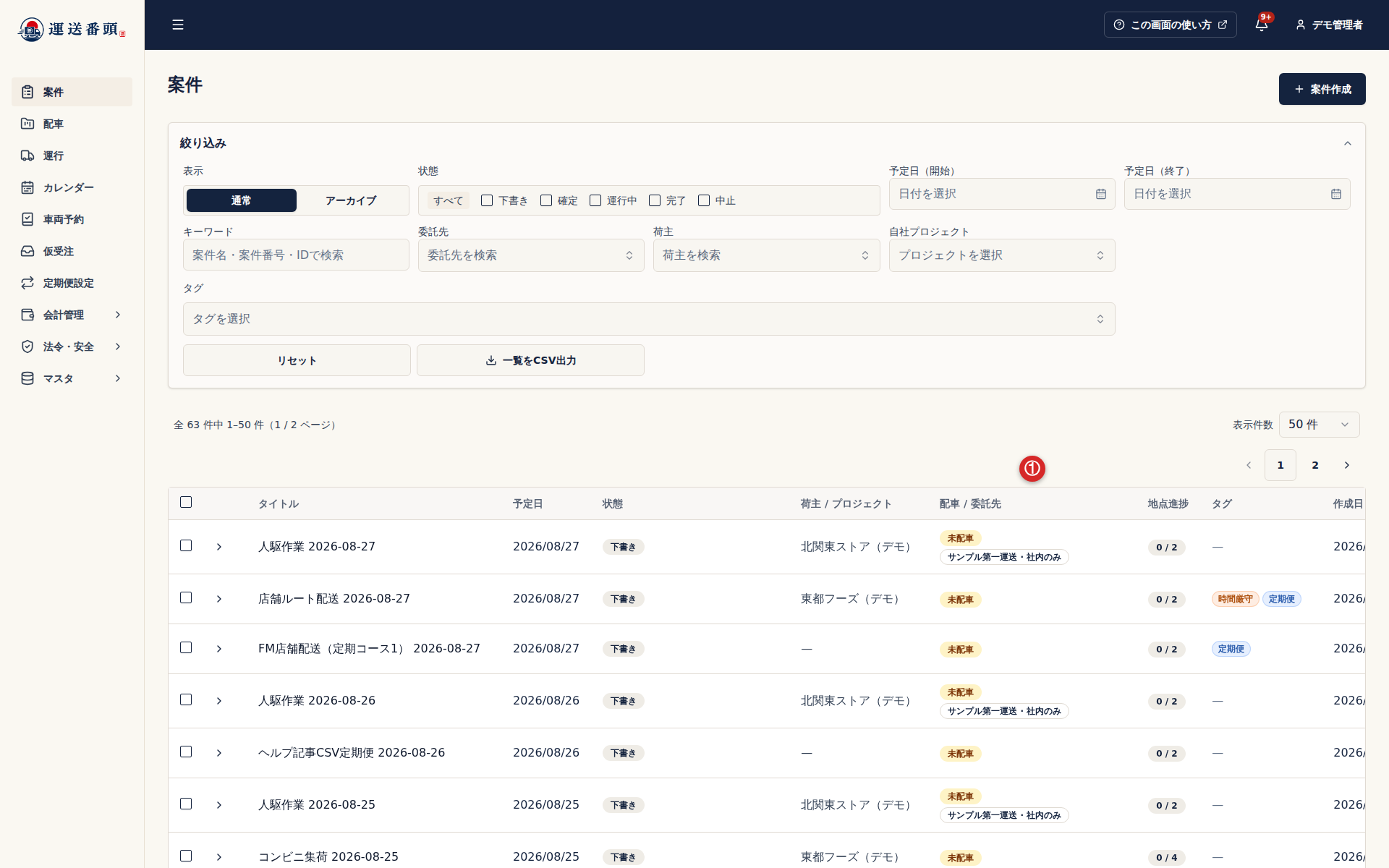
サイドメニューの 案件 を開き、対象の案件名を選びます。
-
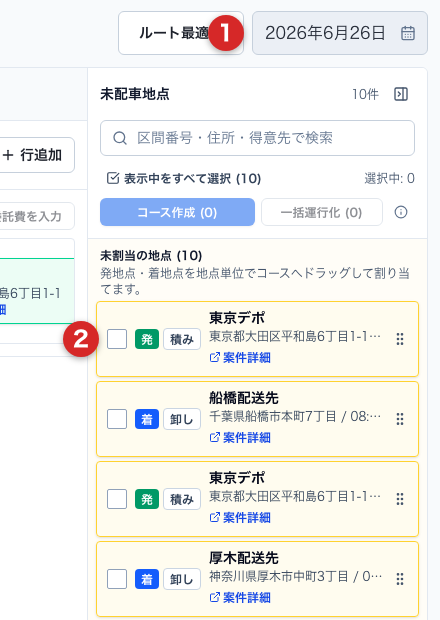
案件詳細の 配車状況 にある 車両・ドライバーを割り当て を選びます。案件一覧の行にあるトラックのアイコンからも同じ画面を開けます。
-
実運送会社 を選びます。自社のドライバーで運ぶ場合は 自社 を選びます。
-
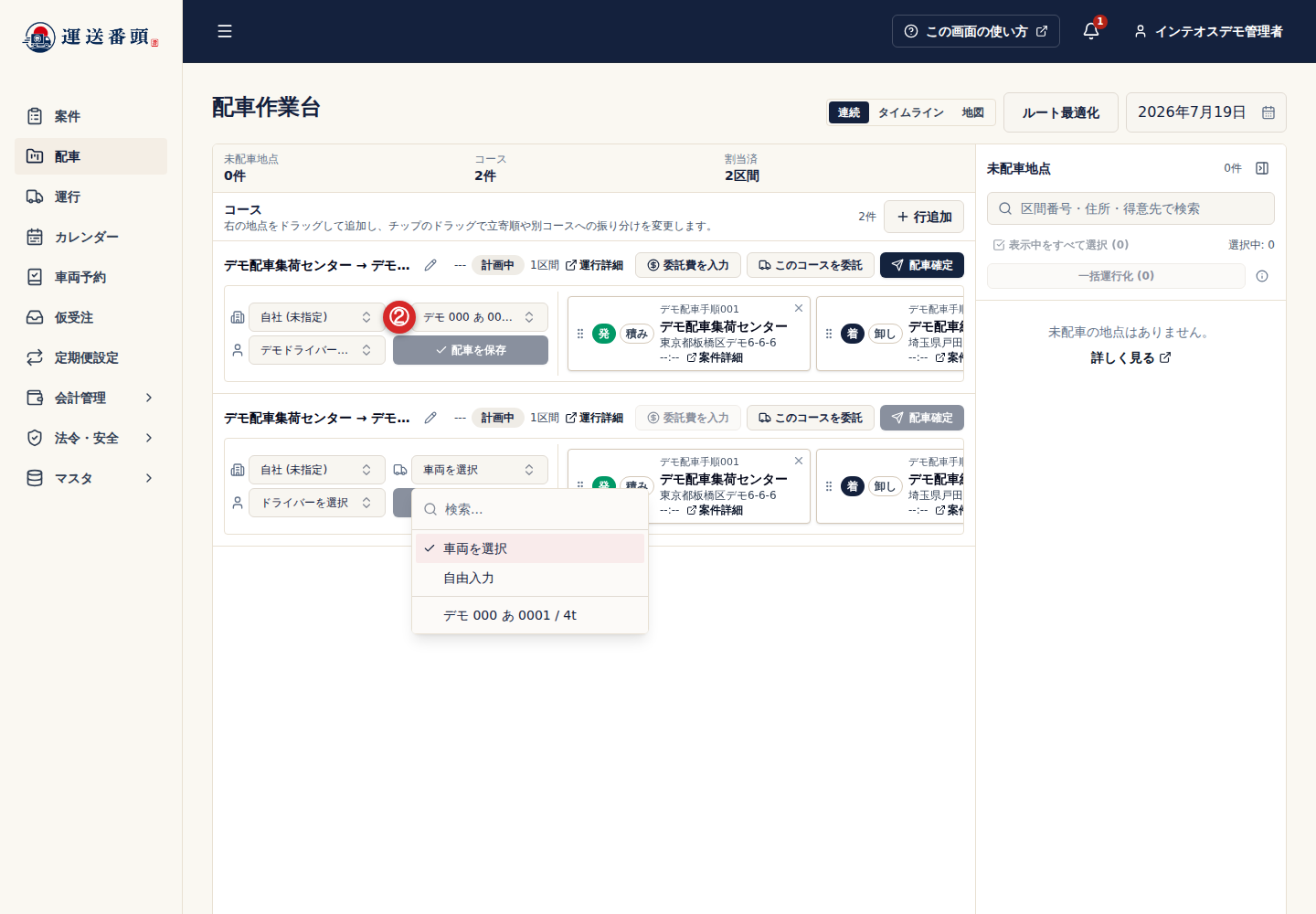
車両 を選びます。車両は、選んだ実運送会社にかかわらず自社で登録した車両から選べます。
-
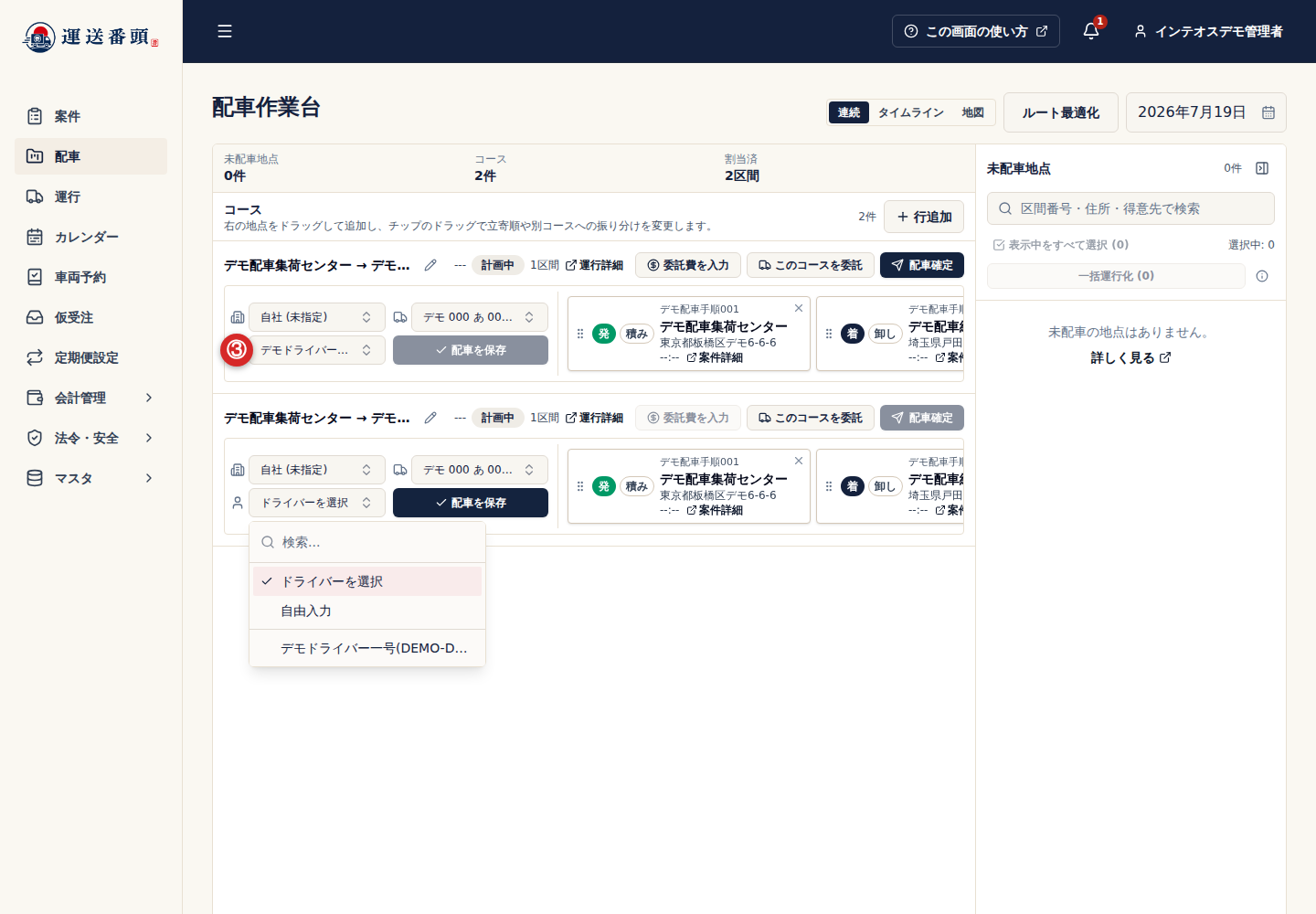
ドライバー を選びます。ドライバーは、選んだ実運送会社に所属する人から選びます。
-
案件に区間が複数ある場合は、割り当てる区間 で1つの運行にまとめる区間を選びます。
-
配車の確定 で 仮配車で作成する か 配車まで確定する を選びます。
-
配車まで確定する を選んだ場合は、ドライバーへLINE通知する のチェックを確認します。最初はオンです。電話などで伝え済みなら外します。外しても配車は確定します。
-
作成して配車まで確定(仮配車の場合は 仮配車で作成)を選びます。
同じ時間帯に同じ車両・ドライバーの別運行があるなど、確認が必要な内容があると 配車確定前の確認 が開きます。内容を見て、進める場合は 確認して配車確定、確定を見送る場合は 仮配車のまま閉じる を選びます。
案件詳細の 配車状況 に、車番とドライバー名・電話番号が表示されます。仮配車の場合は「未確定・未配信」と表示されます。車番・氏名が選んだ内容と一致するか確認してください。
取引先から受けた仕事では、委託元の案件一覧の表示もその場で変わります。割り当て前は「車番報告待ち」だった欄に、配車を確定すると車番とドライバーの氏名・電話番号が表示されます。電話やFAXで車番を連絡する必要はありません。仮配車の間は、表示に「未確定・未配信」が付きます。
うまくいかないときは
Section titled “うまくいかないときは”車両・ドライバーを割り当て が表示されない
Section titled “車両・ドライバーを割り当て が表示されない”案件の状態と配車状況を確認します。表示されるのは、次のすべてに当てはまる案件です。
- 状態が「下書き」または「確定」
- 予定日・区間・地点が揃っている
- 運行も委託先への依頼もまだない
- 委託先を募集中ではない
委託先を募集中の案件は、先に募集を取り下げます。すでに運行がある案件は、配車状況のリンクから運行を開いて確認します。ボタンがどの案件にも出ない場合は、自分のロールに配車の権限があるか拠点管理者に確認します。
ドライバーが候補に出ない
Section titled “ドライバーが候補に出ない”実運送会社 で選んだ会社と、ドライバーの所属会社が同じか確認します。自社のドライバーなら 自社 を選びます。候補が空のときは、ドライバーを登録・変更するで登録してから開き直します。
変更申請が承認待ちと表示される
Section titled “変更申請が承認待ちと表示される”割り当て画面に「承認待ちの変更申請があります」と表示される場合、その区間は申請が承認されるか、申請者が取り下げるまで配車を確定できません。変更申請を確認する から案件詳細を開き、申請者と回答状況を確認します。
- 自拠点の回答が必要な場合は、委託元からの日時・地点の変更に回答するへ進みます。自社運行では、自拠点が申請者でもこの手順で回答します。
- 自拠点が申請し、委託先の回答を待っている場合は、委託先へ回答を依頼します。元の条件で進める場合や条件を見直す場合は、案件の日時・地点を変更するの手順で申請を取り下げます。
- 自拠点が回答済みで、ほかの回答者が未回答の場合は、その回答を待ちます。自拠点の回答だけでは申請は解決しません。
誰の回答が必要か、どの区間が止まるかは、案件の警告表示と配車確定できる条件を参照してください。
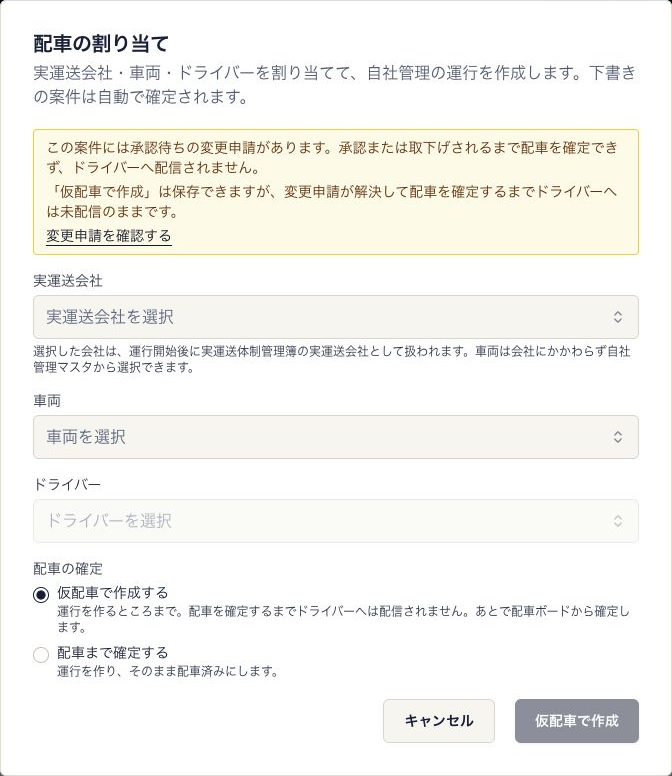
仮配車で作成する を選べば割り当てだけを保存できます。ただし、保存してもドライバーへは未配信です。申請の解決後、配車を確定するまで進めてください。
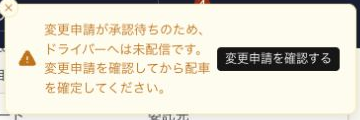
保存後も、画面右上に「変更申請が承認待ちのため、ドライバーへは未配信です」と表示されます。変更申請を確認する から申請を確認してください。
割り当てで止まる・エラーが出る
Section titled “割り当てで止まる・エラーが出る”画面に出た文言ごとの確認先は配車できない・配車を確定できないにまとめています。
次にすること
Section titled “次にすること”仮配車で作成した場合は、配車を確定するへ進みます。配車を確定した場合は、ドライバーがLINEから到着・作業完了を報告します。当日に車両やドライバーが変わったときは配車確定後に車両・ドライバーを差し替えるを使います。