
取引先から招待が届いた方へ
取引先の運送会社から「取引先招待が届いています」というメールが届いた方へ。このページでは、招待の意味と、最初にやることを順番に説明します。管理者・配車担当の方が、ドライバーへの案内にも使えるガイドです。
目的から探す
Section titled “目的から探す”| したいこと・困っていること | 進む先 |
|---|---|
| 招待を受けたい | STEP1 招待を受けてアカウントを作る |
| 招待を受諾できない・確認メールが届かない | 取引先からの招待を受ける |
| LINEが届かない・担当運行が見つからない | ドライバーとLINEを連携する |
| 車両・ドライバーを選べない | 配車できない・配車を確定できない |
| 請求書を作りたい | 請求書を発行する |
| 請求・支払の候補に出ない | 請求対象の明細が見つからない・発行できない |
| 受領書を元請に届けたい | 証憑を直接の委託元へ共有する |
| 空車が相手に見えない | 空車情報を登録・共有する |
はじめての方は、招待メールと、取引に使う会社名・営業所などの拠点名を用意してSTEP1へ進んでください。すでに利用中の会社は、会社を重複して作る前に既存の拠点で受ける場合を確認します。権限が足りないときの対応も同記事で案内しています。
招待が届いた方へ
Section titled “招待が届いた方へ”このメールは、取引のある運送会社(招待元)が、運送の依頼を運送番頭で貴社に送るために、貴社を取引先として招待したものです。運送番頭は、運送会社どうしの依頼・配車・運行報告・請求をつなぐ運送管理システムです。
| よくある疑問 | 答え |
|---|---|
| お金はかかりますか | かかりません。はじめて使う会社は無料アカウントで始まり、クレジットカードの登録もいりません。すでにスタンダード以上をお使いの会社は今のご契約のまま受けられ、招待元から受けた仕事で料金が増えることはありません |
| 何をすればいいですか | まずは招待を受けて、依頼を受け取れる状態にするだけです(下の「まずはここまで」) |
| パソコンに何か入れますか | いりません。ブラウザで使えます。ドライバーは普段のLINEで使います |
| 自社の売上や原価を招待元に見られませんか | 貴社内部の原価・粗利は見られません。招待元との契約金額、担当ドライバー・車番などの配車情報、共有した証憑・立替金は伝わります。招待元自身の収支は招待元の画面に表示されます(STEP7) |
| 依頼は全部受けないといけませんか | いいえ。依頼ごとに条件を見て、受けるか断るかを選べます |
| 心当たりのない招待です | 招待元の会社名を確認し、心当たりがなければメールを破棄してください。招待は7日で無効になります |
| 使い方が分からないときは | [email protected] へお問い合わせください |
まずはここまで:3つのステップで依頼を受けられます
Section titled “まずはここまで:3つのステップで依頼を受けられます”最初から全部を使う必要はありません。依頼を受けて配車できるところまでは、次の3つで進めます。
-
招待を受けて、アカウントを作る(10分ほど)
招待メールのボタンから登録し、会社名と拠点名を入れて受諾します。→ STEP1
-
ドライバーと車両を登録する
配車に使うドライバーと車両を登録し、ドライバーのLINEとつなぎます。→ STEP3
-
届いた依頼を受けて、配車する
ここまでできれば、招待元からの仕事を運送番頭で受けられます。立替金、請求書、空車の共有などは、使いながら少しずつ始めれば大丈夫です。
ドライバー本人には、ドライバーの方へ:LINEでの運行報告をそのまま渡せます(印刷・PDF・URL)。このページの登録とLINE連携 → LINEでの運行報告 → 立替金の報告では、事務所が行うことと本人に伝えることを分けています。
無料でここまでできます
Section titled “無料でここまでできます”業務ごとにできること
Section titled “業務ごとにできること”| 業務 | できること | このガイド |
|---|---|---|
| 取引開始 | 招待を受けて招待元と連携、社内メンバーを追加 | STEP1〜2 |
| マスタ | 車両・ドライバー・取引先・プロジェクト・報告フォームの登録、CSVでの一括登録 | STEP3 |
| 受注 | 「受注依頼」に届いた依頼の条件確認、受諾・辞退、一括受諾 | STEP4 |
| 運賃 | プロジェクトの標準運賃で売上・原価を自動補完 | STEP5 |
| 配車・運行 | 車両・ドライバー割当、混載、地図で進捗確認、LINEで現場報告 | STEP6 |
| お金 | 売上・原価・粗利・立替金の管理、元請への証憑共有 | STEP7 |
| 分析 | 案件別の売上・原価・粗利、車両別・ドライバー別の売上 | STEP8 |
| 帳票 | 請求書、委託先・ドライバー宛の支払通知書、PDF、消込 | STEP9 |
| 営業 | 空き車両を招待元へ共有し、委託依頼につなげる | STEP10 |
| 安全 | LINEで点呼・アルコールチェック・健康チェックを記録 | STEP7 |
- 利用料は0円です。 招待を受けて使う範囲に月額費用はかかりません。受託の機能は貴社自身のアカウントに付いており、招待元の契約変更で突然使えなくなることはありません。
- 自社のお金の情報は他社に見えません。 原価、ドライバーへの支払、粗利、車両別・ドライバー別の売上、再委託先との金額、発行した帳票は、貴社のメンバーだけが見られます。招待元に見えるのは、招待元との契約金額、貴社が「共有」を選んだ証憑・立替金、配車したドライバー・車両の情報です。このため元請への車番連絡も、配車を確定するだけで済みます(詳しくはSTEP7)。
- 紙とFAXがいりません。 ドライバーは普段のLINEで報告し、受領書は写真で残り、請求書はボタンで作れます。
再委託や取引先の招待など一部の操作は、招待元が許可した取引や、メンバーのロールによって使えないことがあります。使えない理由の確かめ方は権限がなくて操作できないにまとめています。本ページの金額・会社名はすべて例です。
STEP1 招待を受けてアカウントを作る
Section titled “STEP1 招待を受けてアカウントを作る”招待メールから、アカウントの作成と招待の受諾までを続けて進めます。クレジットカードの登録も、ソフトのインストールもいりません。所要時間は10分ほどです。
1. 招待メールを開く
Section titled “1. 招待メールを開く”招待元の会社名を確認して、招待を承認する を選びます。招待の有効期限は7日間です。
2. 「ログイン・新規登録」へ進む
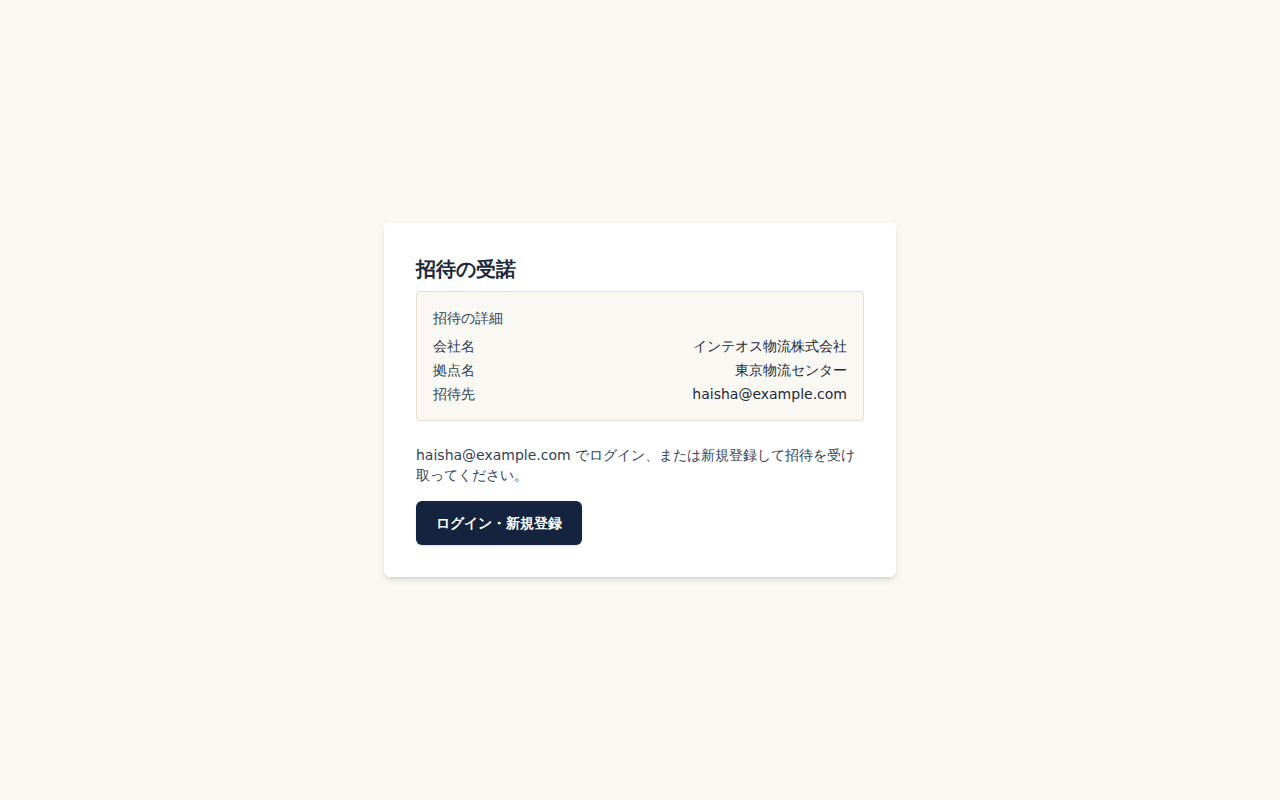
Section titled “2. 「ログイン・新規登録」へ進む”招待元の会社・拠点と、招待されたメールアドレスを確認して ログイン・新規登録 を選びます。
3. アカウントを登録する
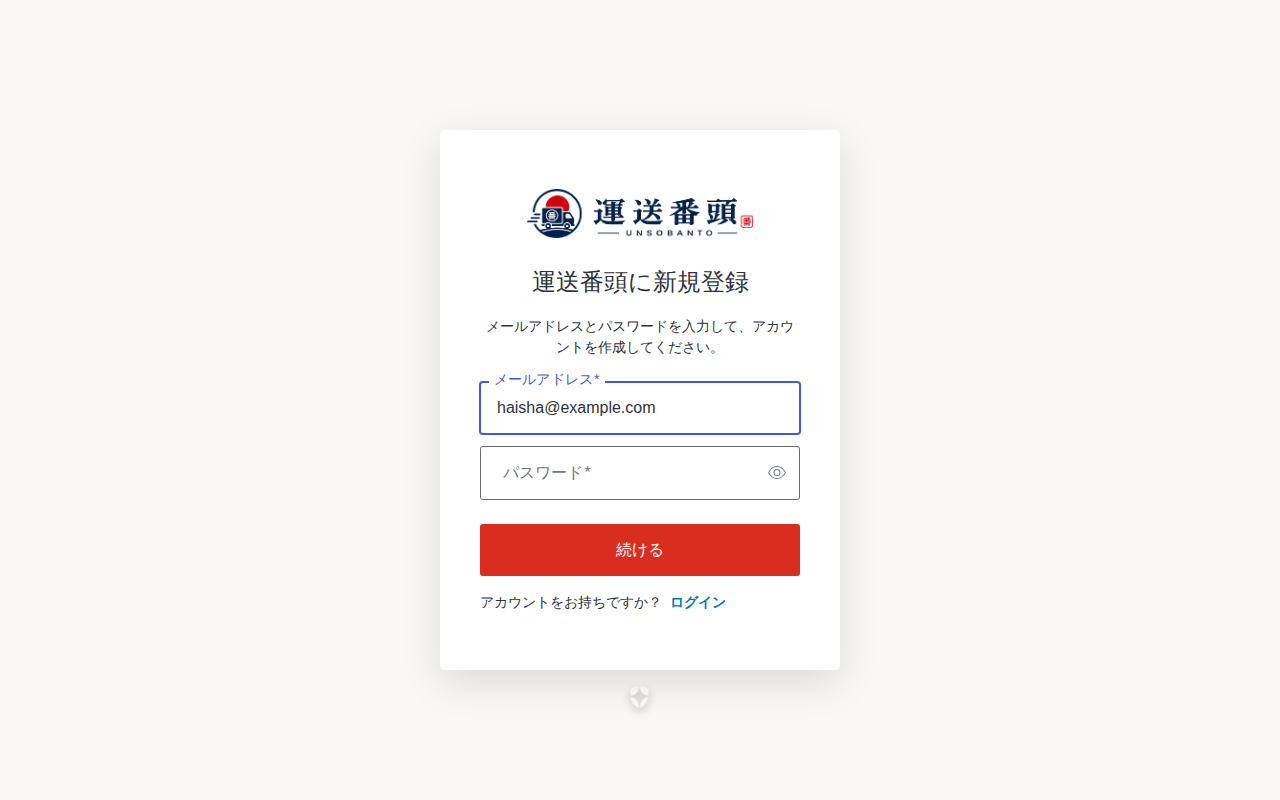
Section titled “3. アカウントを登録する”招待されたメールアドレスと、新しいパスワードを入力して 続ける を選びます。すでに運送番頭のアカウントがある場合は ログイン から進みます。
4. メールアドレスを確認する
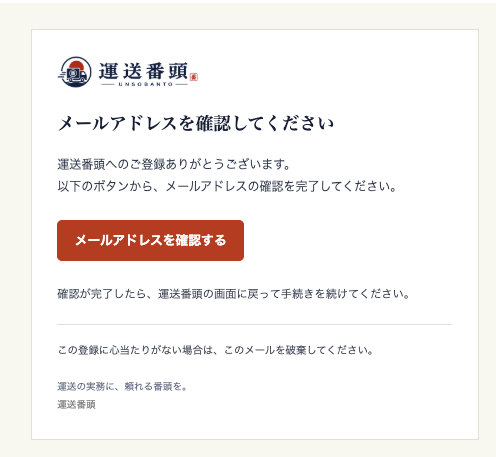
Section titled “4. メールアドレスを確認する”登録したメールアドレスに確認メールが届きます。メールアドレスを確認する を選んだあと、招待の画面に戻って 確認状況を再チェック を選びます。メールが見当たらないときは、迷惑メールのフォルダも確認してください。
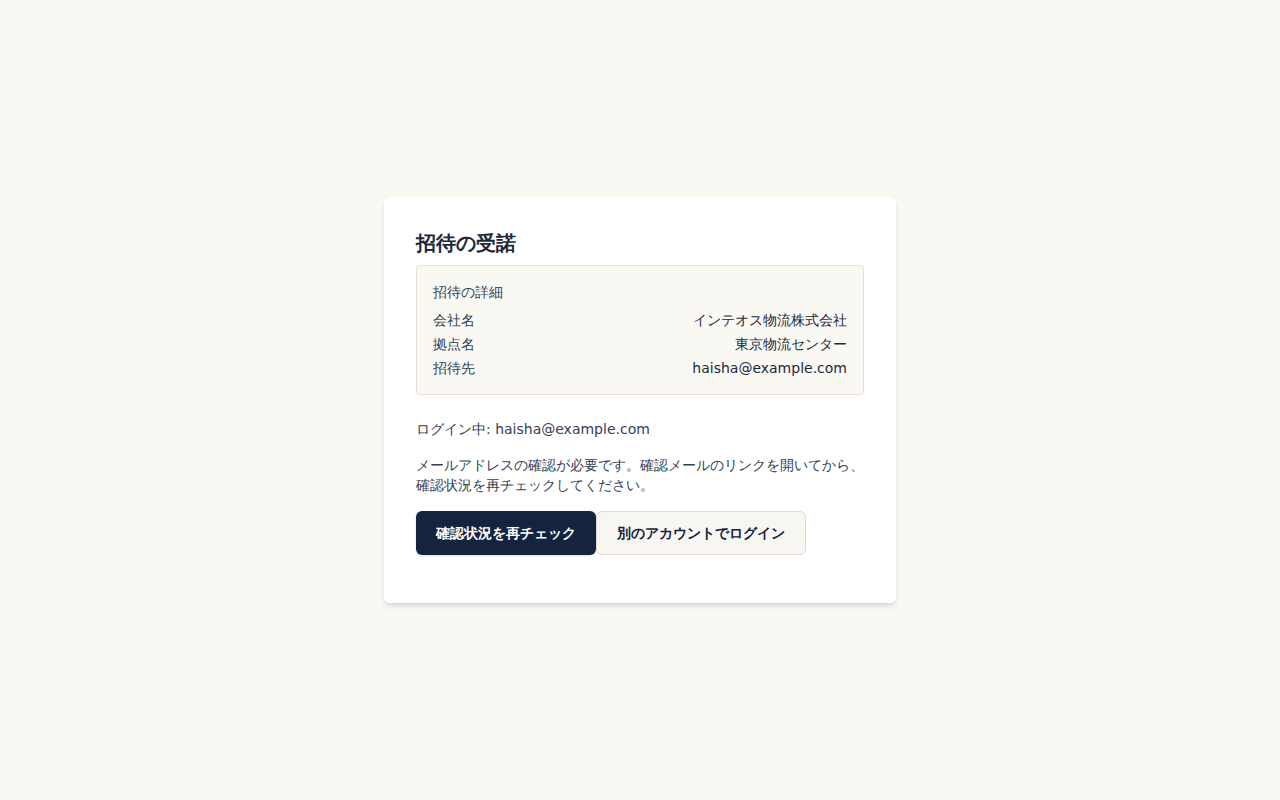
5. 会社と拠点を登録して受諾する
Section titled “5. 会社と拠点を登録して受諾する”はじめて運送番頭を使う場合は 新しい拠点を作って受ける を選び、会社名と拠点名を入力して 登録して招待を受諾 を選びます。法人番号は空欄でもかまいません。すでに運送番頭を使っている場合は 既存の拠点で受ける を選びます。取引先を管理する権限がない拠点は「取引先を管理する権限がないため選べません」と表示されて選べず、既存の会社の配下に拠点を作れるのは、その会社の会社管理者だけです。詳しくは取引先からの招待を受けるを参照してください。
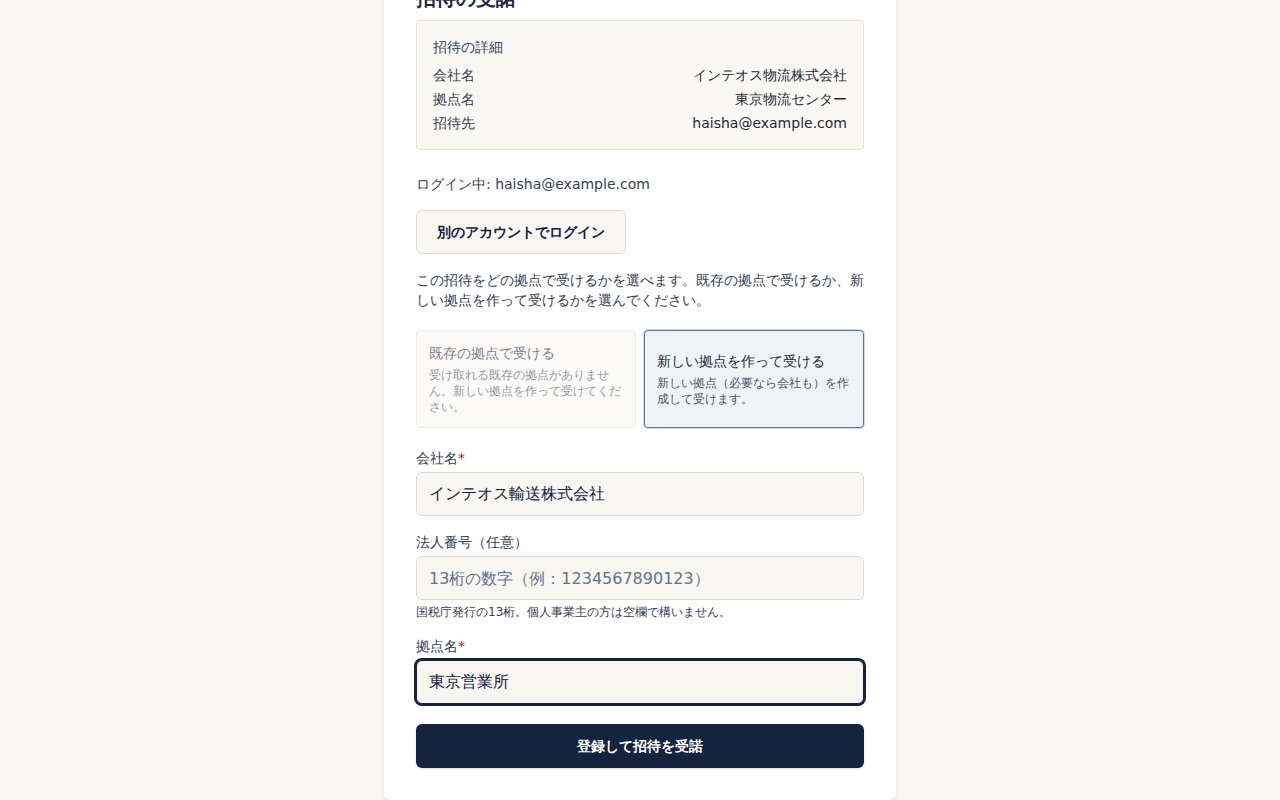
受諾すると、そのままホーム画面に移ります。
6. 連携を確認する
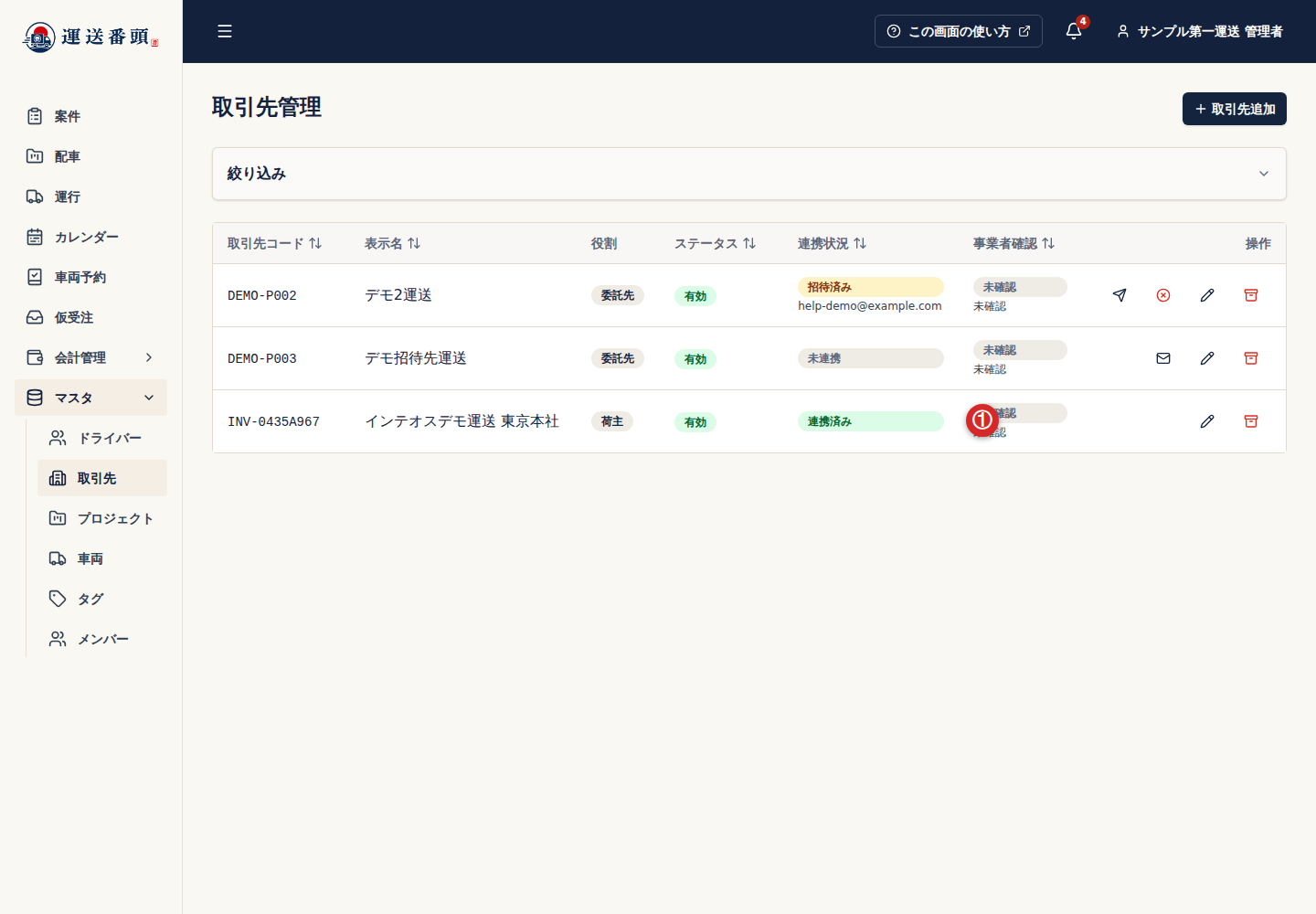
Section titled “6. 連携を確認する”マスタ → 取引先 で、招待元が「荷主」「連携済み」と表示されていれば完了です。
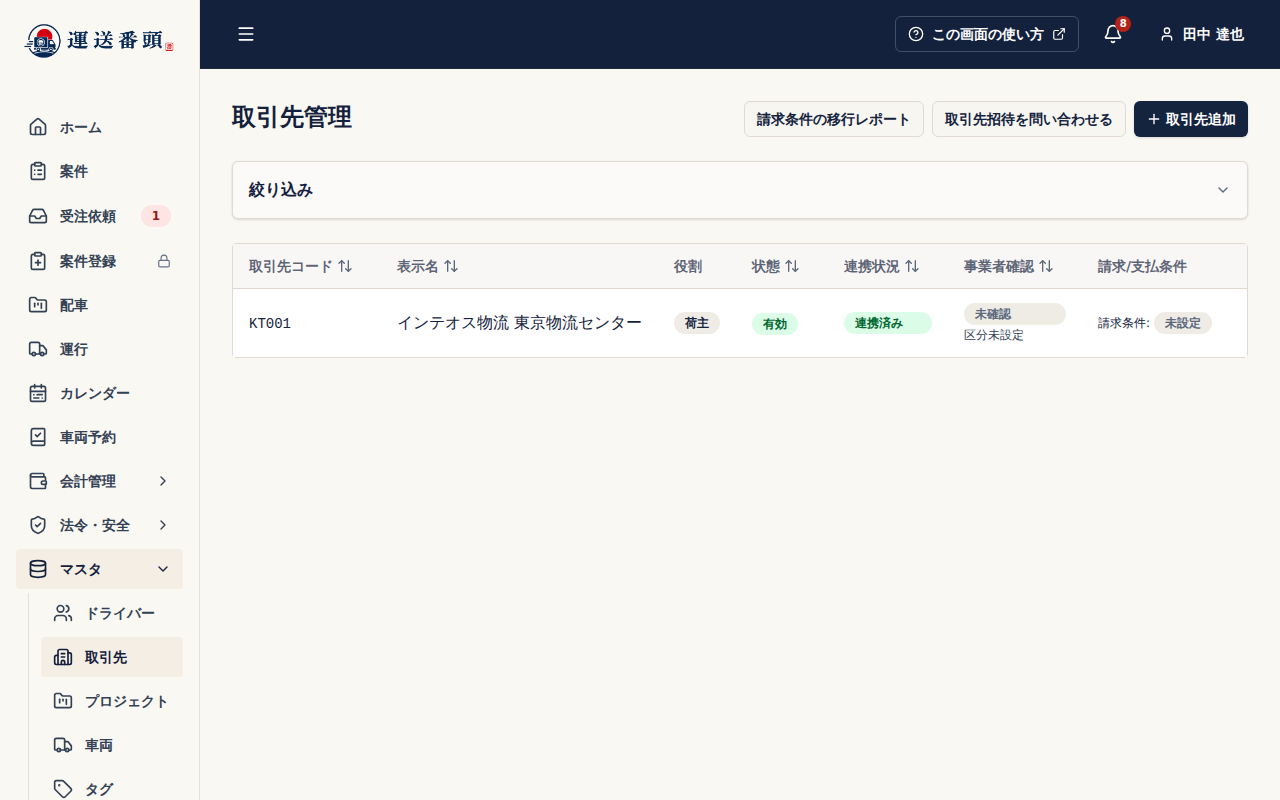
| 知っておくこと | 内容 |
|---|---|
| 有効期限 | 招待リンクは7日間有効です。期限切れのときは招待元へ再送を依頼し、最新のリンクを使います |
| 招待と依頼は別 | 招待の受諾は「会社どうしをつなぐ」操作です。個々の運送依頼はSTEP4で1件ずつ受けるか決めます |
| 別の会社からの招待 | 取引先ごとに招待を受ければ、1つのアカウントで複数の元請と取引できます |
| 断りたい依頼 | 連携後も、条件の合わない依頼は依頼内容の画面から辞退できます |
STEP2 参加後の準備
Section titled “STEP2 参加後の準備”新しく会社を作って受諾した方は、拠点の「無料アカウント管理者」で、会社の「会社管理者」でもあります。既存の会社では所属拠点のロールで操作できる範囲が変わります。以下は無料アカウント管理者・拠点管理者向けの流れです。担当者が分かれている場合は各節の詳細記事にある条件を確認し、ロールごとにできることに合わせて社内の担当者へ依頼してください。
受諾が終わるとホーム画面が開きます。上部の オンボーディング で 続ける を選ぶと、次にやることの一覧が開きます。各項目の 開く から、そのまま登録画面へ進めます。
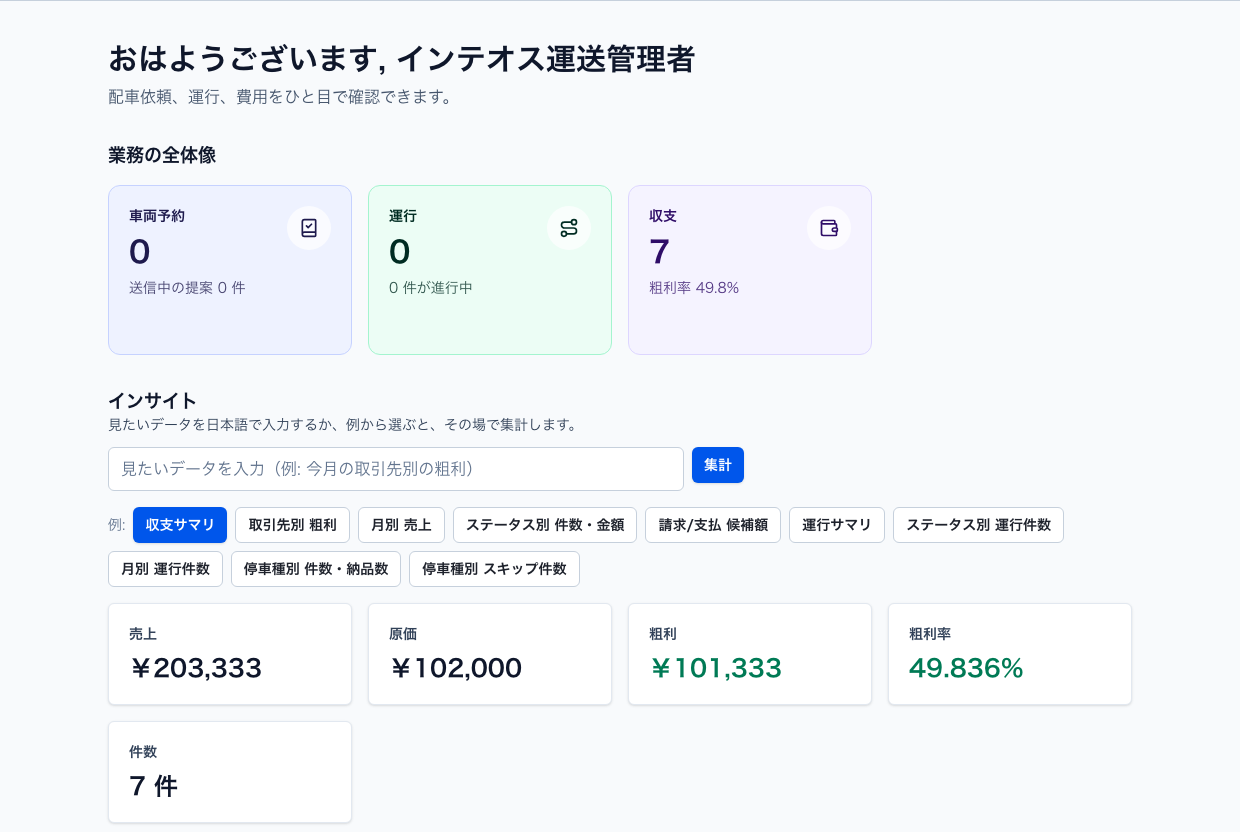
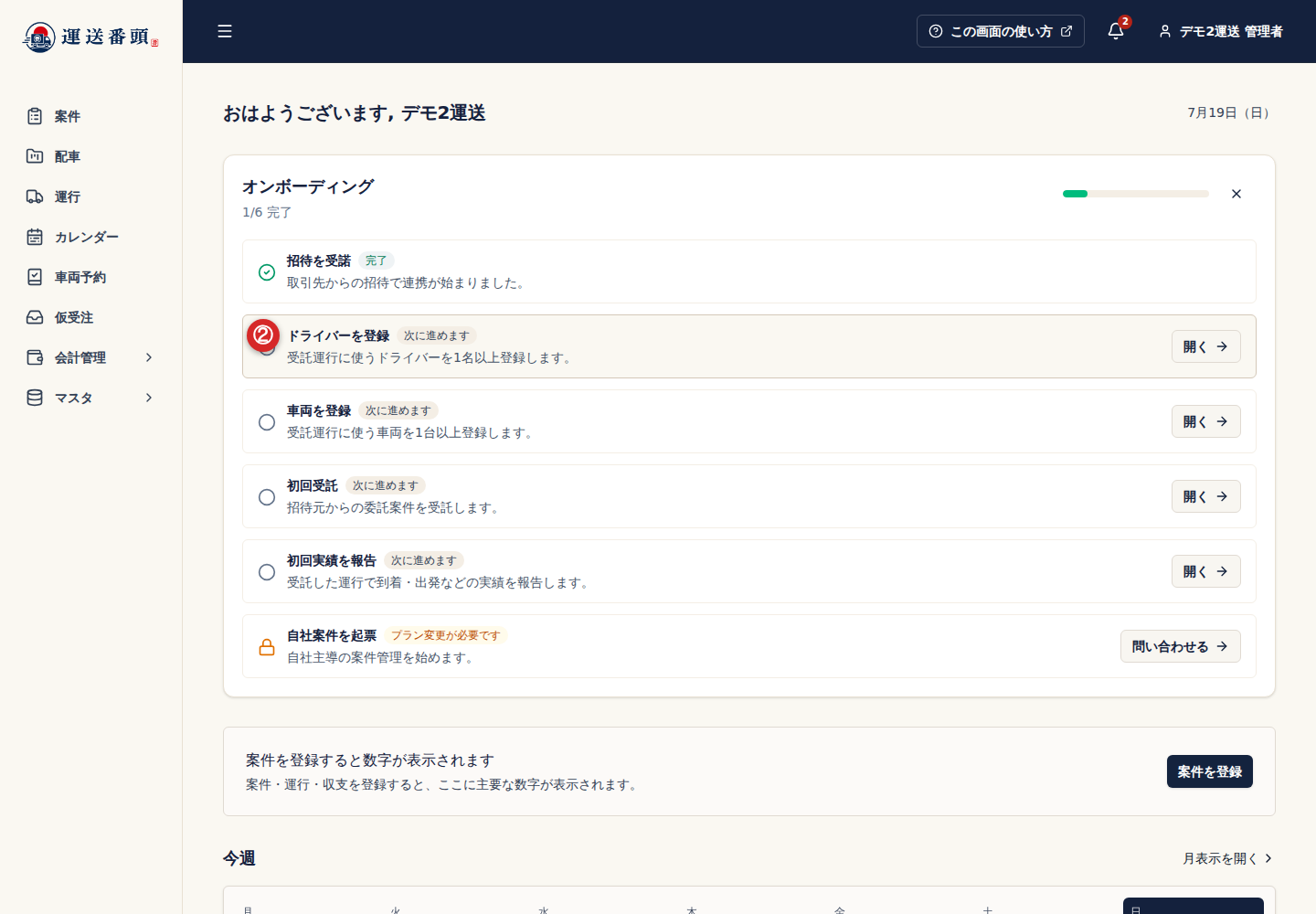
一覧の最後にある 自社案件を起票 は、スタンダードの機能です。自社の荷主の仕事も運送番頭で管理したくなったら、問い合わせる からご相談ください。
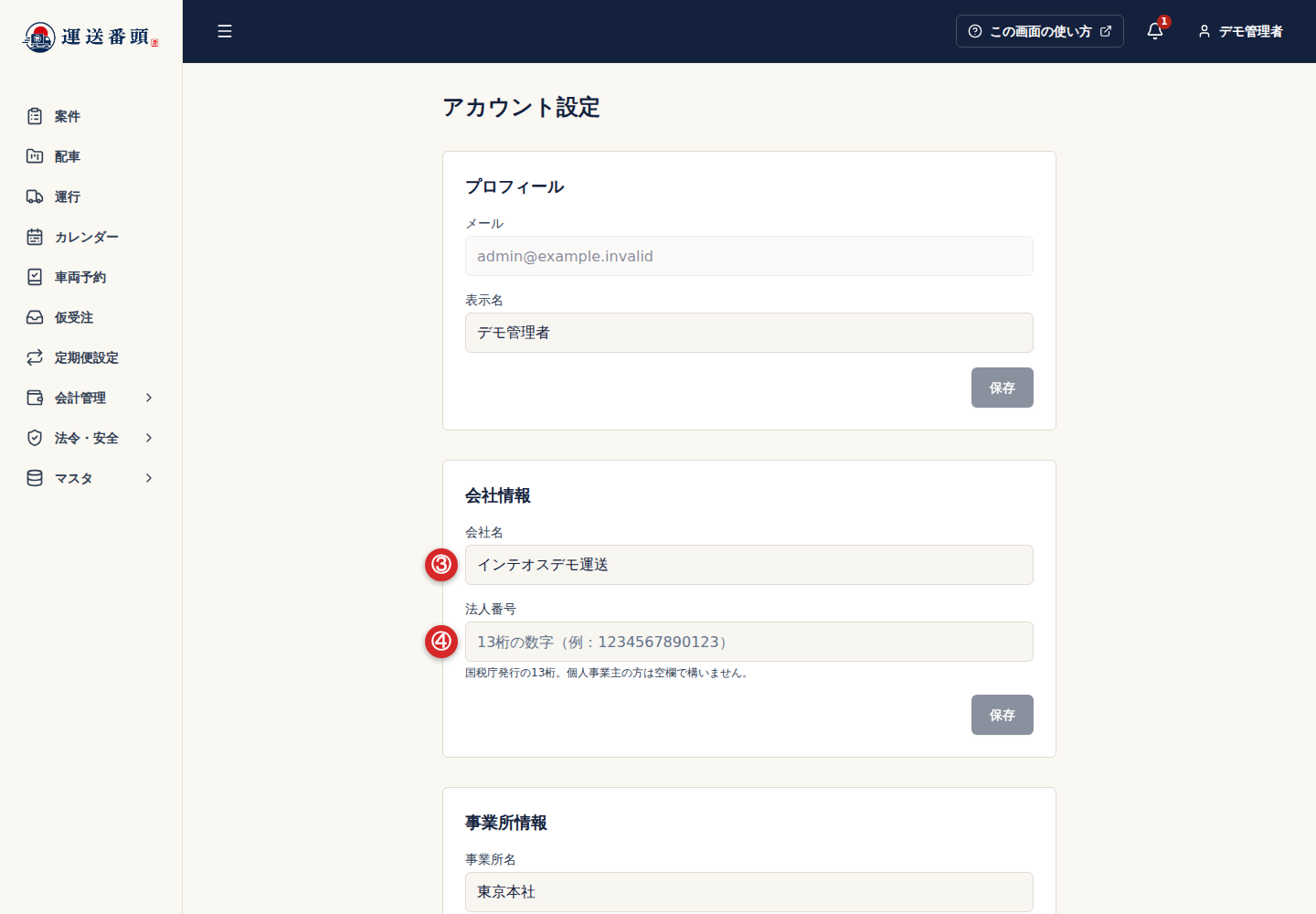
画面右上の名前から アカウント設定 を開くと、次のことができます。手順はプロフィール・会社情報を編集するを参照してください。
- 会社情報 の 会社コード を確認し、会社コードをコピー でコピーする。運送番頭へ問い合わせるときに伝えます。
- 受諾時に入力した 会社名・拠点名 を直す。新しく会社を作った本人は会社管理者なので、ここで直せます。
- 拠点の所在地 に、郵便番号から住所を補完して登録する。
請求書に載る会社情報や振込口座は、ここではなくSTEP9の発行元情報で設定します。
社内の仲間を招く
Section titled “社内の仲間を招く”配車担当や経理担当も、無料で同じ拠点に参加できます。マスタ → メンバー から招待メールを送り、相手が参加したことを一覧で確認します。
- 無料アカウントのメンバーは、全員が「無料アカウント管理者」ロールです。配車だけ、経理だけのように権限を分けたい場合はスタンダード以上が必要です。
- ドライバーはメンバー招待ではなく、STEP3でマスタに登録してLINEと連携します。ドライバーにログインIDは不要です。
- メンバー招待と、取引先の招待(STEP1)は別の操作です。
STEP3 マスタを登録する
Section titled “STEP3 マスタを登録する”車両とドライバーを登録すれば、依頼を受けてすぐ配車できます。ドライバーは普段のLINEでつながるので、専用アプリもID管理もいりません。
事務所:車両とドライバーを登録する
Section titled “事務所:車両とドライバーを登録する”- マスタ → 車両 で車種・積載量・ナンバーを入力して保存します。
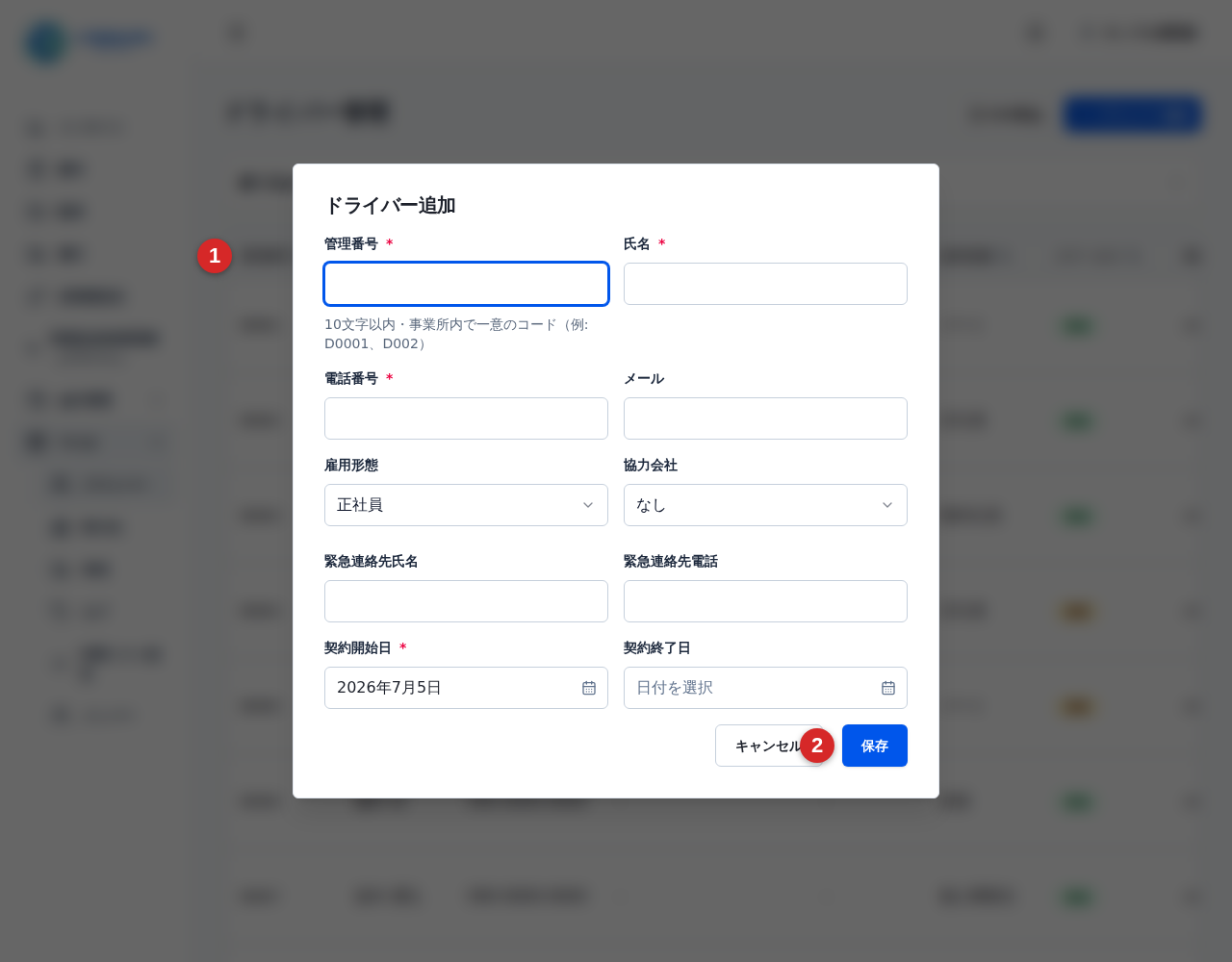
- マスタ → ドライバー で氏名と契約開始日を入力して保存します。
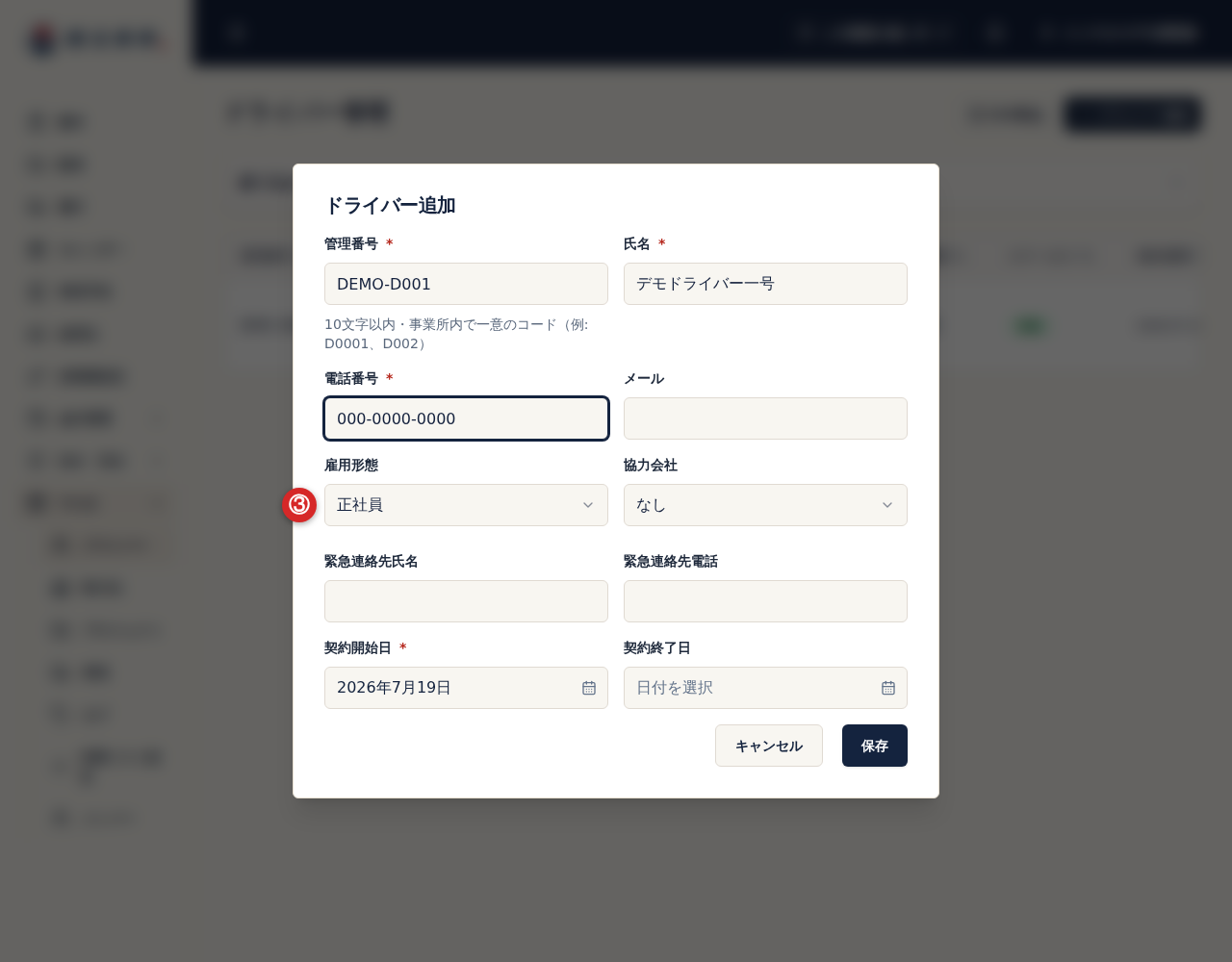
完了の目印:配車画面で、登録した車両とドライバーを候補から選べます。氏名を直接入力するだけでは本人のLINEとつながらないため、配車時は登録したドライバーを選んでください。
事務所:本人にLINE連携リンクを渡す
Section titled “事務所:本人にLINE連携リンクを渡す”- ドライバーの保存後に表示される LINE連携リンク で、連携リンクを発行 を選びます。あとから行う場合は、ドライバー一覧を右へスクロールし、対象者の LINE 欄で LINE招待を発行 を選びます。
- 表示されたドライバー名が、これから連携する本人の名前であることを確認します。
- QRコードを本人のスマートフォンで読み取ってもらうか、コピー でURLをコピーして本人に送ります。
ドライバーに伝える:LINEとつなぐ
Section titled “ドライバーに伝える:LINEとつなぐ”次の操作を、ドライバー本人に案内してください。運送番頭の管理画面へのログインや、メンバー招待の受諾は不要です。
- 自分のスマートフォンのLINEで、受け取ったQRコードまたはURLを開きます。
- 「LINE連携が完了しました」と表示されたら、公式アカウントを追加 を選びます。
- 開いたLINEの画面で、公式アカウントを友だちに追加します。
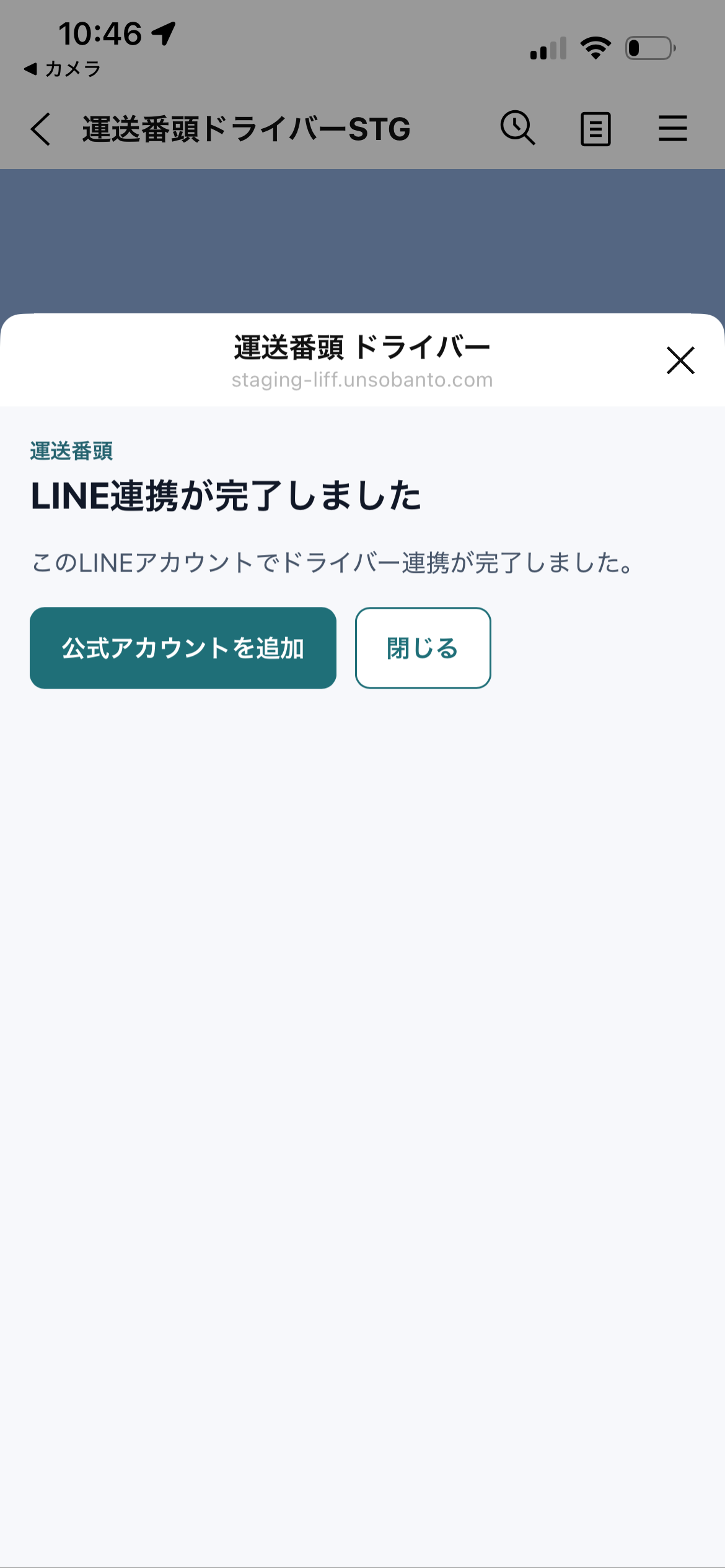
以下のLINE画像は確認用環境で撮影した例です。画像内の「STG」や「staging-」は確認用環境の表示です。
事務所での完了確認:ドライバー一覧を読み込み直し、LINE 欄が「連携済み」かつ「友だち」になっていることを確認します。「連携済み」だけでは配車通知は届きません。本人に友だち追加、またはブロック解除をしてもらってください。
期限切れ・失効と表示されたら、事務所で LINE招待を再発行 して最新のリンクを渡します。LINEアカウントを変えた場合は LINEを再連携 を使います。詳しい復旧手順は ドライバーとLINEを連携する を参照してください。
連携できたら、事務所はSTEP4で依頼を受け、STEP6で配車します。本人には、LINEで担当運行を開く手順も続けて案内してください。
こんなこともできます
Section titled “こんなこともできます”| できること | 何が楽になるか | 詳しく |
|---|---|---|
| 取引先の登録 | 協力会社への委託や、支払先の指定ができる | 取引先を登録する |
| プロジェクト | 荷主ごとに案件を分け、運賃を自動で入れる(STEP5) | プロジェクト |
| 報告フォーム | 現場で毎回集めたい写真・チェック項目を定型化できる | 報告フォーム設定 |
| ドライバーのインボイス登録情報 | 個人事業主のドライバーが適格請求書発行事業者かどうかを管理できる | ドライバー |
| CSVで一括登録 | 何十台・何十人分を一度に登録できる | CSV取り込み |
STEP4 依頼を受ける
Section titled “STEP4 依頼を受ける”招待元からの依頼はサイドメニューの 受注依頼 に届き、未対応の件数がメニューに出ます。条件を見て受諾すればそのまま正式な案件になるので、電話やFAXで条件を聞き直す必要はありません。
- 受注依頼 で対象の 依頼内容を確認 を選びます。
- 提示運賃、運行日、集荷先・納品先を確認します。
- 受諾して正式案件化 を選びます。受けない場合は 辞退する を選びます。
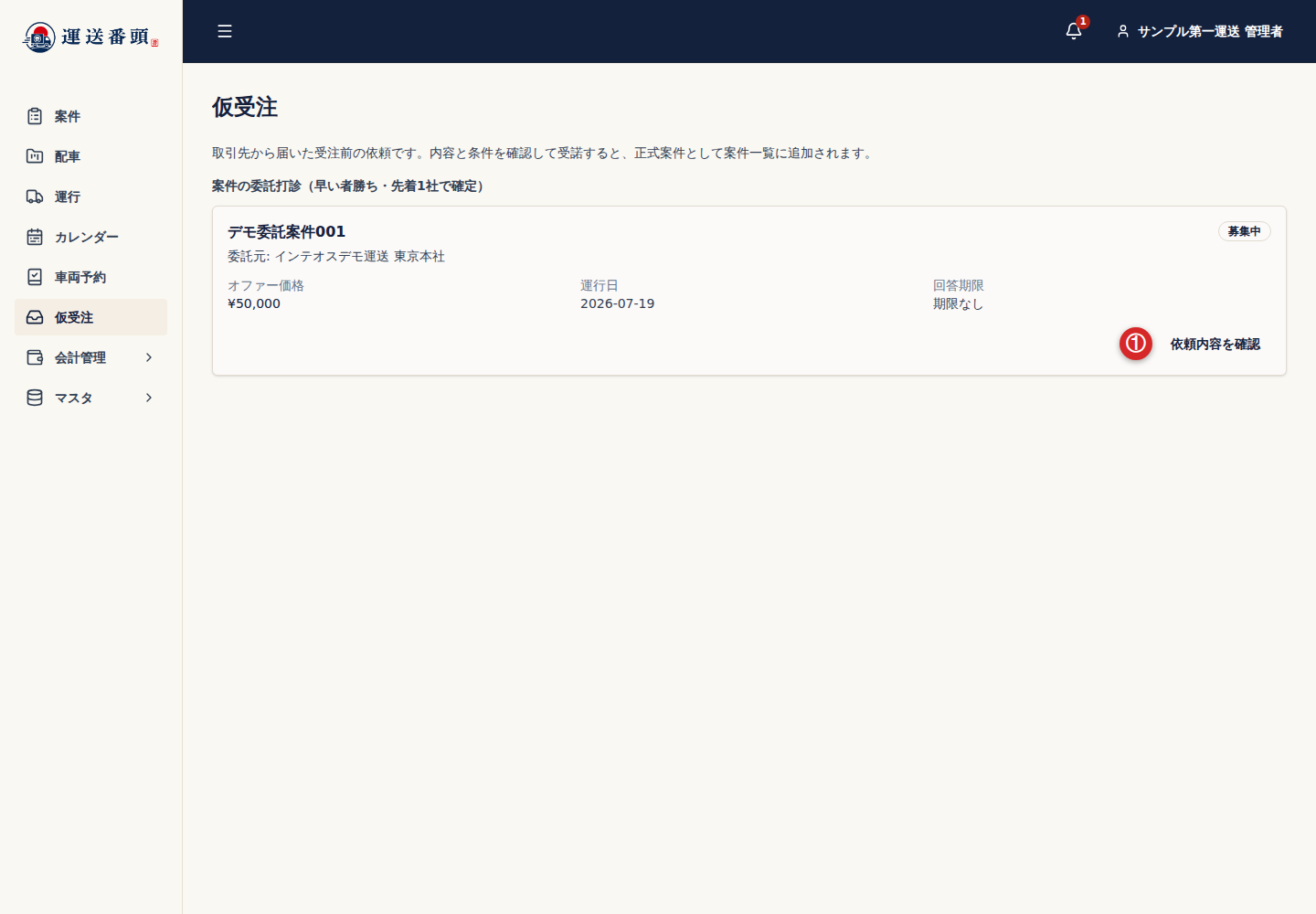
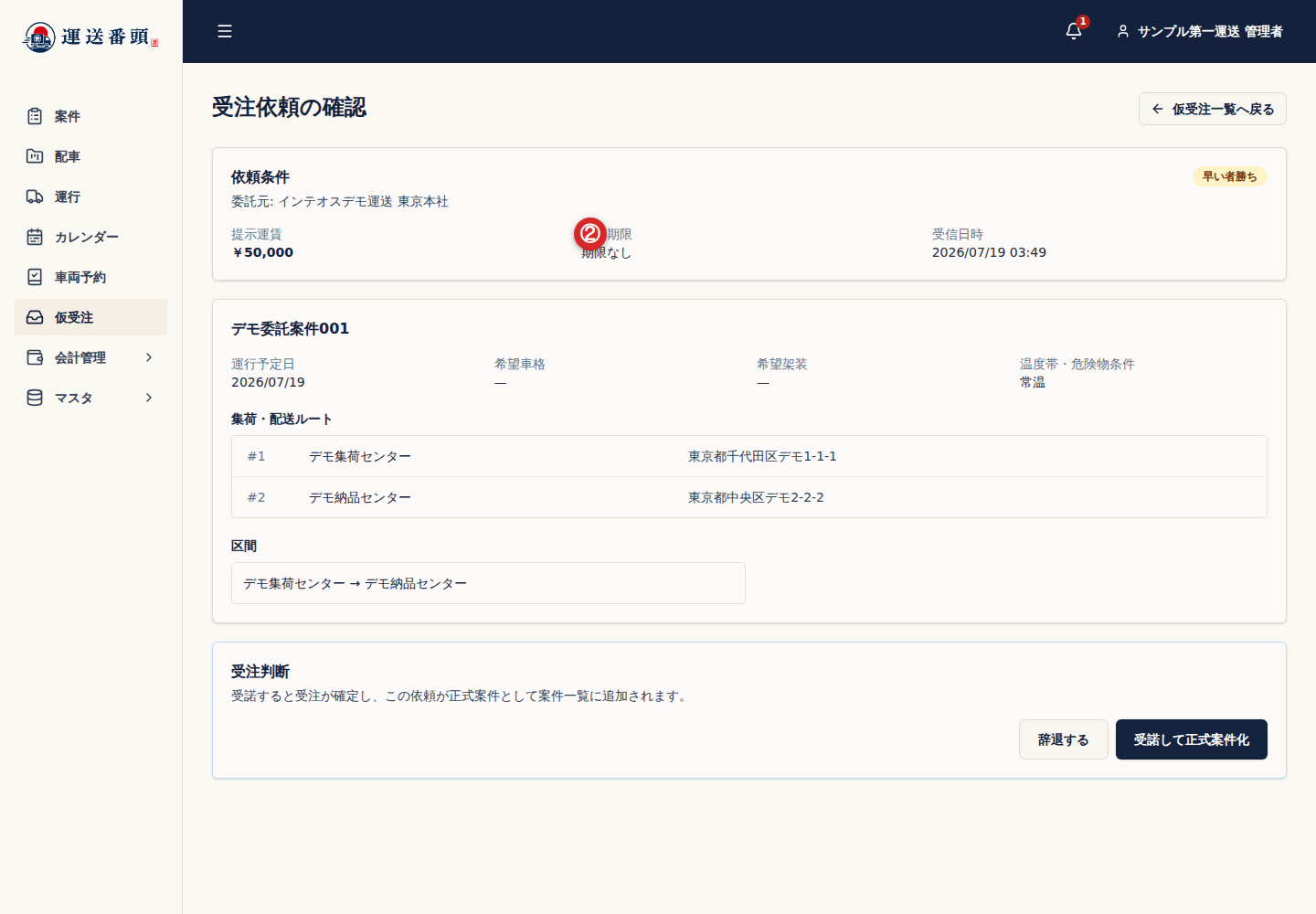
完了の目印:案件 の一覧に、受諾した案件が表示されます。状態は「確定」、配車は「未配車」で、要対応に「配車待ち」が付きます。
こんなこともできます
Section titled “こんなこともできます”| できること | 何が楽になるか | 詳しく |
|---|---|---|
| 先着順の依頼を受ける | 複数社に同時に出た仕事を、早く受けた会社が取れる | 委託された案件を受ける |
| コース・区間の依頼を受ける | コースや担当区間をロット単位でまとめて受けられる | 委託された案件を受ける |
| 一括受諾・一括辞退 | 定期の仕事をまとめて処理できる | 委託された案件を受ける |
| 受諾と同時にプロジェクトを設定 | 金額なしの依頼に標準運賃が自動で入る(STEP5) | プロジェクト |
| 共有掲示板で招待元と連絡 | 作業変更やお知らせを、確認済みの記録付きでやり取りできる | 共有掲示板 |
| 自社案件の登録・定期便の自動作成(スタンダード) | 自社の荷主の仕事も同じ画面で管理できる | 案件を作成する |
STEP5 プロジェクトで運賃を自動入力する
Section titled “STEP5 プロジェクトで運賃を自動入力する”荷主ごとに「プロジェクト」を作り、1案件あたりの標準運賃を登録しておくと、金額なしで届いた依頼に売上が自動で入ります。「いつもの運賃」で走る定期の仕事ほど、月末の金額入力と請求漏れが減ります。
- マスタ → プロジェクト で新規作成し、名前と 対象荷主 を選びます。受けた仕事の荷主は招待元なので、招待元を選びます。
- 詳細画面の 標準運賃 で 標準売上(1案件) を入力し、標準金額を保存 を選びます。
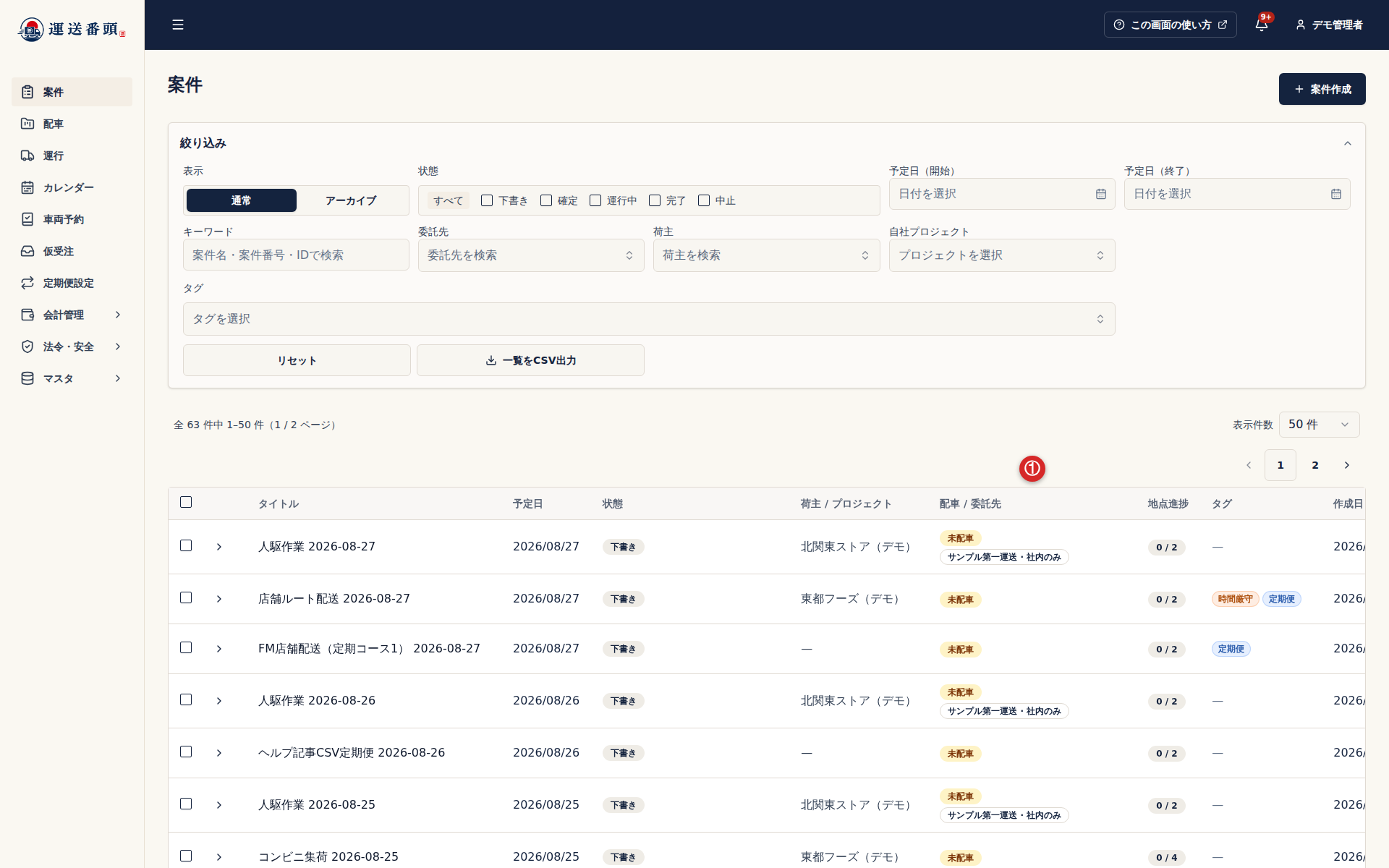
- 受注依頼の 一括受諾 で 受諾時の自社プロジェクト を選びます(1件だけでも使えます)。受諾後に案件詳細の 自社プロジェクト で設定しても同じです。
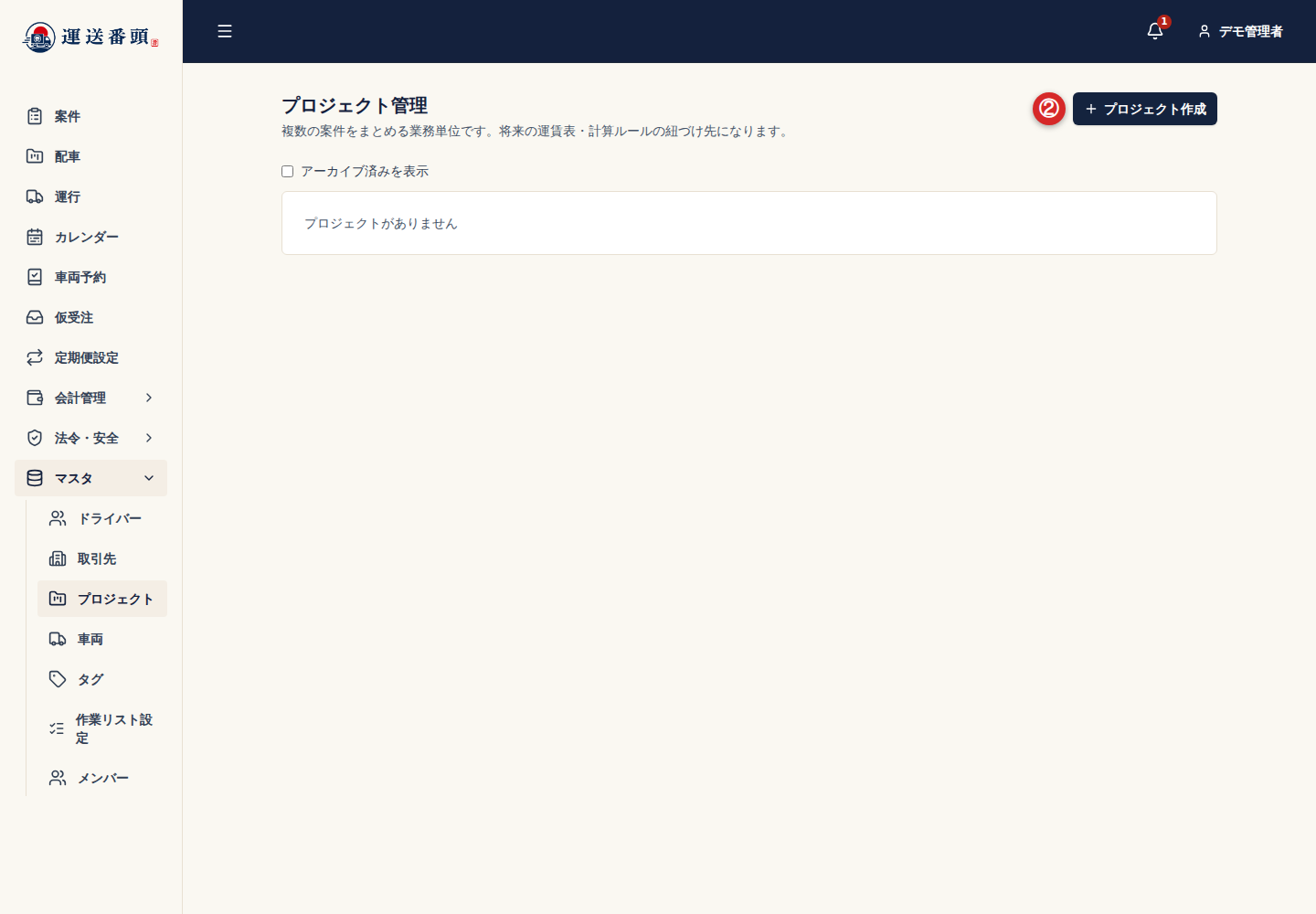
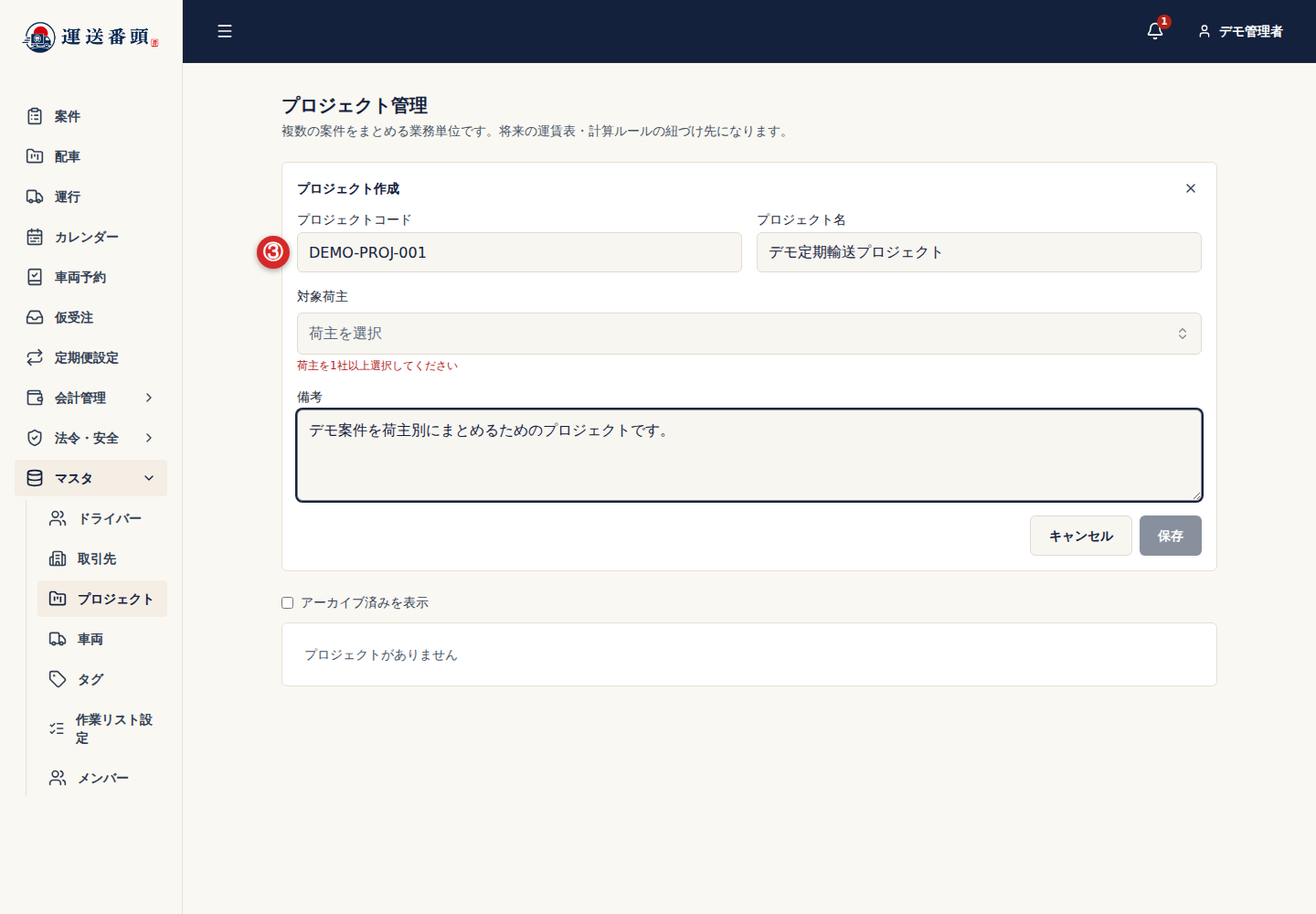
標準運賃が入るのは、委託元が金額を提示していない案件だけです。提示された運賃や、入力済みの金額は上書きしません。標準運賃は1案件あたりの固定額で、距離やタリフでの計算はしません。
こんなこともできます
Section titled “こんなこともできます”| できること | 何が楽になるか | 詳しく |
|---|---|---|
| 標準原価の設定 | 協力会社へ委託したときの支払額も自動で入る | プロジェクト |
| プロジェクトで絞り込み | 荷主ごとの案件と収支をすぐに抽出できる | プロジェクト |
| 立替金の扱いを決めておく | 荷主ごとに高速代などの請求ルールをそろえられる | 立替金・実費 |
| 定期便で案件を自動作成(スタンダード) | 自社の荷主の定期便も、標準運賃つきで毎回自動で作れる | 定期便 |
STEP6 配車する
Section titled “STEP6 配車する”受けた案件に車両とドライバーを割り当てて配車を確定すると、ドライバーのLINEに担当運行が届き(LINE通知をオンにした場合)、元請には車番が伝わります。電話での指示も、紙の運行指示書もいりません。
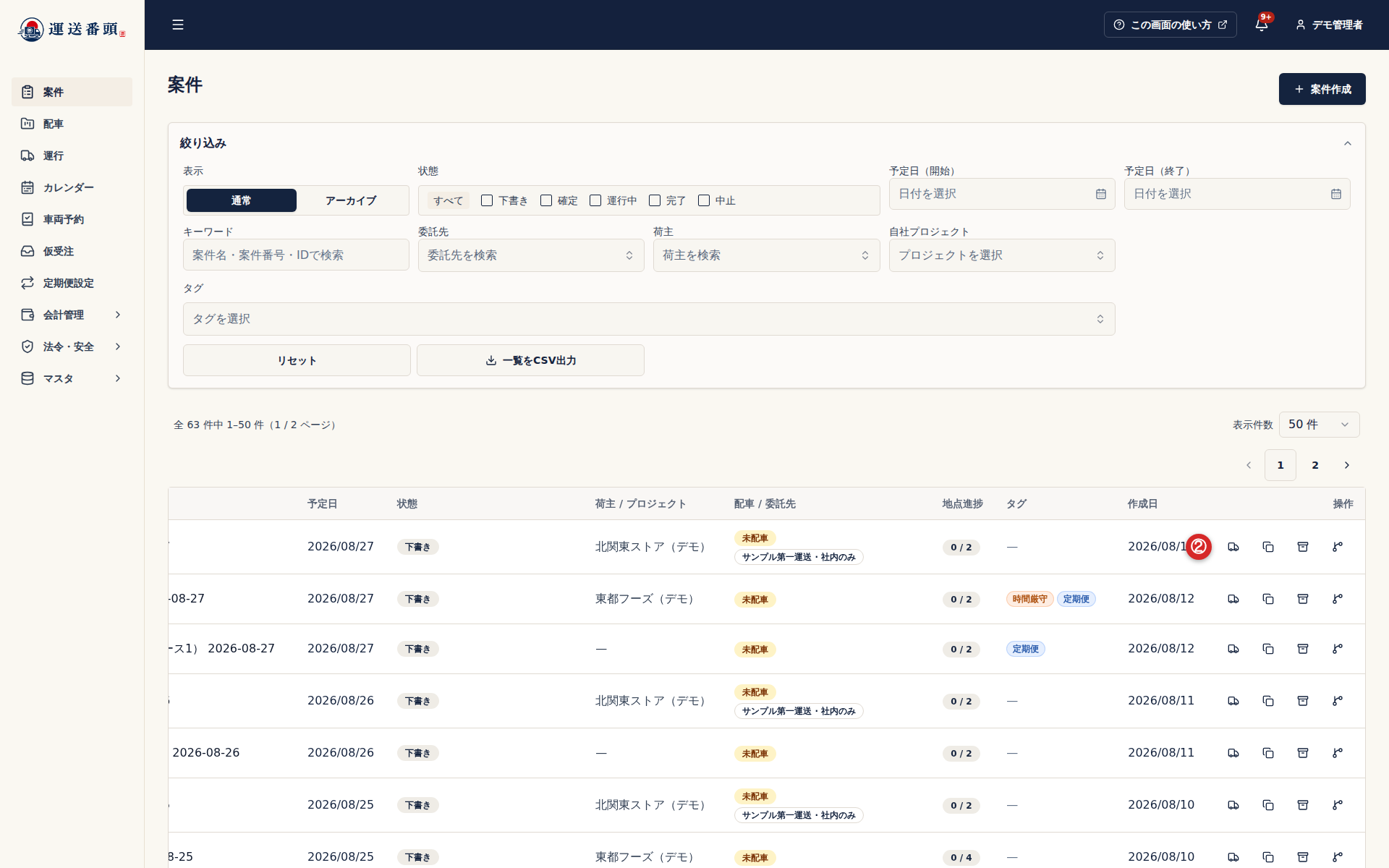
- 案件を開き、車両・ドライバーを割り当て を選びます。
- 実運送会社 に 自社 を選び、車両 と ドライバー を選びます。
- 配車の確定 で 配車まで確定する を選びます。仮配車で作成する を選ぶと運行を作るところまでで、配車を確定するまでドライバーへは配信されません。
- ドライバーへLINE通知する にチェックが入っていることを確かめ、作成して配車まで確定 を選びます。電話などで先に伝えた場合は、チェックを外しても配車は確定します(その場合、LINEの通知は届きません)。
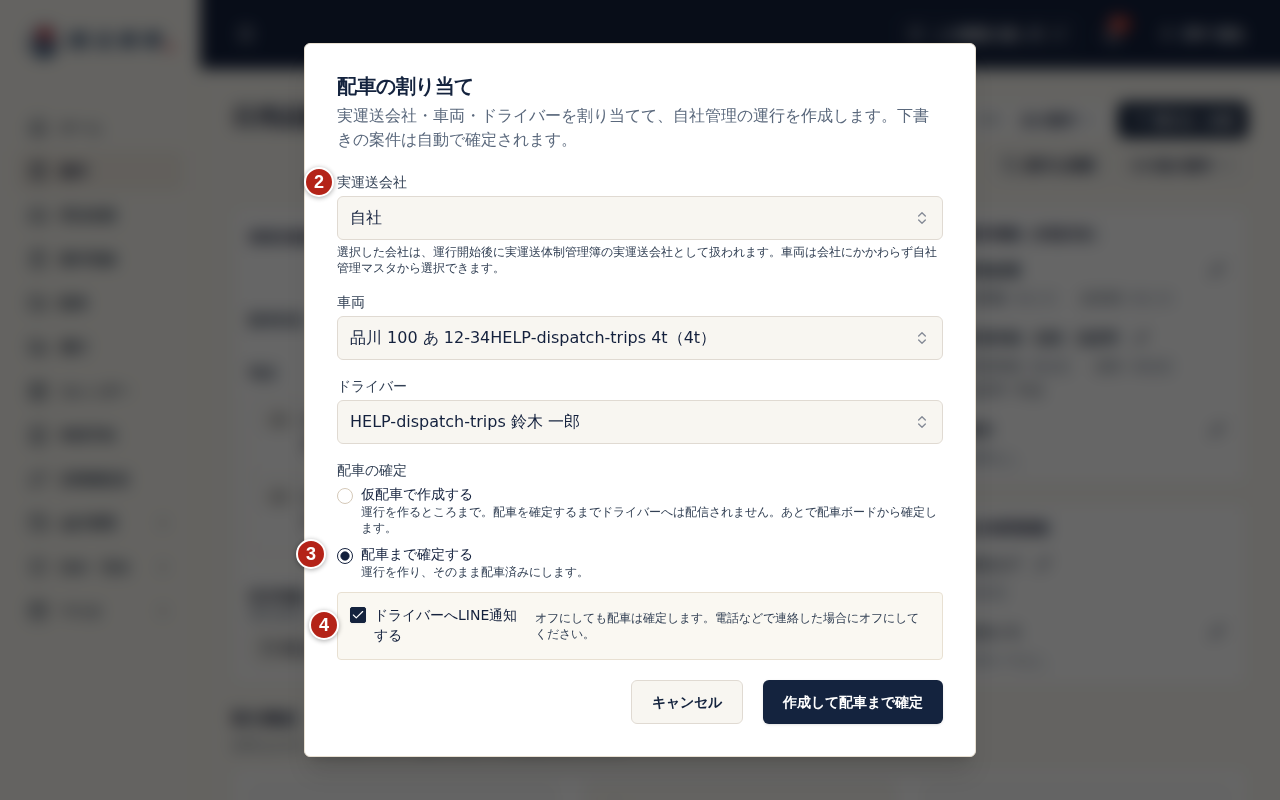
案件に委託元からの変更申請が届いていて承認待ちのときは、「変更申請の承認待ち(確定不可)」と表示され、配車まで確定できません。仮配車で作成する を選ぶか、案件に車両・ドライバーを割り当てるの手順で変更申請を確認します。
配車したら、次の手順をドライバーに案内します。事務所では 運行 画面から、本人が送った到着・作業完了の実績を確認できます。
車番連絡は不要です。 元請の案件一覧では、配車前の案件が「車番報告待ち」と表示されます。配車を確定すると、その場で車番と担当ドライバーの氏名・電話番号に切り替わります。当日に車両やドライバーを差し替えても、元請の画面にすぐ反映されます。
元請の画面:配車前は「車番報告待ち」
元請の画面:配車済みの案件には、現在の車番・ドライバー・電話番号が表示されます。
ドライバーに伝える:LINEで担当運行を開く
Section titled “ドライバーに伝える:LINEで担当運行を開く”- LINEに届いた 配車のお知らせ の「運行詳細・報告はこちら」のリンクを開きます。
- 運行名・運行日・立寄地を確認します。
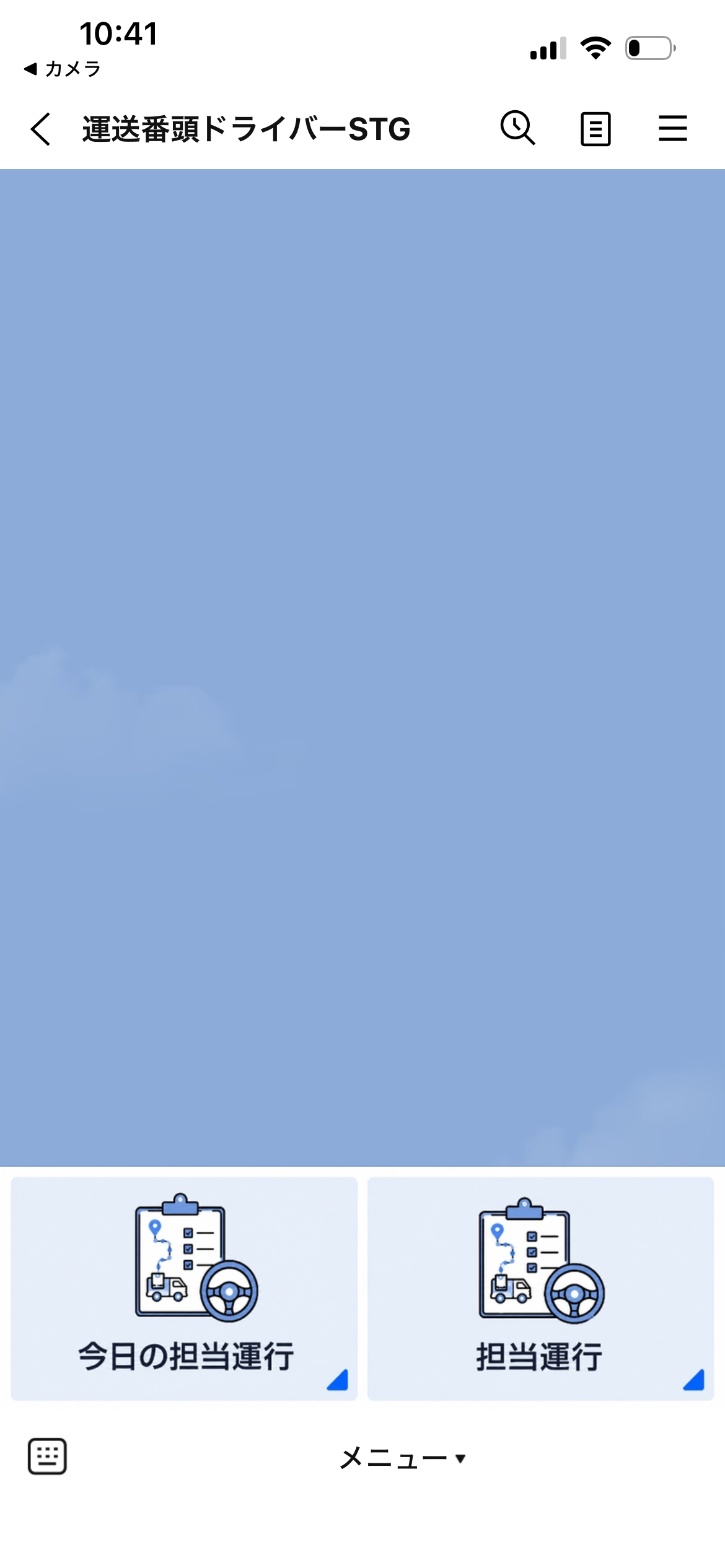
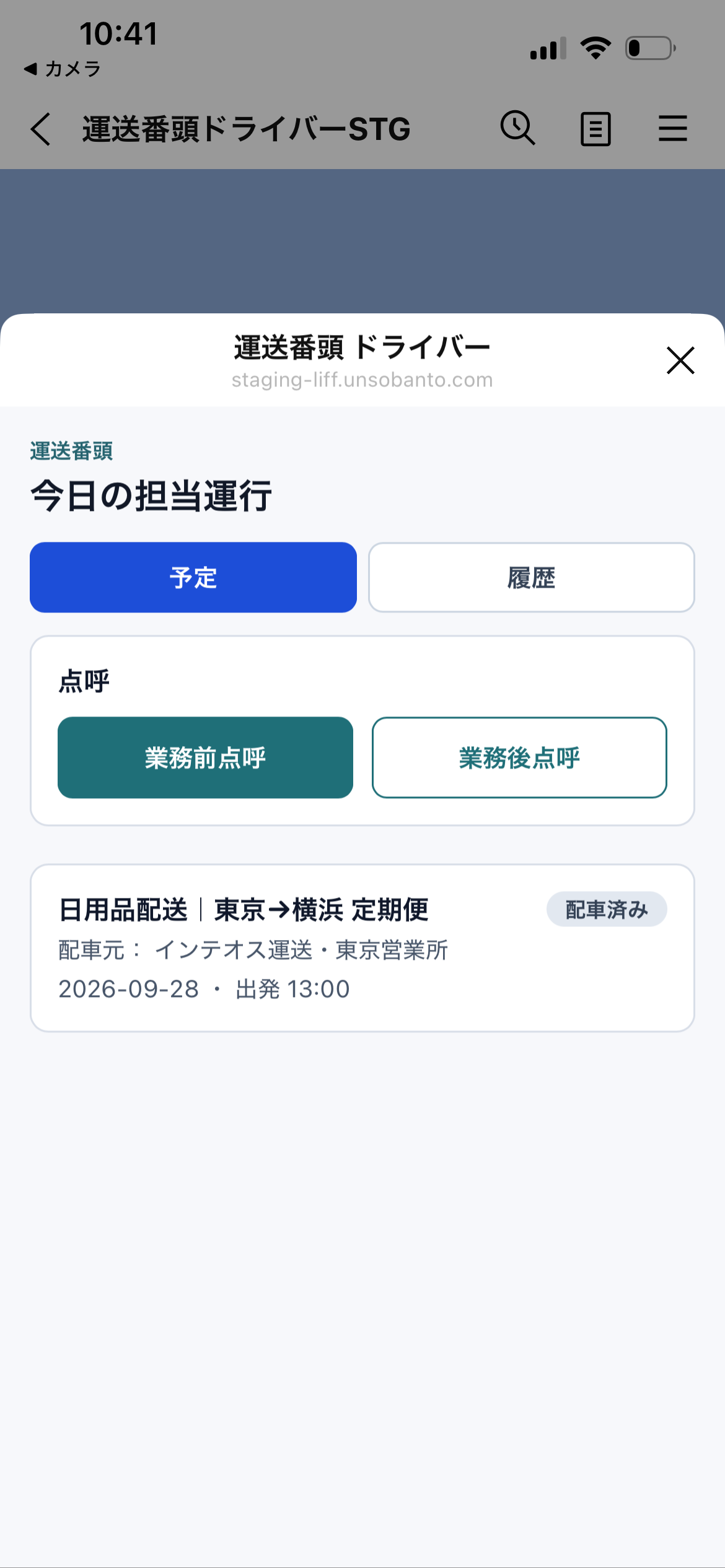
通知から開くと、担当運行の詳細が直接表示されます。トーク画面のメニューから開く場合は、今日の担当運行 または 担当運行 を選び、一覧で対象の運行を選びます。これからの仕事は 予定、終わった仕事は 履歴 で確認します。
ドライバーに伝える:到着から作業完了まで報告する
Section titled “ドライバーに伝える:到着から作業完了まで報告する”立寄地ごとに、次の順に操作してもらいます。
- 現地に到着したら、対象の立寄地の 到着を記録 を選びます。「到着済み」と到着時刻が表示されます。
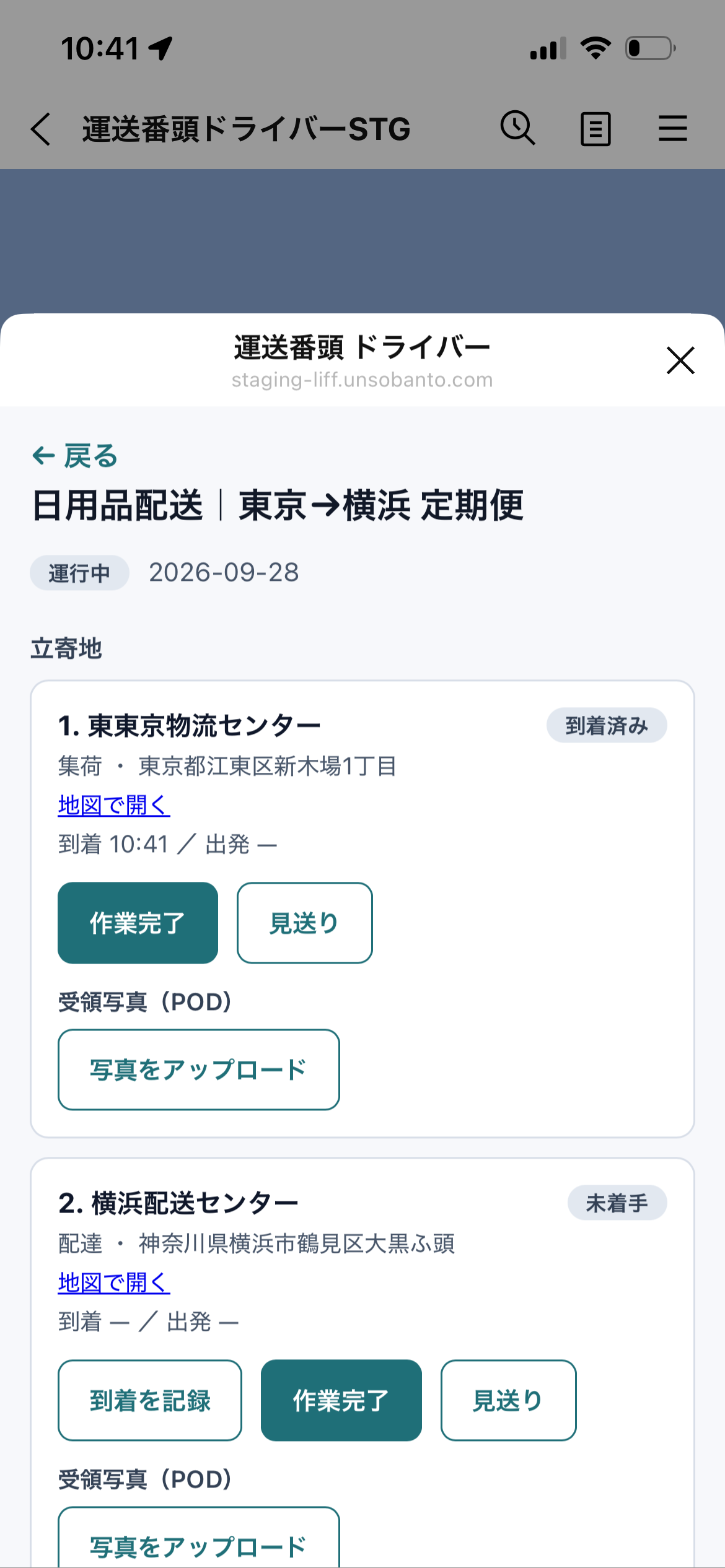
- 受領書などの写真が必要な場合は、その立寄地の 受領写真(POD) → 写真をアップロード から添付します。アップロード済みの写真 に対象の写真が表示されたことを確認します。
写真を添付しただけでは元請へ共有されません。事務所が内容と安全性を確認して証憑を直接の委託元へ共有する操作を行い、元請は案件詳細の 受領した証憑 で確認します。
添付し忘れた写真は、運行完了後でも 履歴 から運行を開いて追加できます。履歴に出ない30日より前の運行は、事務所が証憑(POD・受領書)をアップロードする の手順で対応します。
- 現地での作業が終わったら、作業完了 を選びます。
- 報告フォームが表示された場合は、チェック・数量・写真などの項目に回答します。「必須」の項目はすべて入力します。
- 内容を確認し、フォーム内の 作業完了 を選びます。報告項目がない地点でも、完了を確定する 作業完了 を選びます。
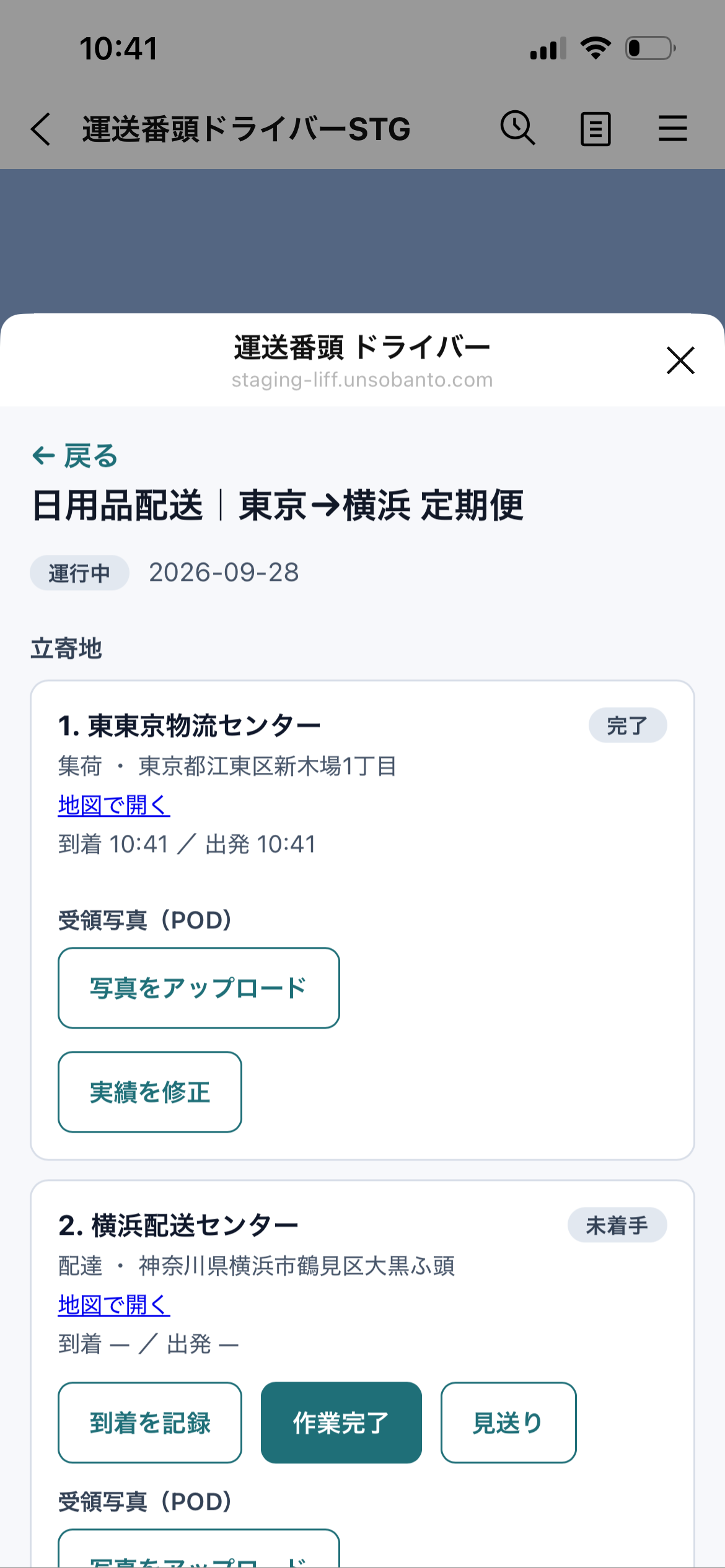
完了の目印:その地点が「完了」になり、出発時刻が入ります。休憩以外のすべての立寄地が完了または見送りになると、運行も「完了」になります。休憩の立寄地が未完了でも、運行は完了します。
作業途中に報告だけ先に送る場合は、報告フォームに入力 から回答し、報告する を選びます。報告フォームの送信だけでは地点の作業完了にはなりません。事務所での回答確認・訂正は 報告フォームに回答・訂正する を参照してください。
到着・作業完了の時刻を直したいとき
Section titled “到着・作業完了の時刻を直したいとき”「到着済み」または「完了」の地点の 実績を修正 を選ぶと、到着時間 を直せます。「完了」の地点では 作業完了時間 も直せます。正しい日時を入力して 実績を更新 を選び、地点の到着・出発時刻を確認してもらいます。未来の時刻や、到着より前の作業完了時間は指定できません。運行完了後は 履歴 から開いて修正できます。
配達できない・作業変更が入ったとき
Section titled “配達できない・作業変更が入ったとき”受取人不在などで作業できないときは、まず配車担当と対応を確認し、対象地点の 見送り から 見送り種別 と 理由 を入力してもらいます。
見送りを確定 を選ぶと、ドライバーの画面では「スキップ」、事務所側では「見送り」と表示されます。
「作業がキャンセルされています」「変更確認中」などの表示が出た場合は、対象の作業へ出発・着手せず、安全を確保して配車担当へ連絡してもらいます。キャンセルを見送りで代用せず、事務所で変更・作業停止の確認を進めます。
休憩・点呼・関連書類もLINEで確認する
Section titled “休憩・点呼・関連書類もLINEで確認する”- 休憩:担当運行の一覧に 休憩を記録 が表示されている場合は、開いて休憩場所を入力し、休憩を開始 を選びます。終了時は 休憩を終了 を選び、最近の休憩記録を確認します。複数の事業所が候補に出る場合は、記録先も選びます。
- 点呼:担当運行一覧の 予定 から 業務前点呼・業務後点呼 を開きます。提出後の確認のしかたは、ドライバー台帳の雇用形態で変わります。「個人事業主」は本人が点呼の中で運行するかどうかを選んで自分で確認し、「協力会社ドライバー」は所属先の協力会社で点呼を行います(貴社では記録しません)。それ以外の雇用形態は、提出後に事務所の実施者が確認します。事務所での確認は ドライバーの点呼・健康チェックを確認する を参照してください。
- 関連書類:運行詳細に共有された配送指示書などがある場合は、関連書類 の 開く で確認します。
現場で高速代・駐車場代などを立て替えたら、続けて立替金をLINEから報告してもらいます。
こんなこともできます
Section titled “こんなこともできます”| できること | 何が楽になるか | 詳しく |
|---|---|---|
| 複数案件を1台にまとめる(混載) | 配車作業台で立寄地をドラッグしてコースを組める | コースを組む |
| 地図で当日の全体を見る | 立寄地点・進捗・担当を地図上で確認できる | 地図表示 |
| 当日の車両・ドライバーの差し替え | 急な欠勤でも 担当を変更 だけで元請にも伝わる | 担当を差し替える |
| 受領書・現場写真を元請へ共有 | ドライバーが撮った写真をそのまま元請に渡せる | 証憑を共有する |
| 地点ごとの報告フォーム | 温度・検品・写真など、荷主ごとの報告を漏れなく集められる | 報告項目 |
| ドライバーのLINEで点呼・休憩・立替金 | 点呼やアルコールチェックもスマホで済む | ドライバーのLINE |
| 協力会社へ再委託 | 元請が許可した仕事を、自社の協力会社へそのまま流せる | コースを委託する |
| 復路候補の提案 | 帰りの空荷を埋める仕事を探せる | コースを組む |
| ルート最適化(スタンダード+オプション) | 立寄順を自動で組み、走行のムダを減らせる | ルート最適化 |

STEP7 売上・支払い・立替金を管理する
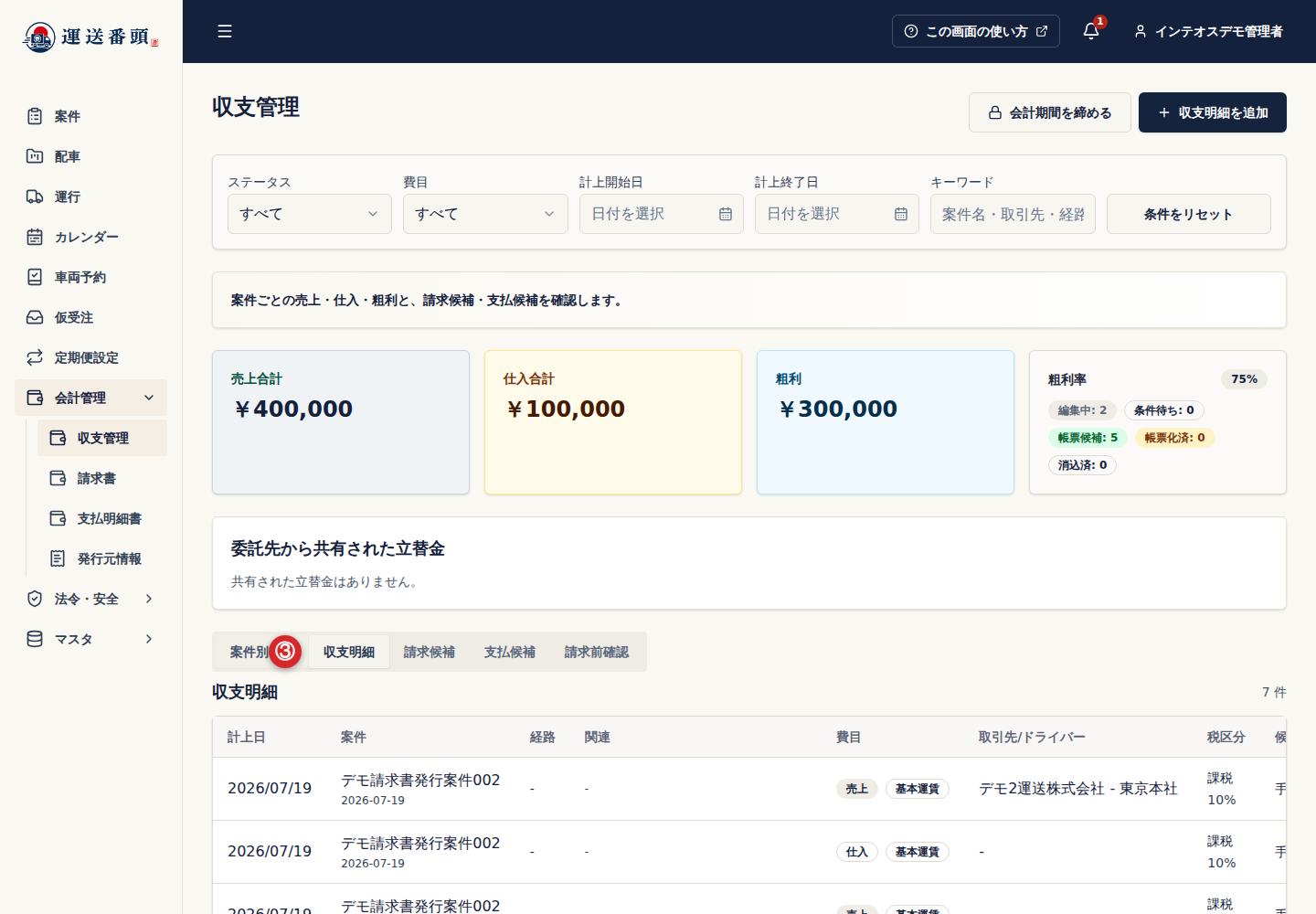
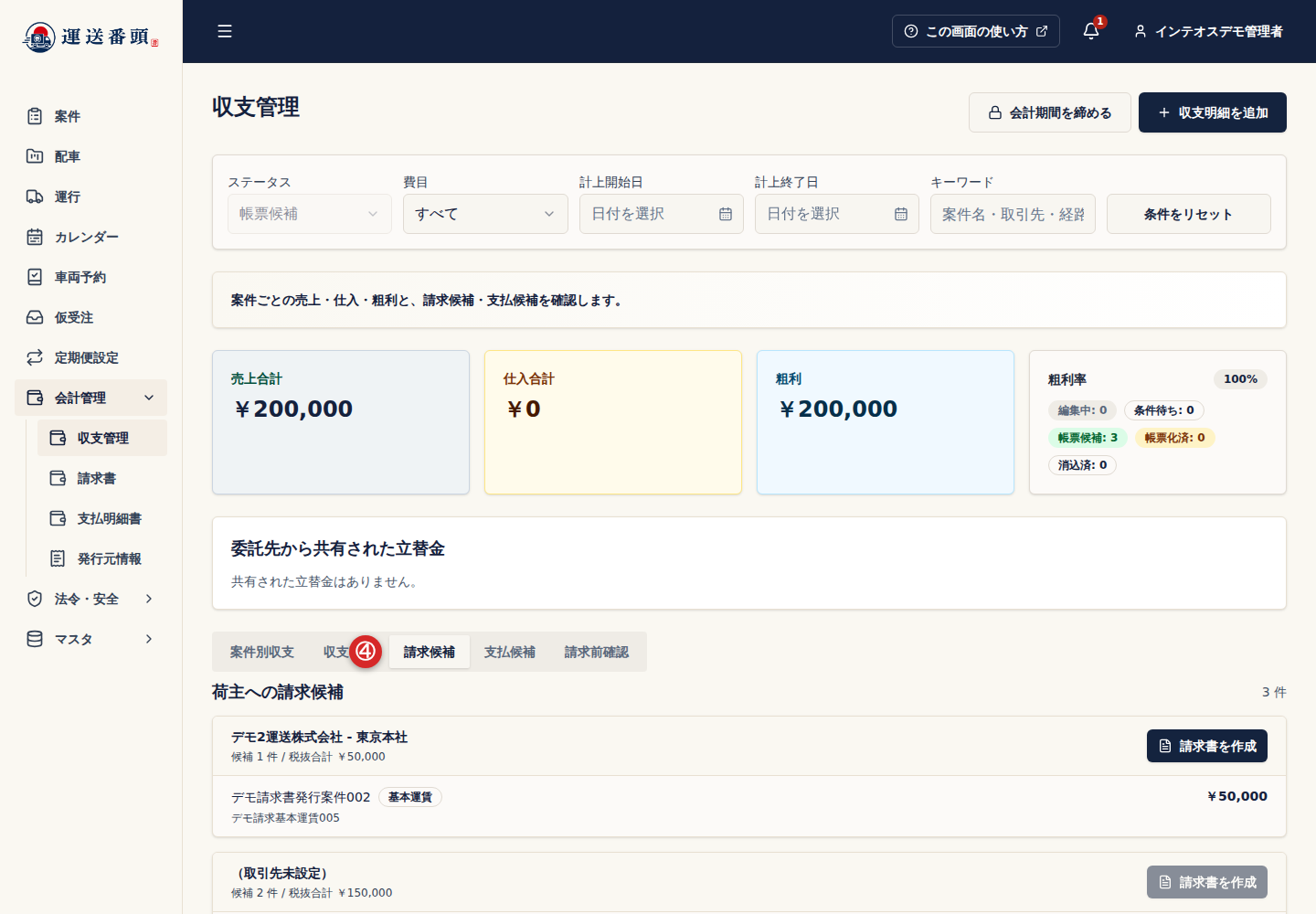
Section titled “STEP7 売上・支払い・立替金を管理する”会計管理 → 収支管理 で、受けた仕事の売上・原価・粗利と、請求・支払の準備状況をまとめて確認できます。ここにある数字は貴社のメンバーだけが見られ、招待元も他の会社も見られません。
他の会社から見えるもの・見えないもの
Section titled “他の会社から見えるもの・見えないもの”| データ | 招待元(元請)から |
|---|---|
| 自社の原価、粗利 | 見えません |
| ドライバーへの支払・精算 | 見えません |
| 車両別・ドライバー別の売上 | 見えません |
| 再委託先との契約金額 | 見えません |
| 貴社が発行した請求書・支払通知書 | システム上は見えません(PDFを送った場合を除く) |
| 立替金の社内メモ、誰が立て替えたか | 見えません |
| 招待元との契約金額 | 見えます(取引の当事者です) |
| 貴社が「共有」を選んだ証憑・立替金 | 見えます |
| 案件に割り当てたドライバーの氏名・電話、車番 | 見えます(配車確定で車番連絡が済むため、電話・FAXでの連絡は不要です) |
貴社が元請から受け取る契約金額は、取引の当事者である元請にも分かります。一方、貴社がドライバーや再委託先にいくら払い、いくら利益を残したかは、元請には見えません。複数の元請と取引していても、元請どうしがお互いの取引を見ることもありません。
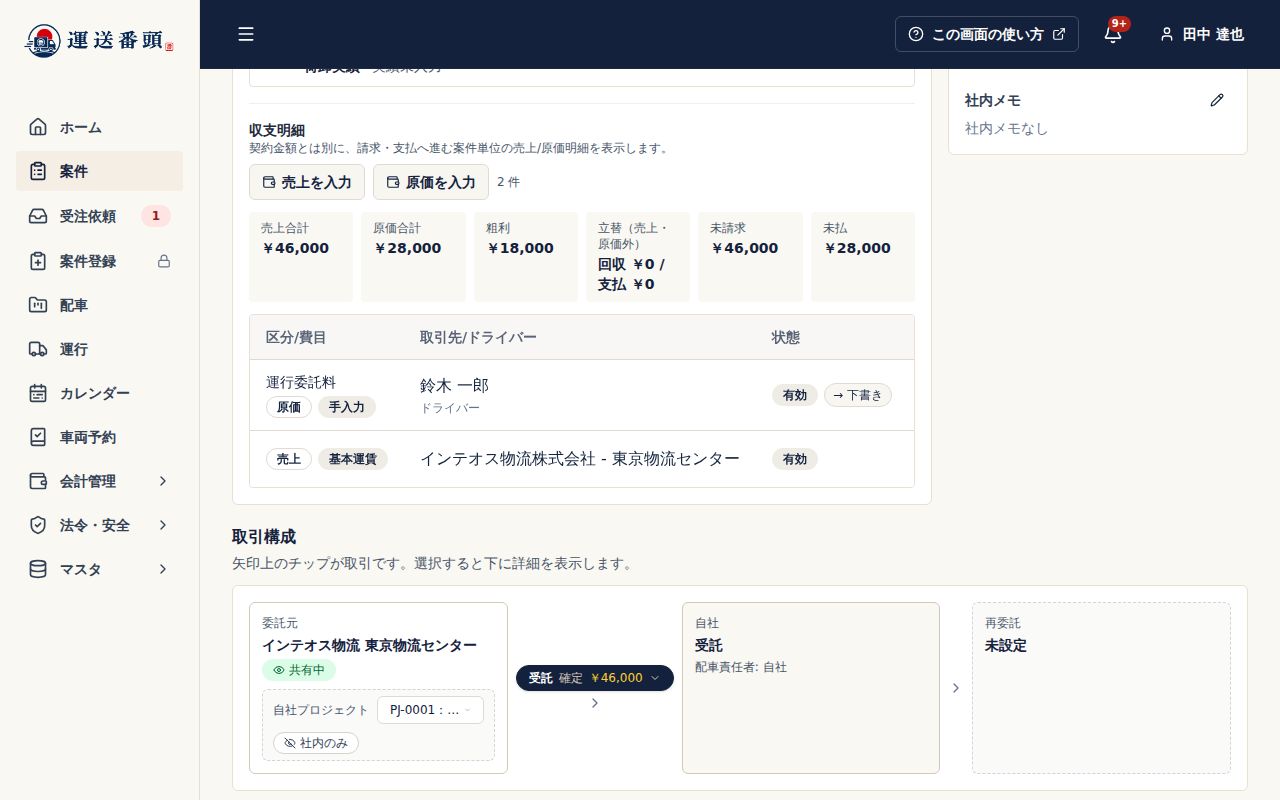
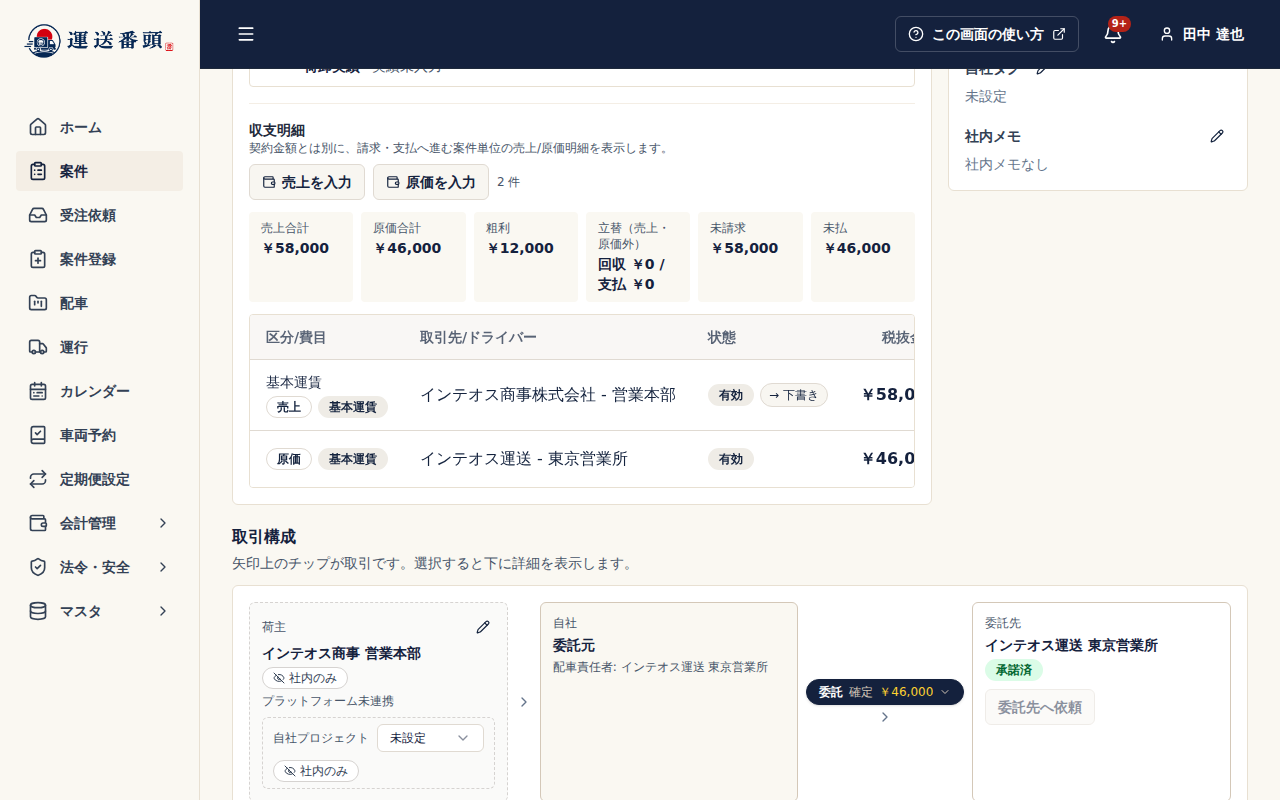
同じ案件を、貴社と元請のそれぞれから見た画面です。それぞれの画面に、その会社自身の売上・原価・粗利が表示されます。例では、元請は自社の売上58,000円・貴社への委託原価46,000円・粗利12,000円を確認できます。貴社の売上46,000円に対する内部原価28,000円・粗利18,000円は、元請には表示されません。
ドライバーに伝える:立替金をLINEから報告する
Section titled “ドライバーに伝える:立替金をLINEから報告する”高速代や駐車場代を本人が立て替えたときは、対象の運行を開いて次の操作を案内します。運行完了後も 履歴 から追加できます。
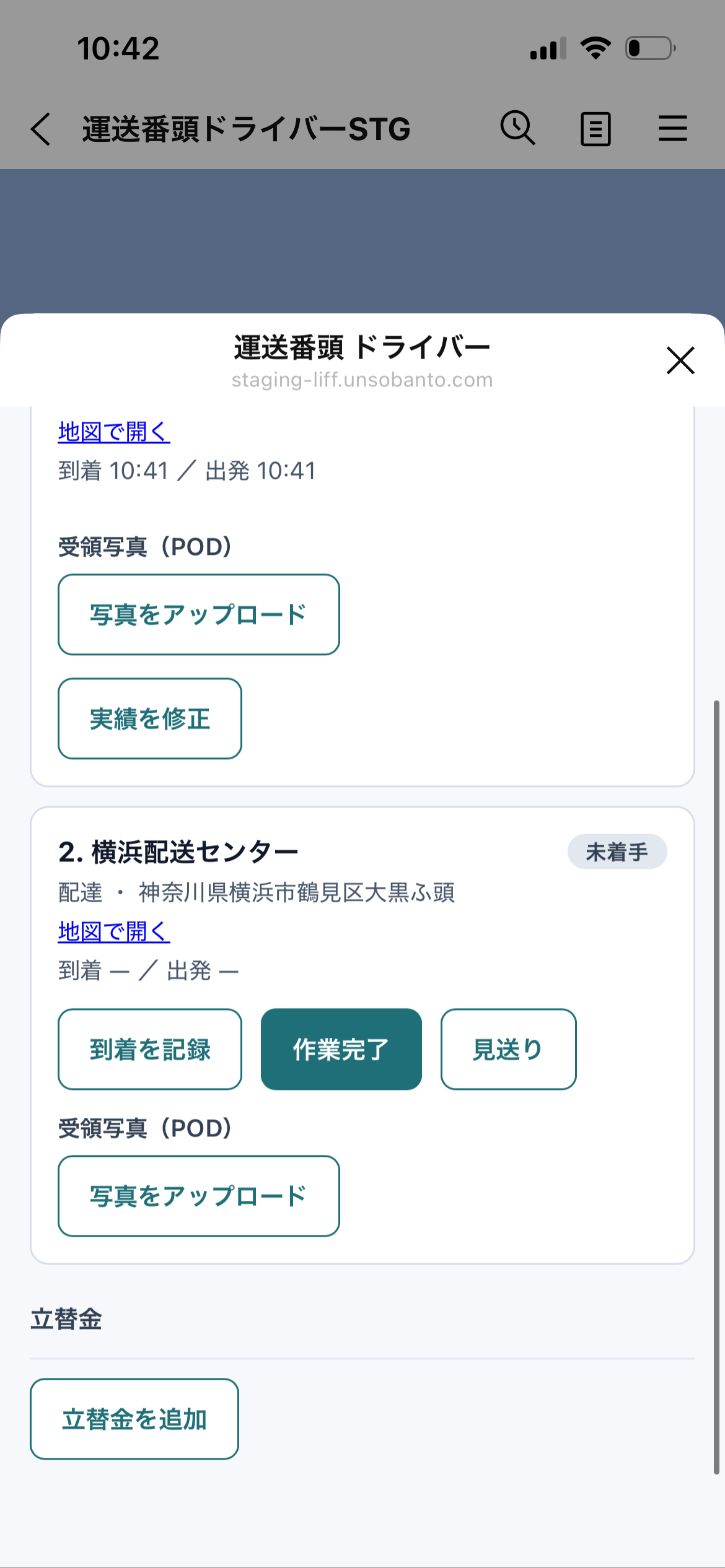
- 運行詳細を下へスクロールし、立替金を追加 を選びます。
- 区分 で、高速・駐車・燃料・待機・宿泊・その他から該当するものを選びます。
- 領収書の支払総額(税込・円) に、実際に支払った総額を入力します。必要なら メモ(任意) に用途を記入します。
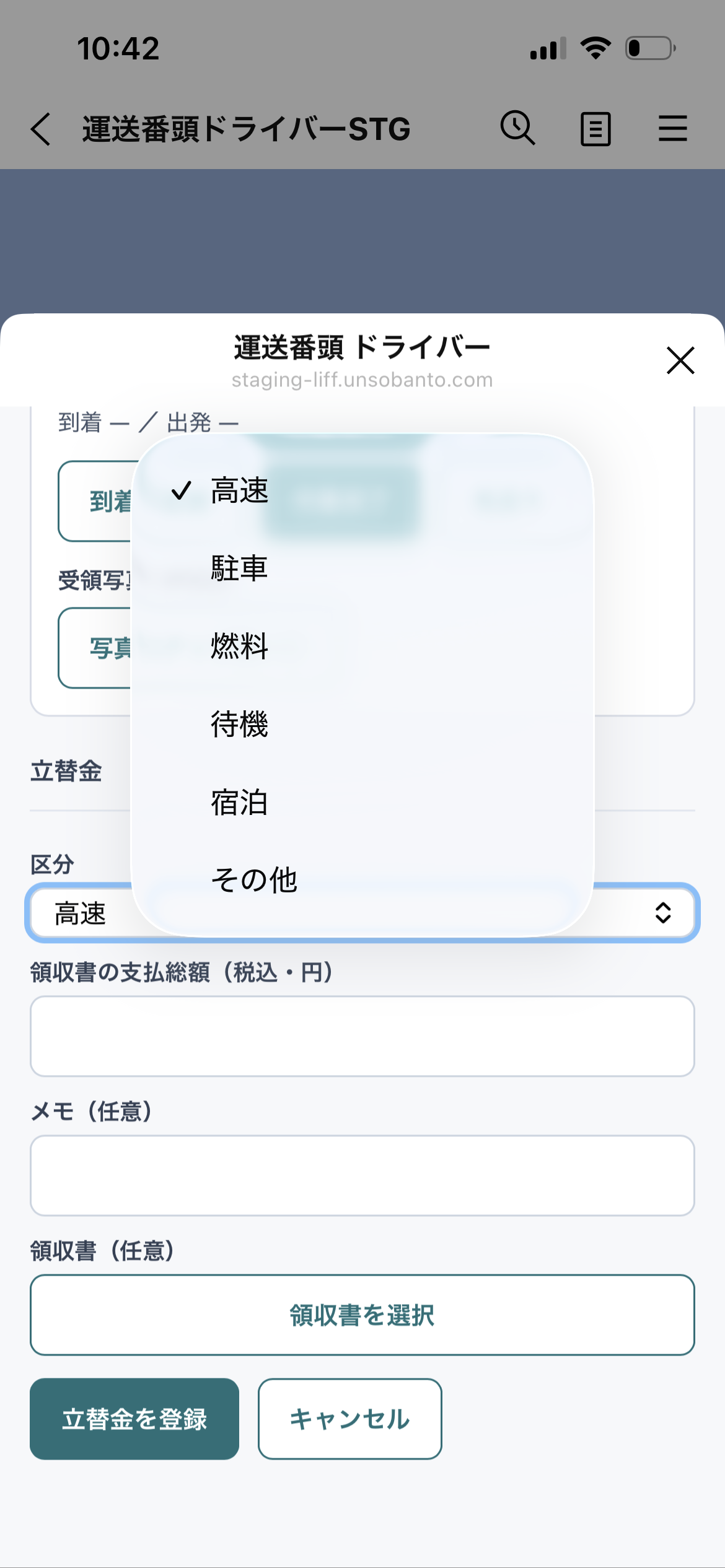
ドライバーは税区分や税率を選びません。領収書どおりの税込総額を報告し、税の扱いは事務所が確認します。
- 領収書を添付するときは 領収書を選択 を選び、写真またはPDFを指定します。iPhoneでは 写真ライブラリ・写真を撮る・ファイルを選択 が表示されます。
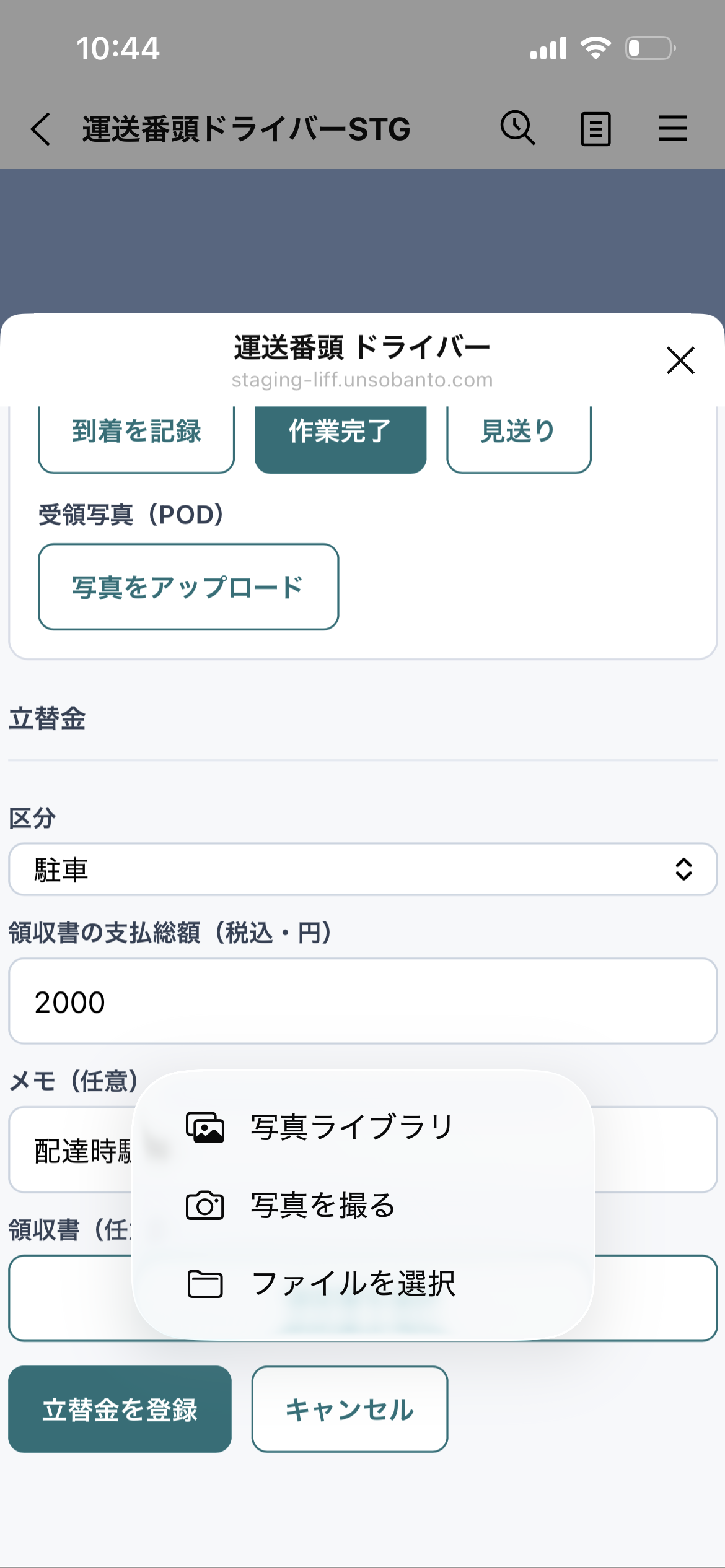
この時点ではまだ登録されていません。 領収書を選んだだけで画面を閉じず、金額・区分・メモを確認してから次へ進んでください。領収書は任意ですが、必要な証拠は社内の取り決めに従って添付します。
- 立替金を登録 を選びます。
完了の目印:「立替金を登録しました」と表示され、登録済みの立替金 に区分・金額・メモが載ります。下の画像は、駐車代2,000円の登録例です。領収書の添付結果を示す画像ではありません。
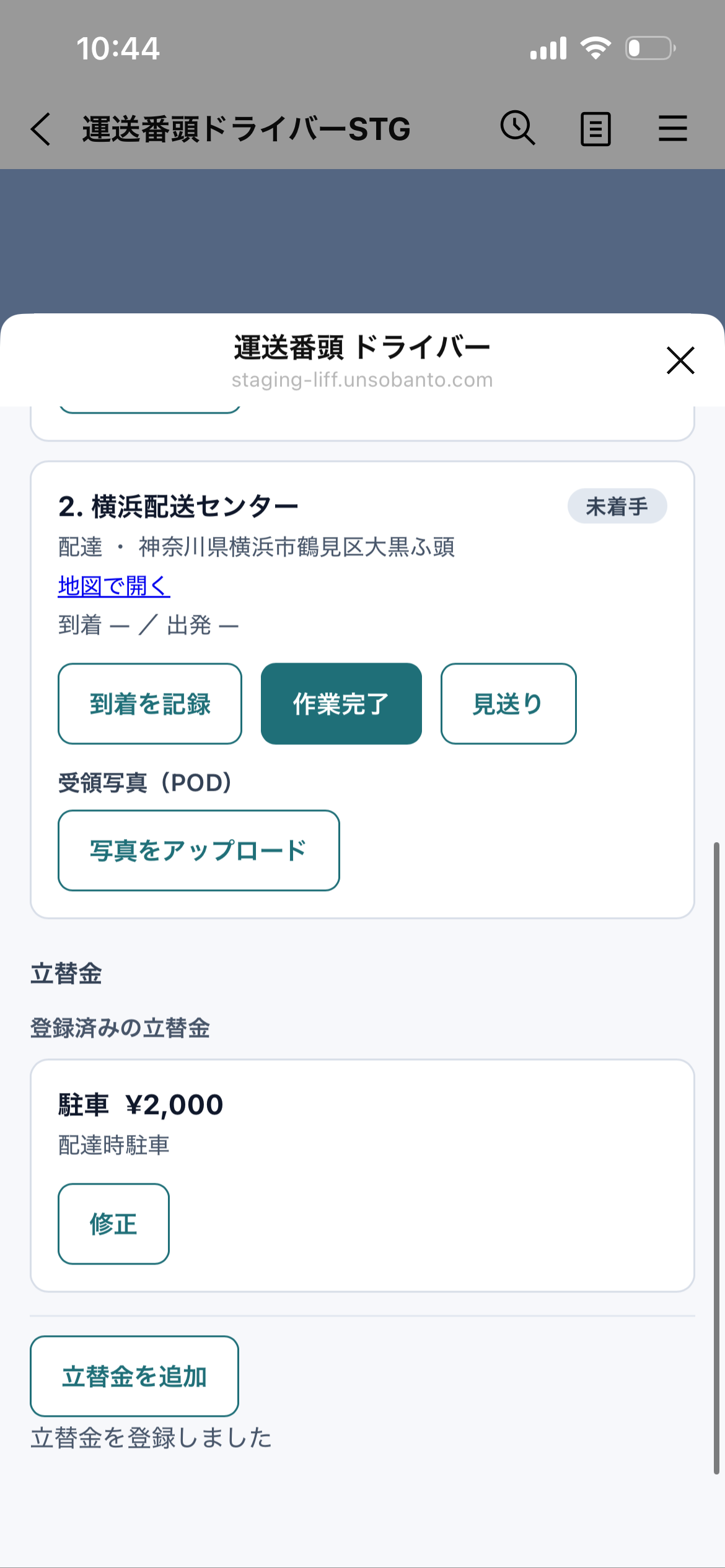
金額などを間違えた場合は、修正 が表示されていれば区分・金額・メモを直し、立替金を更新 を選べます。領収書の差し替えや、事務所で確認済みで修正できないものは、運行名・運行日・金額を事務所に伝えてもらいます。同じ費用をもう1件登録しないよう案内してください。
事務所:報告を確認し、請求・精算へ進める
Section titled “事務所:報告を確認し、請求・精算へ進める”ドライバーの登録は費用の報告までです。元請への請求やドライバーへの精算が自動で完了するわけではありません。
- 運行 から対象の運行を開き、立替金・実費 で報告内容と領収書を確認します。
- 金額・税の扱いなどを確認して、立替金を確定します。
元請に請求する場合
- 委託元へ請求 を選びます。
- ダイアログで 相手(取引) と 会計上の扱い を選び、明細名・金額・税区分を確認します。
- 請求明細を作る を選びます。請求書の候補に載るので、STEP9で発行します。
ドライバー本人に返す場合
- ドライバーへ精算 を選びます。0円の立替金は精算できません。
- ダイアログの 会計上の扱い で、立替金の精算(原価外) または 自社負担の実費(原価) を選びます。委託元へ請求して回収する立替は原価外、請求しない自社の経費は原価を選びます。
- 対象ドライバーと金額を確認し、精算を登録する を選びます。
完了の目印:「ドライバーへの精算を登録しました」と表示され、立替金に「ドライバー精算:支払通知書に未掲載」が付きます。STEP9の支払通知書の作成画面で、そのドライバー(協力会社所属ならその協力会社)宛ての候補を確認します。ここでは未払の登録までで、実際の支払いは別途必要です。
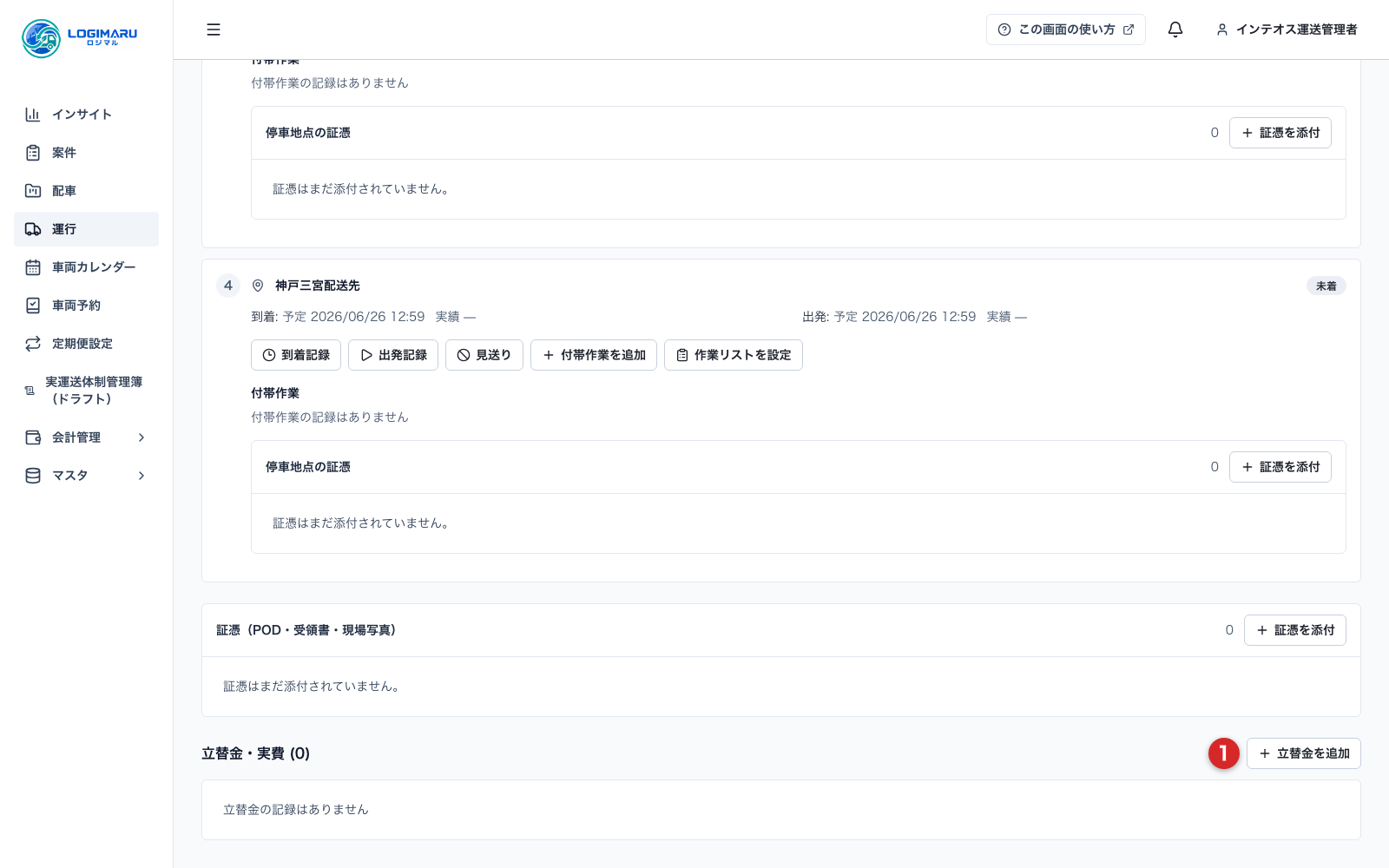
売上・原価・粗利は 会計管理 → 収支管理 で案件ごとに確認できます。月次の締め処理はいりません。
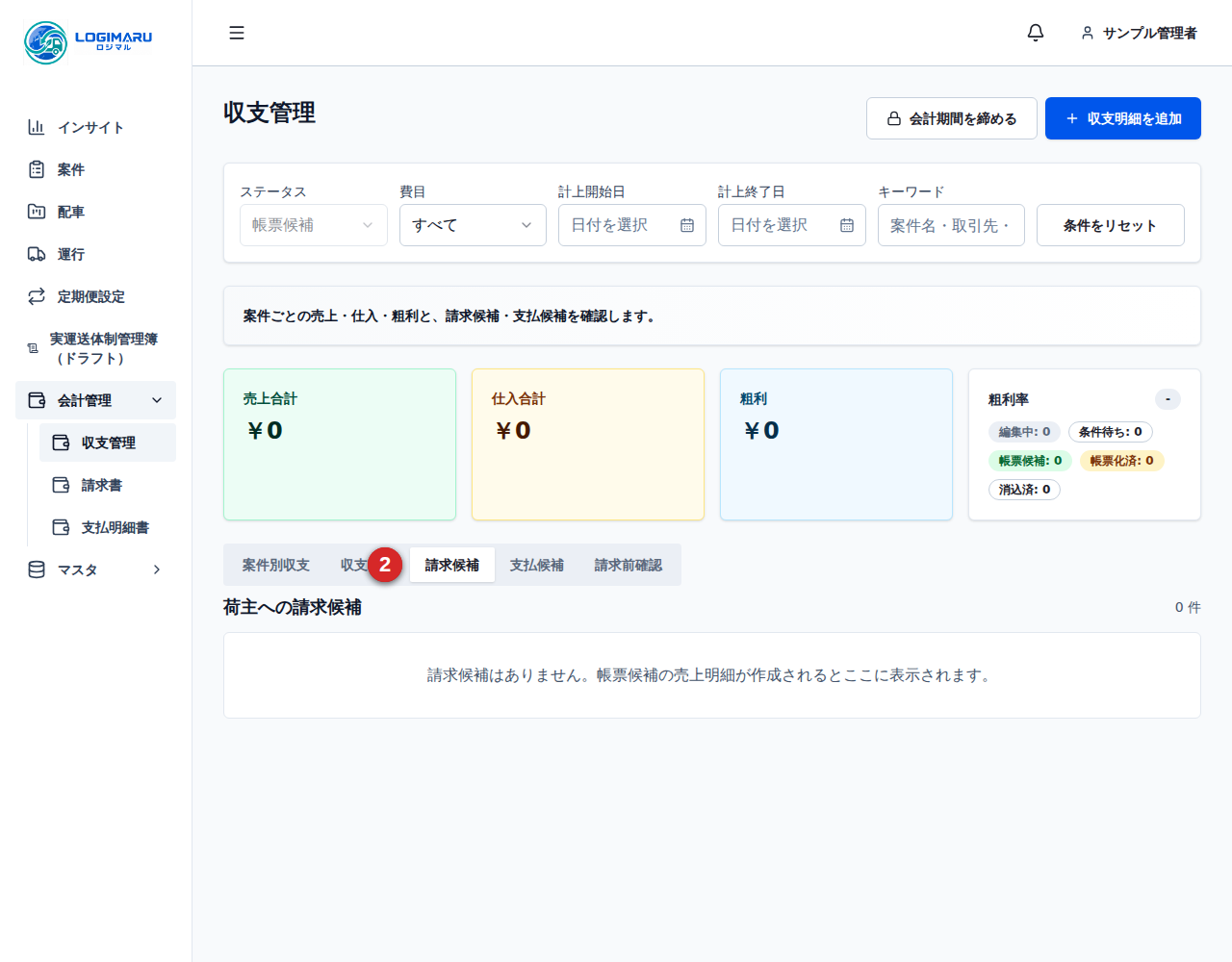
こんなこともできます
Section titled “こんなこともできます”| できること | 何が楽になるか | 詳しく |
|---|---|---|
| ドライバーへ精算 | ドライバーが自腹で立て替えた分を、支払通知書でまとめて返せる | 立替金・実費 |
| 協力会社へ支払 | 協力会社が立て替えた費用を、支払通知書に載せられる | 立替金・実費 |
| 自社の原価に計上 | 請求しない経費も粗利に正しく反映できる | 立替金・実費 |
| 領収書ごと元請へ共有 | 元請が証拠を確認でき、請求のやり取りが減る。社内メモは共有されない | 立替金・実費 |
| 追加料金・値引きの登録 | 待機料や荷役なども案件に紐づけて請求できる | 収支明細を追加・修正する |
| 安全管理 | ドライバーがLINEで出した点呼・アルコールチェック・健康チェックを一覧で確認できる | 安全管理 |
STEP8 車両ごと・ドライバーごとの売上を見る
Section titled “STEP8 車両ごと・ドライバーごとの売上を見る”配車した実績から、「どのトラックがいくら稼いだか」「誰がいくら運んだか」が自動で集計されます。Excelでの集計や転記はいりません。
- 会計管理 → 収支管理 を開きます。
- 収支台帳のタブで 車両別売上 または ドライバー別売上 を選びます。
- 期間を指定して、車両・ドライバーごとの売上を確認します。
こんな判断に使えます
Section titled “こんな判断に使えます”| 知りたいこと | 見る場所 |
|---|---|
| 稼動の低い車両を見つけ、空車共有に回す | 車両別売上 → STEP10 |
| 歩合制・評価の根拠をそろえる | ドライバー別売上 |
| 利益の出ない荷主・仕事を見直す | 案件別収支(プロジェクトで絞り込み) |
この集計も貴社の中だけのデータです。元請からは見えません。
1件を複数の車両で運んだ場合の割り振り方などは 収支を確認する を参照してください。
STEP9 請求書・支払通知書を発行する
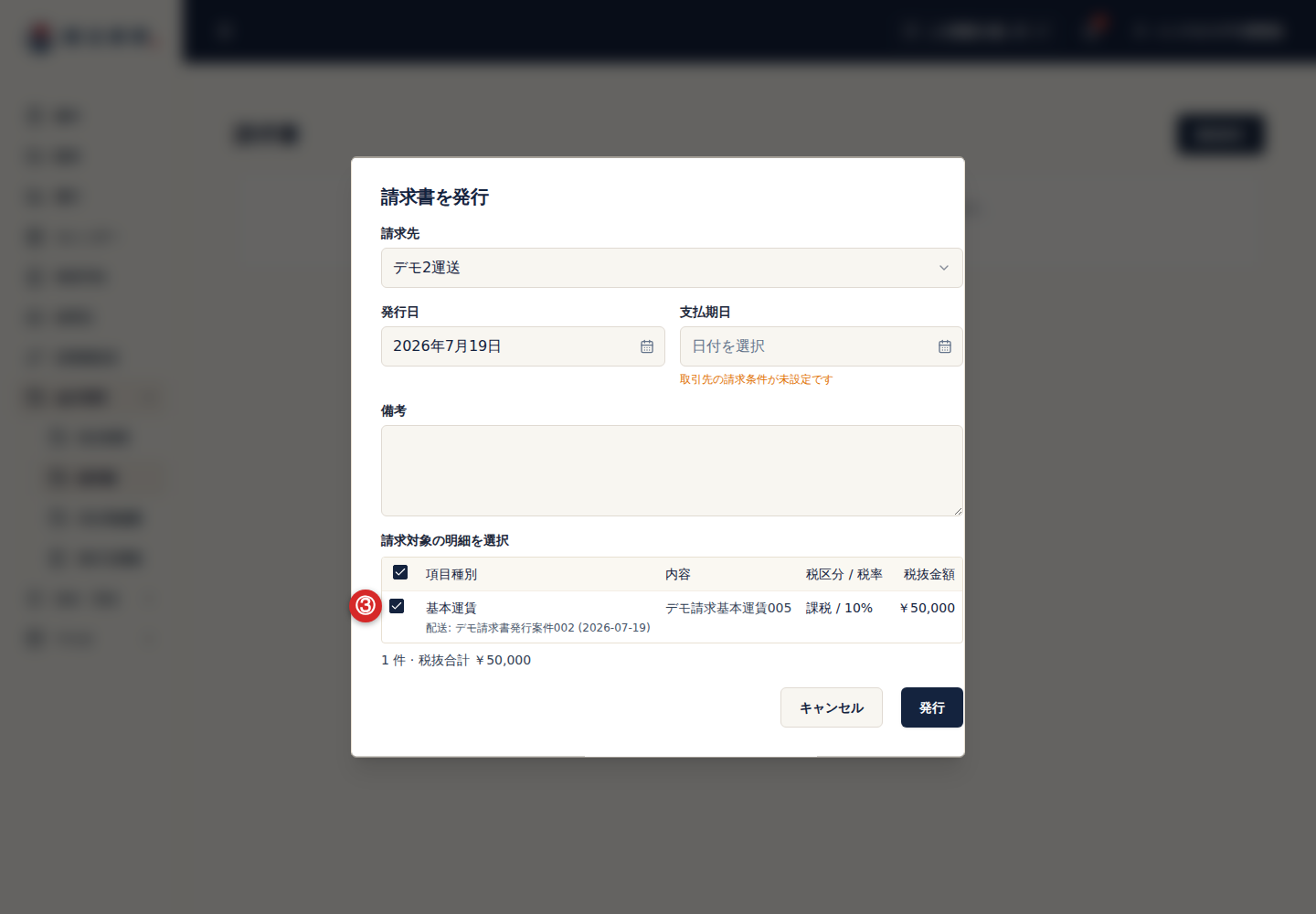
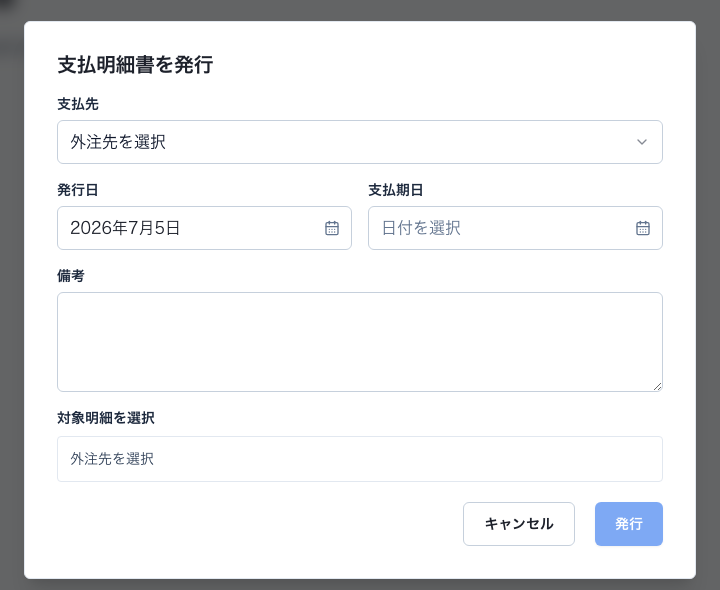
Section titled “STEP9 請求書・支払通知書を発行する”運行実績と金額がそろった明細を選ぶだけで、適格請求書(インボイス)に対応した請求書が作れます。Excelでの請求書作りと、運行実績との突き合わせは不要です。
- 最初に1回だけ、会計管理 → 発行元情報 で登録番号、住所、振込先、ロゴ、印影を保存します。
- 収支管理 の判断待ちで請求先を確認し、請求書を作成 を選びます。
- 支払期日と対象明細を確認し、請求書を発行 を選びます。
- PDF ダウンロード で保存し、元請へ送ります。
発行した帳票をシステム内で相手に届ける機能は、現時点ではありません。PDFをメールなどで送ってください。
こんなこともできます
Section titled “こんなこともできます”| できること | 何が楽になるか | 詳しく |
|---|---|---|
| 協力会社への支払通知書 | 委託した分の支払額を、1通にまとめて伝えられる | 支払通知書を発行する |
| ドライバー個人への支払通知書 | 個人事業主のドライバーへの支払や立替金精算を書面で渡せる | 支払通知書を発行する |
| 定型明細 | 毎回の管理費や控除を登録しておけば、発行のたびに自動で載る | 帳票の定型明細 |
| 入金・支払の消込 | 未入金・未払いが一目で分かる | 消込する |
| 発行済み帳票の取消・再発行 | 間違えた請求書も履歴を残して作り直せる | 発行済み帳票を取り消す |
STEP10 空き車両を共有して売上を伸ばす
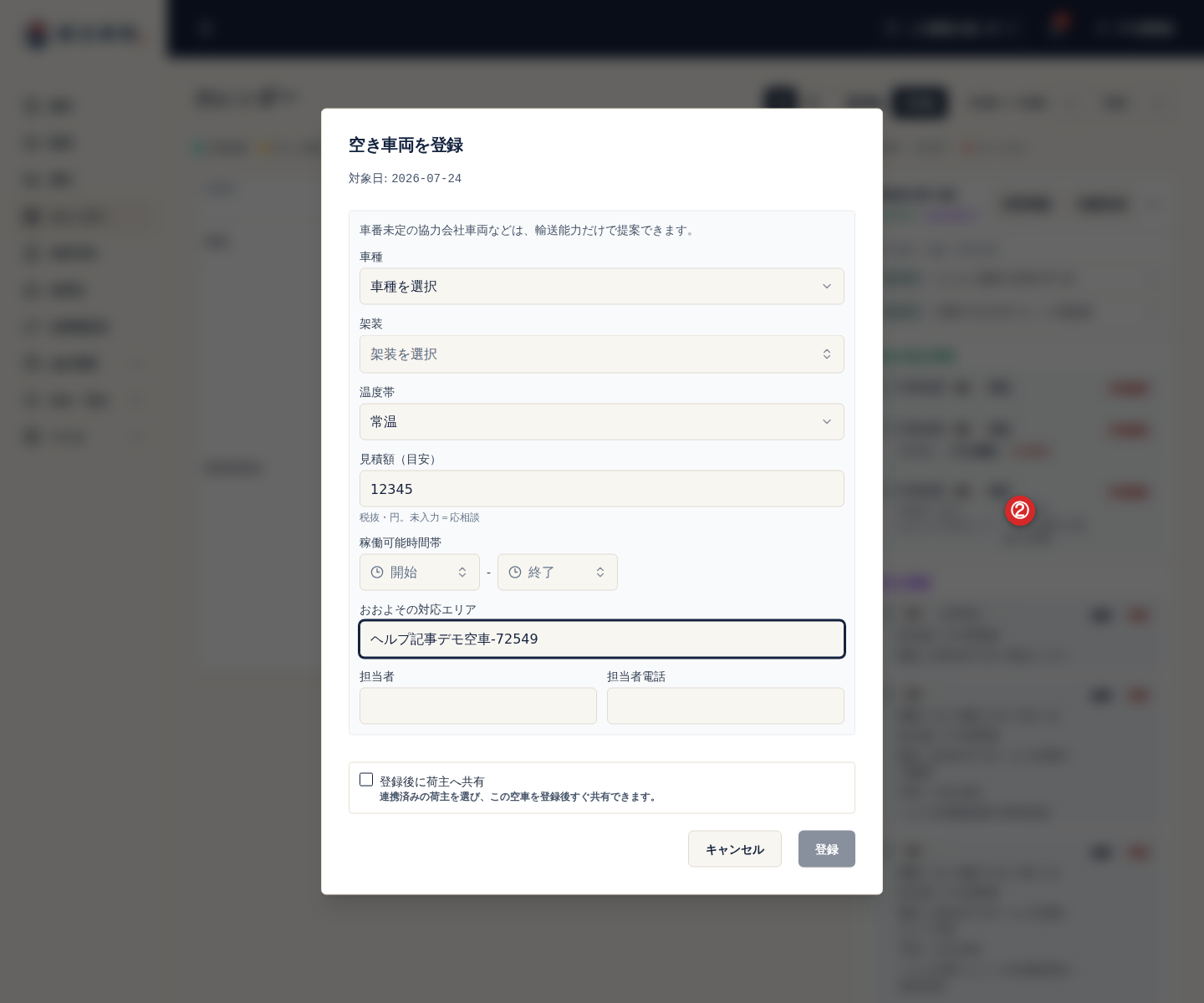
Section titled “STEP10 空き車両を共有して売上を伸ばす”「この日、この車種で運べます」を招待元に共有すると、招待元は空車を確認して委託依頼を送れます。届いた依頼の条件を確認し、受諾すると委託が成立します。空車の見積額は目安で、契約金額は依頼の提示内容で確認します。
- カレンダー で日付を選び、空車登録 を選びます。
- 車種、対応エリア、見積額を入力し、登録後に荷主へ共有 にチェックを入れて 次へ:共有先を選択 を選びます。
- 招待元を選び、登録して共有 を選びます。
- 依頼が届いたら 受注依頼 で内容を確認します。委託された案件を受けるの手順で受諾または辞退します。
元請の画面:共有した空車は、元請のカレンダーにこのように表示されます。
売上につなげるコツ:STEP8の車両別売上で稼働の低い車を見つけ、その空き日を優先して共有します。帰り便や週末の「いつも空く枠」を毎週登録しておくと、招待元が予定を組みやすくなります。
こんなこともできます
Section titled “こんなこともできます”| できること | 何が楽になるか | 詳しく |
|---|---|---|
| 車番未定のまま共有 | 車種と温度帯を先に知らせられる | 空車を共有する |
| 共有解除・空車解除 | 埋まった枠をすぐに取り下げられる | 空車を共有する |
| カレンダーで案件と空車を並べて見る | 車両軸で表示すると、どの車がいつ空くかが一目で分かる | カレンダー |
| 自社の荷主への空車共有(スタンダード) | 招待元以外の連携済み荷主にも空車を知らせられる | 荷主に空車を共有する |
さらに使いこなす:自社の荷主の仕事も運送番頭で
Section titled “さらに使いこなす:自社の荷主の仕事も運送番頭で”無料アカウントで管理できるのは、招待元から受けた仕事です。スタンダード にすると、貴社が直接取引している荷主の仕事も同じ画面で回せます。受託の仕事と自社の仕事が1つの配車表・1つの収支にまとまり、Excelや別のシステムとの二重管理がなくなります。
| できること | 無料 | スタンダード | エンタープライズ |
|---|---|---|---|
| 受けた仕事の配車・運行・請求・支払 | ○ | ○ | ○ |
| 自社案件の登録、定期便の自動作成 | — | ○ | ○ |
| 荷主・協力会社を自社から招待 | 再委託が許可された場合のみ | ○ | ○ |
| 招待元以外の荷主への空車共有 | — | ○ | ○ |
| CSV一括取り込み | ○ | ○ | ○ |
| 担当者ごとの権限(金額を見せない配車担当など) | — | ○ | ○ |
| ルート最適化 | — | 有料オプション | 有料オプション |
| 受注伝票OCR | — | — | 月 1,000回 |
| 複数拠点の一括管理、カスタムロール | — | — | ○ |
| 料金 | 0円 | お問い合わせください | お問い合わせください |
料金について
Section titled “料金について”- スタンダード・エンタープライズの料金は、ご利用内容に応じて担当者がご案内します。画面の メールで問い合わせる などからお問い合わせください。
- 招待元から受けた仕事は、切り替えた後も無料のままです。 過去の受託分にさかのぼって課金されることもありません。
こんなときは切り替え時です
Section titled “こんなときは切り替え時です”- 元請からの仕事は運送番頭、自社の荷主の仕事はExcelや電話で、と管理が分かれている
- 協力会社にも運送番頭で依頼して、請求・支払をまとめたい
- 配車担当には金額を見せずに使わせたい
- 荷主にも空車を出して、営業の幅を広げたい
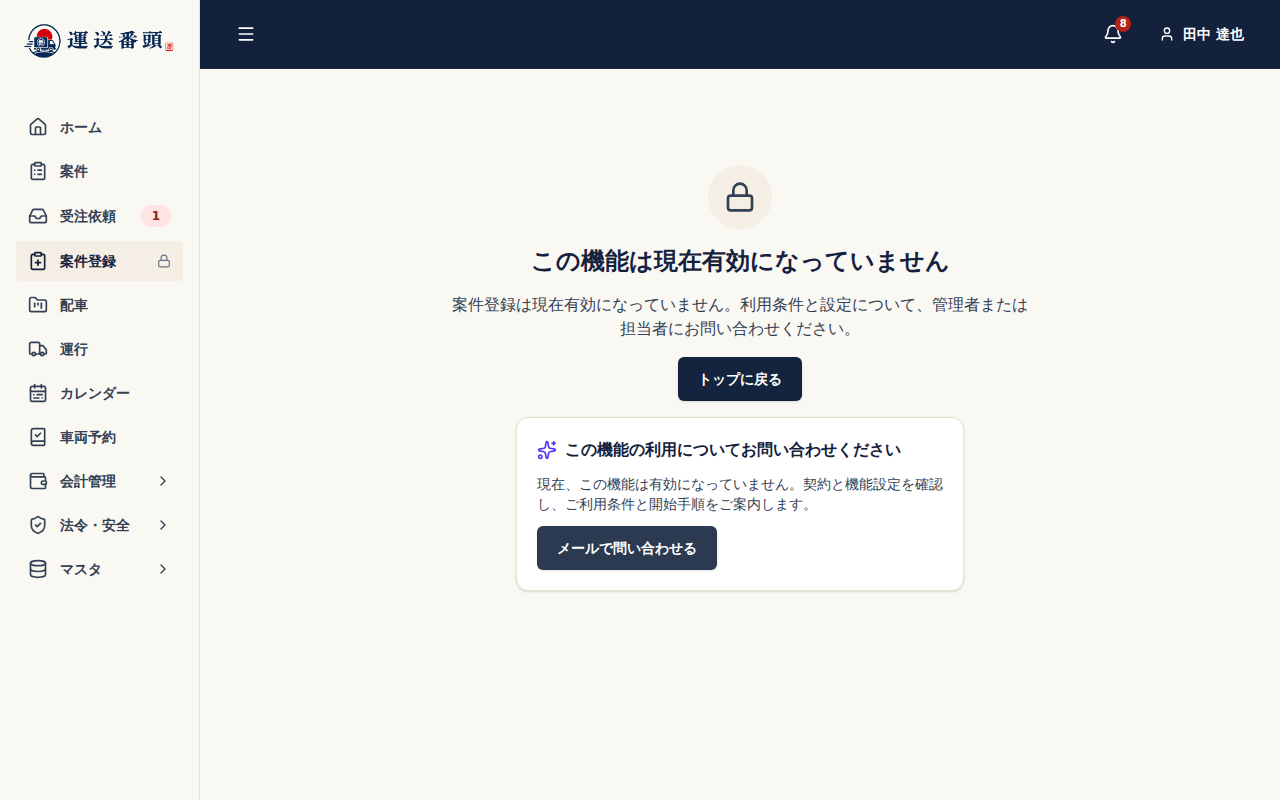
メニューの鍵アイコンが付いた項目(案件登録 など)を開き、メールで問い合わせる を選ぶと、営業担当([email protected])へ連絡できます。今の業務を伺ったうえで、必要なプランをご案内します。
よくある質問
Section titled “よくある質問”| こんなとき | 確認すること |
|---|---|
| 招待を受諾できない・確認メールが届かない | 取引先からの招待を受けるで表示された文言から対処を選びます |
| 受注依頼に何もない | 画面右上の拠点、運行日の絞り込み、期限切れ・他社確定の有無 |
| 車両・ドライバーが候補に出ない | 配車できない・配車を確定できないで、拠点・マスタ・実運送会社を順に確認します |
| ドライバーにLINEが届かない | ドライバーとLINEを連携するで、連携状態と確定時の通知設定から対処を選びます |
| LINEで担当運行が見つからない | ドライバーとLINEを連携するで、運行日・担当者・選び方を確認します |
| 写真・立替金の登録でエラーが出る | 一覧に登録済みか先に確認します。未登録なら表示された案内に従い、解決しなければ運行名・操作日時・エラー文言を事務所へ伝えてもらいます |
| 標準運賃が入らない | 委託元が運賃を提示していないか、基本運賃が入力済みでないか、プロジェクトの対象荷主が合っているか |
| 請求書の候補に出ない | 請求対象の明細が見つからない・発行できないで、候補期間・宛先・明細状態・帳票掲載を確認します |
| 立替金が支払通知書に出ない | 立替金・実費を記録して請求・精算するで、報告後の請求・支払登録まで進めます |
| 空車が相手に見えない | 空車情報を登録・共有するで、共有先と相手側の表示を確認します |
| メニューに鍵アイコンがある | スタンダード以上の機能です。前の章を参照してください |
- 運送番頭の操作・ご利用について:[email protected]
- 個別の依頼内容、回答期限、報告項目、請求条件:招待元のご担当者
問い合わせの際は、会社コード(アカウント設定 または右上の名前 → ヘルプ で確認できます)、会社・拠点名、案件名、運行日、操作した画面、表示されたメッセージをお知らせください。
本ページは2026年10月時点の運送番頭の仕様に基づいています。画面・機能は更新される場合があります。