
車両を登録・変更する
この記事では、トラックを1台ずつ登録して、配車で選べるようにします。登録済みの車両の変更も同じ画面で行います。
はじめる前に
Section titled “はじめる前に”- 必要なもの:ナンバーと車種。積載量・架装・対応温度帯も分かれば入力します。
- 拠点:車両は拠点ごとに登録します。右上のメニューで、使う拠点を選んでおきます。
- 協力会社の車両:先にその協力会社を取引先に登録しておきます(取引先を登録する)。
- ボタンが無いとき:閲覧のみ・安全管理者 のロールでは登録できません。拠点管理者にロールの変更を依頼します。無料アカウントでは、全員が登録できます。
- まとめて登録したいとき:取引先・車両・ドライバーをCSVで一括登録するを使います。
車両を登録する
Section titled “車両を登録する”-
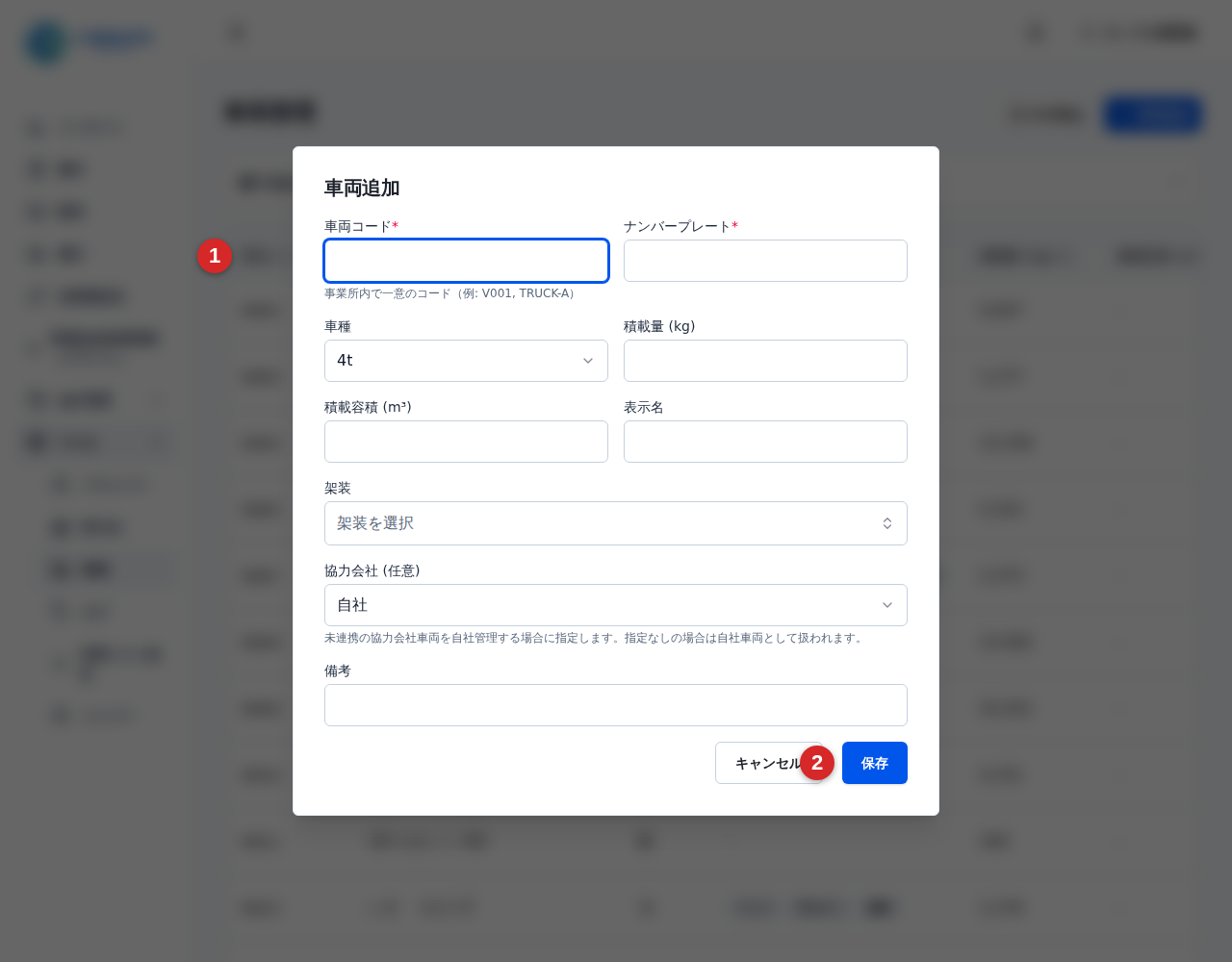
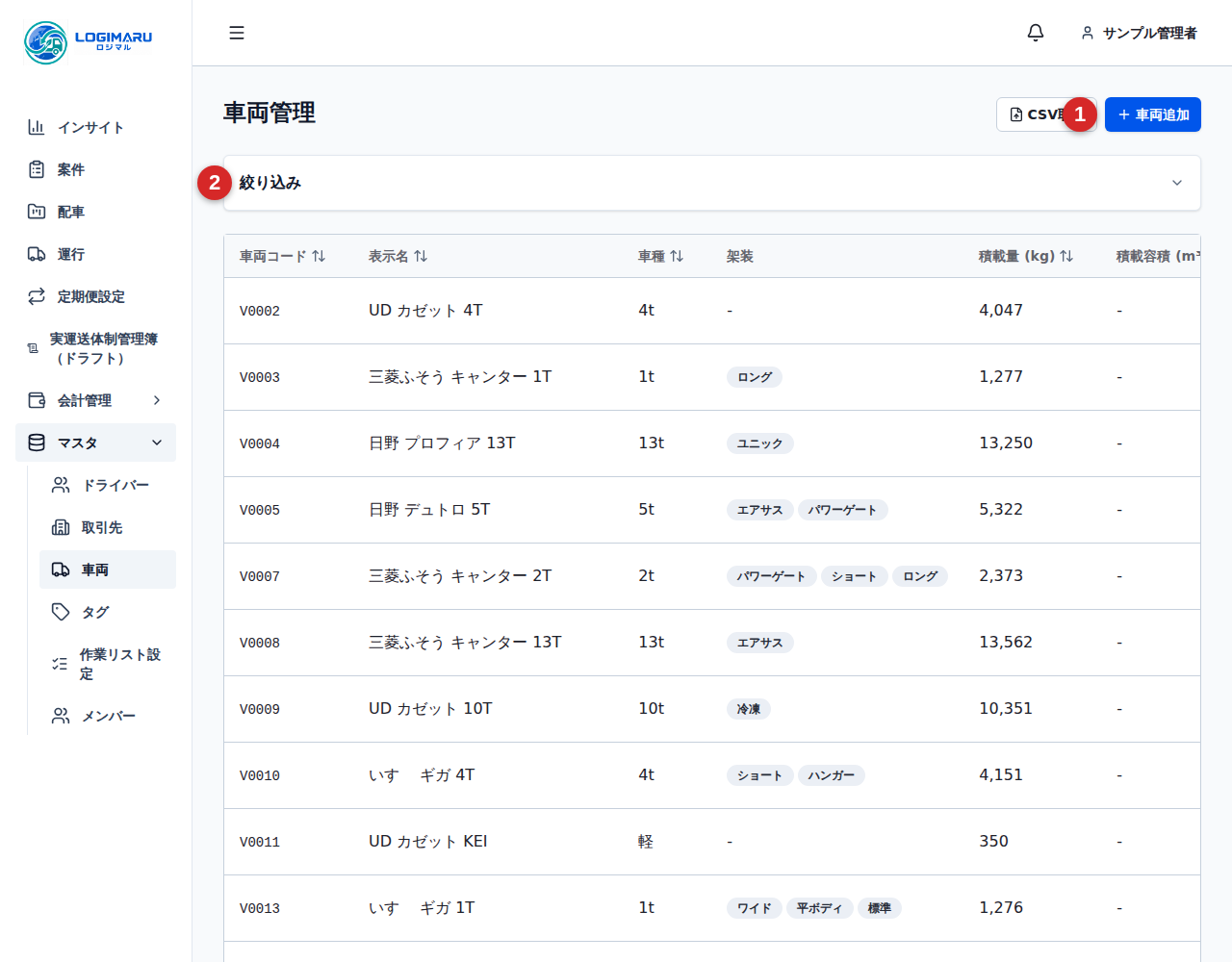
マスタ → 車両 を開き、車両追加 を選びます。
-
ナンバープレート を入力します。
-
車種 を選びます(最初は「4t」)。
-
積載量 (kg) を整数で入力します。分からなければ空欄でかまいません。
-
表示名 に、社内の呼び名(例:大型ウイング 6号車)を入力します。空欄ならナンバーが表示名になります。
-
架装 と 対応温度帯 を選びます。
-
協力会社の車両なら、協力会社 (任意) で会社を選びます。自社の車両は「自社」のままです。
-
必要なら 積載容積 (m³)・備考・車両コード(任意) を入力します。社内で使っている車両コードがあれば、ここで入れます。空欄なら「V-0001」の形で自動で付きます。
-
保存 を選びます。
入力で迷ったときの目安です。
| 項目 | 目安 |
|---|---|
| 積載量の上限 | 軽 500、1t 1,500、2t 3,000、3t 4,000、4t 5,000、5t 6,500、7t 8,500、10t 12,000、13t 15,000(kg) |
| 対応温度帯 | 常温で運べる車両にも「常温」を選びます。何も選ばないと、常温に対応しているとはみなされません |
| 温度帯を複数選ぶ | 「運行ごとにどれかに切り替えて使える」という意味です |
登録した車両を変更する
Section titled “登録した車両を変更する”- マスタ → 車両 を開きます。
- 変更したい車両の行の右端にある鉛筆のアイコン(車両を編集)を選びます。見えないときは一覧を右へスクロールします。
- 内容を直して 保存 を選びます。
車検証や車両の写真を添付する場合は、手順2で開いた編集画面の下にある 添付ファイル を使います。添付ファイルは車両を登録したあとの編集画面でだけ表示されます。
- 添付ファイル の ファイルをアップロード を選びます。
- ファイルを選ぶか、枠の中にドラッグします。必要なら 説明 を入力し、カテゴリ を選びます。
- アップロード を選びます。「○ 件のファイルをアップロードしました。」と表示され、添付ファイル の一覧に追加されます。
添付ファイルは アップロード の時点で保存されます。車両の 保存 を選ばなくても残ります。
一覧に、登録した車両の行が増えていれば完了です。表示名・車種・積載量が入力どおりか確認します。一覧を右へスクロールすると、状態 が「有効」になっています。
「有効」の車両は、配車で車両を選ぶときの候補に出ます。
うまくいかないときは
Section titled “うまくいかないときは”「車種に対して積載量が大きすぎます。」と表示される
Section titled “「車種に対して積載量が大きすぎます。」と表示される”積載量が車種の上限を超えています。手順 の「入力で迷ったときの目安」の表で上限を確かめ、車種か積載量を直します。
「入力内容に誤りがあります。ご確認ください。」と表示される
Section titled “「入力内容に誤りがあります。ご確認ください。」と表示される”積載量に小数が入っていないか確認します。積載量は整数で入力します。
「この車両ナンバーは同一拠点内で既に使用されています。」「この車両コードは既に使用されています」と表示される
Section titled “「この車両ナンバーは同一拠点内で既に使用されています。」「この車両コードは既に使用されています」と表示される”同じ車両がすでに登録されています。一覧の 絞り込み でナンバーや車両コードを検索し、見つかった車両を使います。
「同じ車両コードまたはナンバーのアーカイブ済み車両があります。」と表示される
Section titled “「同じ車両コードまたはナンバーのアーカイブ済み車両があります。」と表示される”以前アーカイブした車両です。新しく登録せず、その車両を復元します(車両・ドライバーをアーカイブ・復元する)。
登録したはずの車両が一覧に無い
Section titled “登録したはずの車両が一覧に無い”- アーカイブ済みを表示 を選び、アーカイブされていないか確認します。
- 右上のメニューで、登録したときと同じ拠点を選んでいるか確認します。
次にすること
Section titled “次にすること”- 運転するドライバーを登録する:ドライバーを登録・変更する
- 案件に車両を割り当てる:案件に車両・ドライバーを割り当てる