
運行実績を登録する
この記事では、運行詳細で立寄地ごとに作業の完了を記録し、運行全体を「完了」にします。ドライバーがLINEで報告した実績の確認と、時刻の訂正もここで行います。
実際の運送は終わっているのに報告が漏れた運行をまとめて閉じる場合は、事務所で運行の代理完了を行うを使います。
はじめる前に
Section titled “はじめる前に”- 立寄地の完了・見送りができるのは、運行の状態が「配車済み」か「運行中」のときです。「計画中」の運行には完了の操作が表示されません。先に配車を確定するを行います。
- 時刻などを直す 実績を修正 は、「計画中」以外なら、運行が「完了」「キャンセル」になった後でも使えます。
- 操作できるのは、ロールが拠点管理者・配車担当・配車担当(金額非表示)・無料アカウント管理者の人です。拠点メンバー・経理・閲覧のみのロールでは、運行詳細は見られますが 完了 などのボタンは表示されません。
- 立寄地に必須の報告項目がある場合は、現場で確認した回答を用意します。回答がそろわないとその立寄地を完了できません。
- ドライバーがLINEで報告している運行では、ドライバーの操作がそのまま運行詳細に反映されます。事務所で同じ操作を重ねる必要はありません。LINEの連携はドライバーとLINEを連携するを参照してください。
-
サイドメニューの 運行 を開き、対象の運行名を選んで運行詳細を開きます。
-
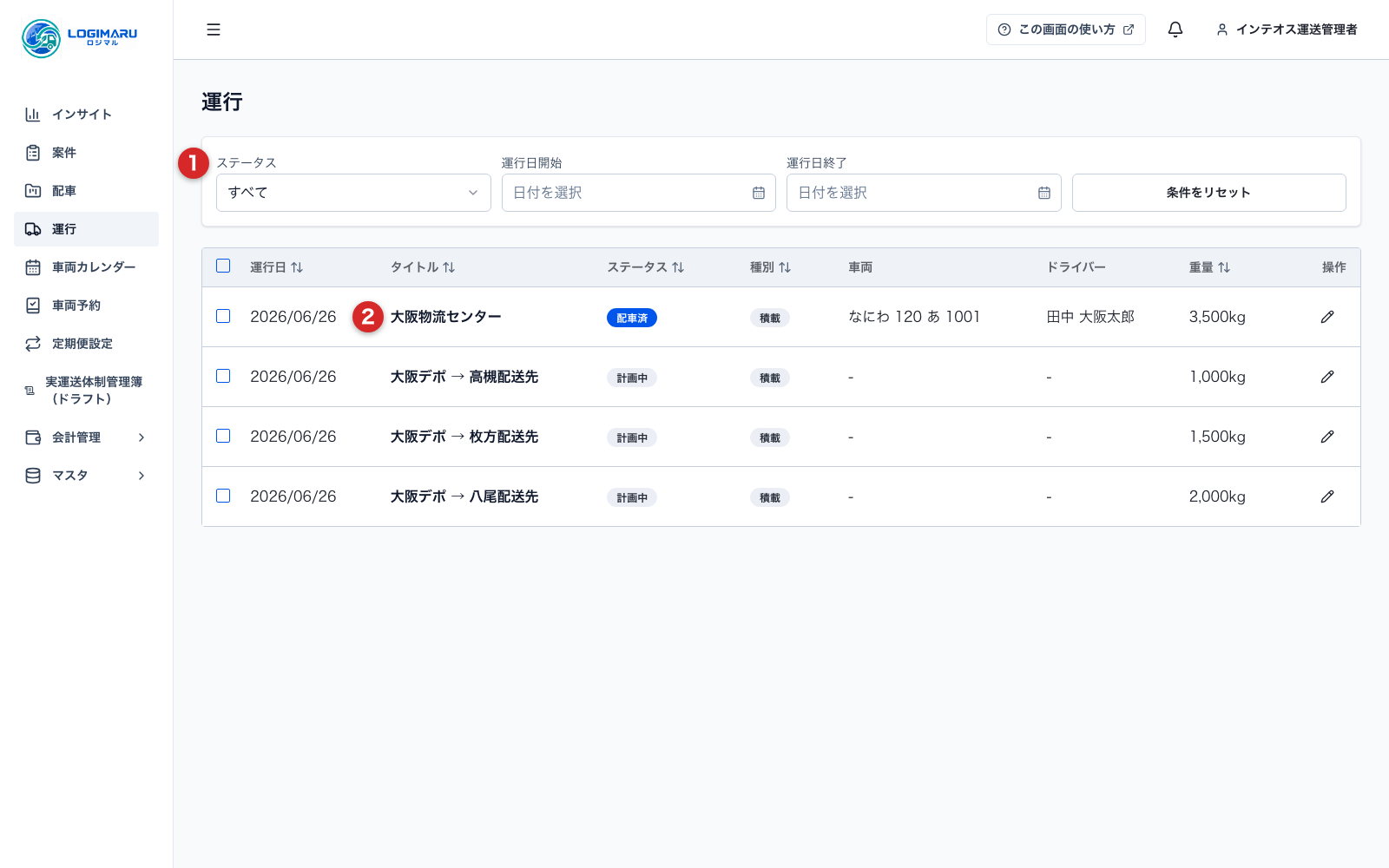
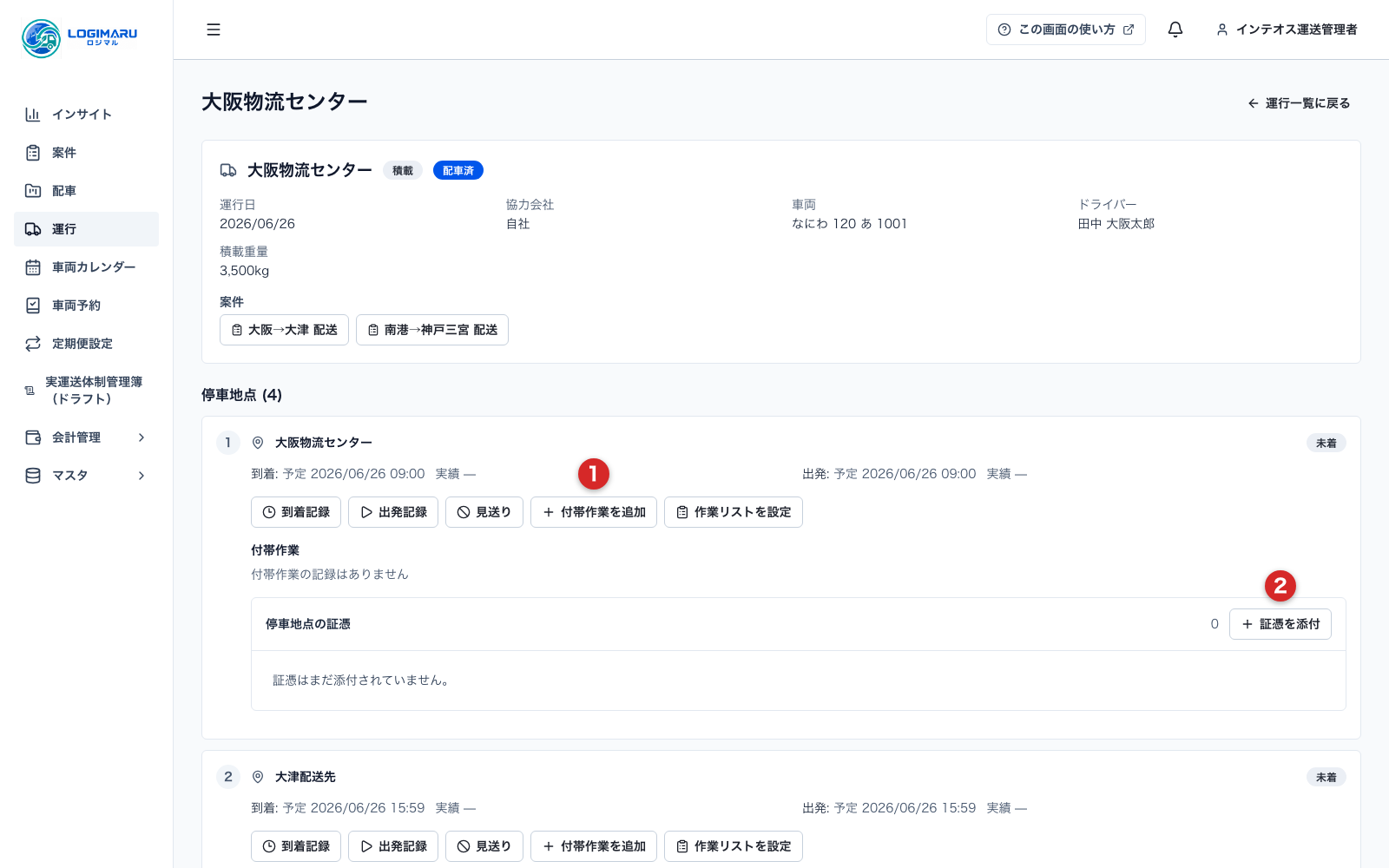
立寄地 の一覧で、作業が終わった立寄地の 完了 を選択します。到着を先に記録していなくても操作できます。
-
「立寄地を完了」の画面で、報告項目があれば回答します。「必須」が付いた項目は回答が必要です。報告項目がない立寄地では、確認だけで進めます。
-
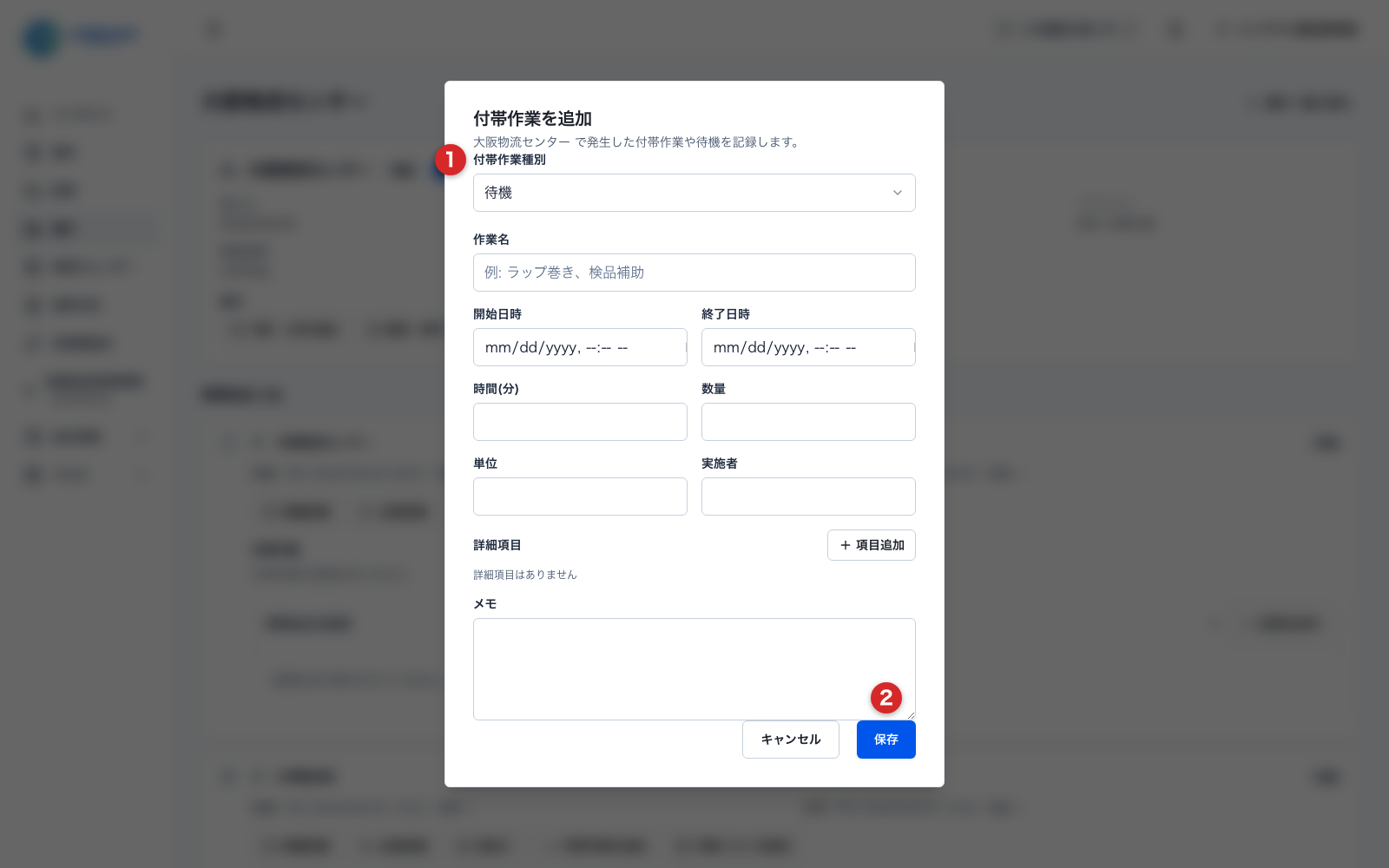
完了 を選択します。「立寄地を完了しました」と表示され、立寄地の状態が「完了」になります。完了の時刻は、この操作をした時刻で記録されます。到着時刻が未記録なら到着も同じ時刻で記録され、先に記録した到着時刻はそのまま残ります。実際の時刻と違う場合は、後で 実績を修正 で直します。
-
残りの立寄地も同じように完了します。
到着だけを先に記録する場合
Section titled “到着だけを先に記録する場合”作業の完了より前に到着時刻を残したい場合は、立寄地の その他 → 到着時刻を記録 を選び、保存 を選択します。到着を記録しただけでは立寄地は完了しません。作業が終わったら 完了 を選択します。
運行の最初の到着記録か完了の記録で、運行の状態が「配車済み」から「運行中」に変わります。
不在・持ち戻りで作業できなかった場合(見送り)
Section titled “不在・持ち戻りで作業できなかった場合(見送り)”-
対象の立寄地で 見送り を選択します。
-
見送り種別(持ち戻り(再配達)/返品 / 差し戻し/配達失敗(不在 / 受領拒否ほか))を選択し、理由 を入力します。
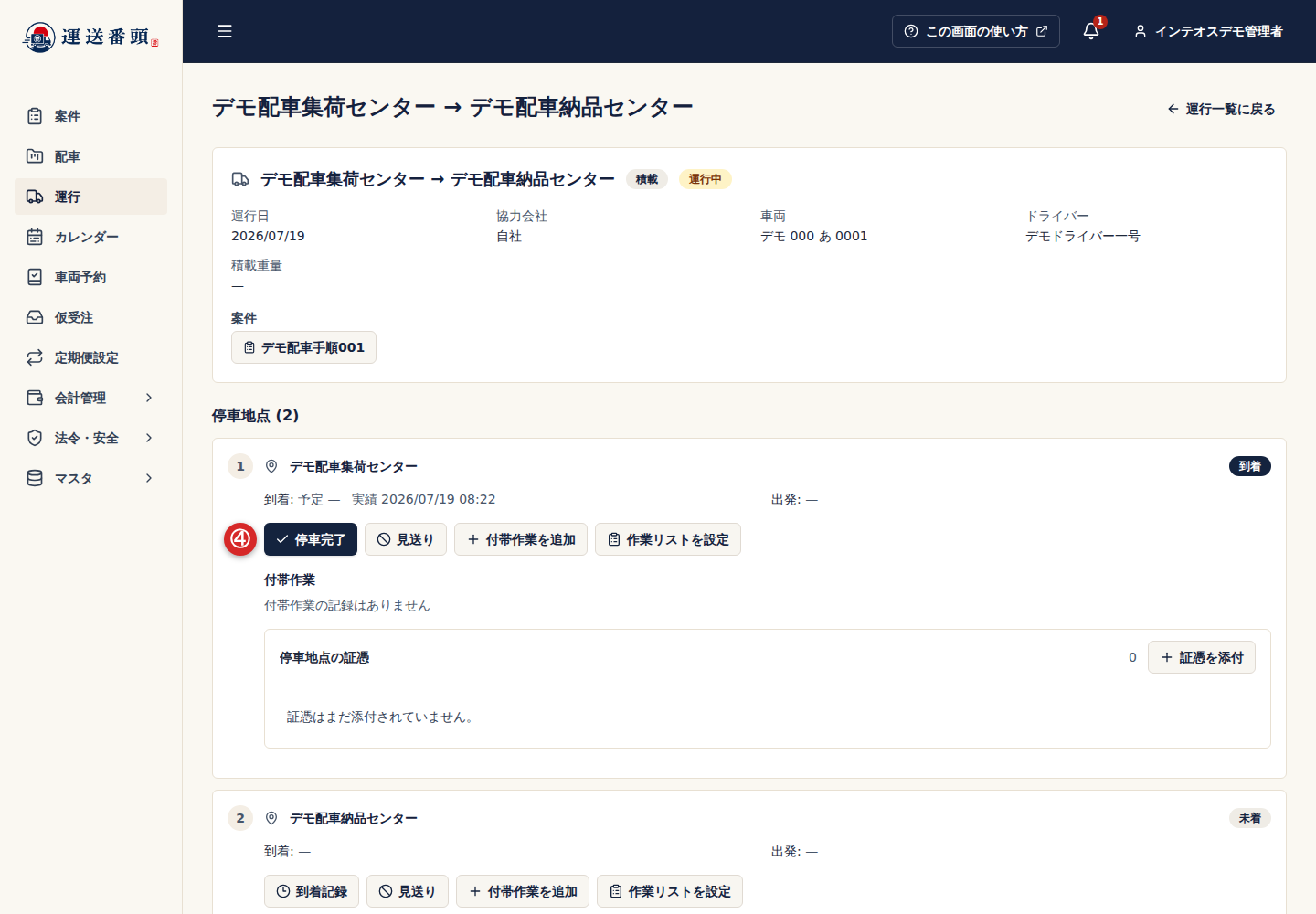
- 見送りを確定 を選択します。立寄地の状態が「スキップ」になります。
時刻や内容を後から直す場合
Section titled “時刻や内容を後から直す場合”実際の時刻で記録したい場合や、ドライバーの報告を直す場合は、立寄地の 実績を修正 を使います。運行が完了・取消の後でも使えます。
-
対象の立寄地で 実績を修正 を選択します。
-
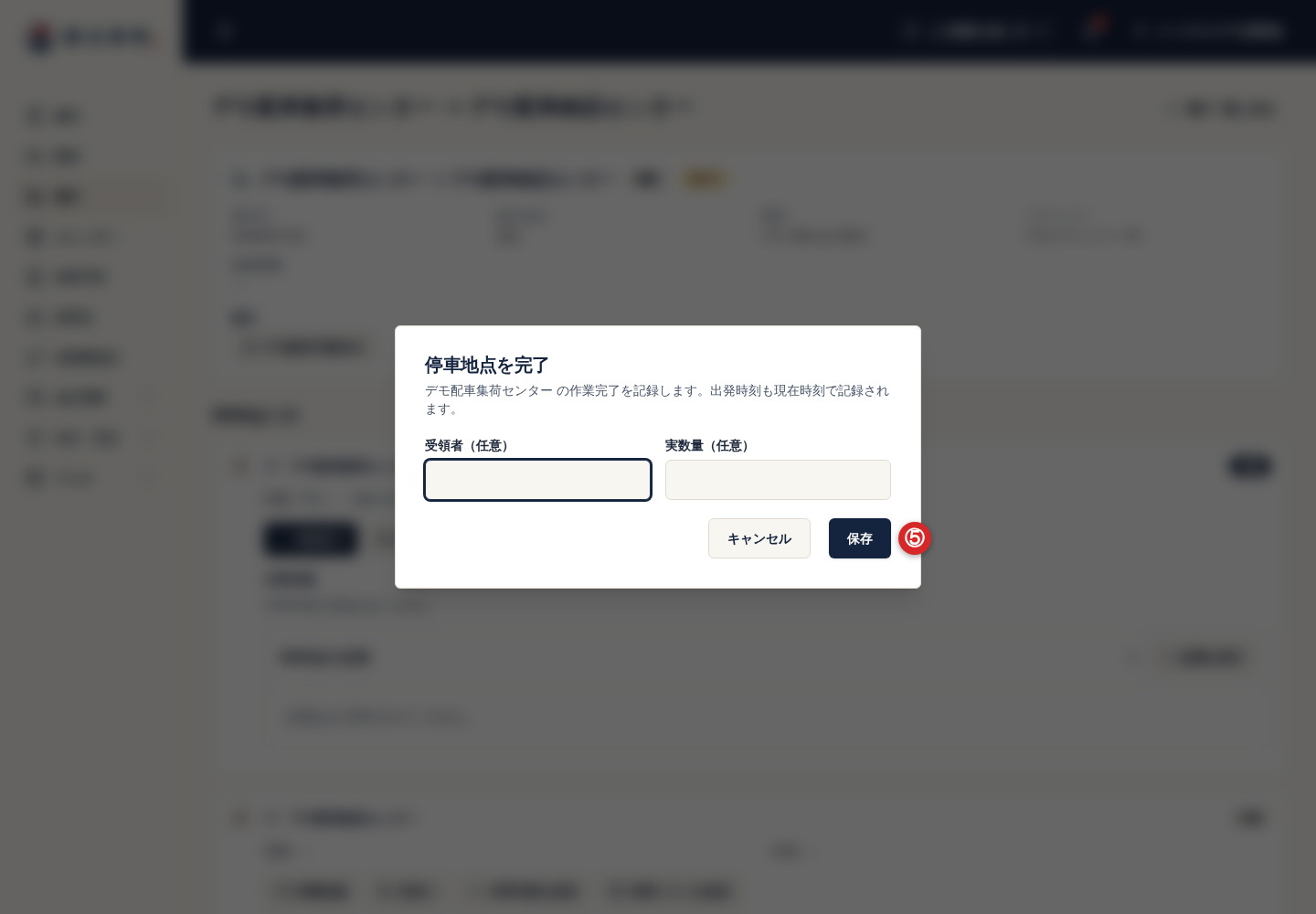
到着時刻(任意) と 作業完了時間(任意) を入力します。見送りの立寄地では見送り種別と理由も直せます。未来の時刻や、到着より前の作業完了時間は指定できません。
-
保存 を選択します。「運行実績を更新しました」と表示されます。
報告フォームの回答を直す場合は、報告フォームに回答・訂正するを参照してください。
運行詳細のタイトル横の状態が「完了」になっていることを確認します。立寄地ごとの表示は次のとおりです。
- 完了した立寄地:状態が「完了」で、到着・完了の実績が表示される
- 見送りにした立寄地:状態が「スキップ」のまま。納品の実績は表示されない
- 休憩の立寄地:完了していなくても運行は完了する
運行が完了しても、案件全体が「完了」になるのは、その案件の区間がすべて終わってからです。委託した区間や別の運行に分けた区間が残っている場合は、それらの完了を待ちます。
うまくいかないときは
Section titled “うまくいかないときは”完了ボタンが表示されない
Section titled “完了ボタンが表示されない”- 運行の状態が「計画中」なら、先に配車を確定するを行います。
- 立寄地に「変更確認中:この地点の着手を保留しています」と表示されている場合は、荷主からの変更への対応が終わるまで完了できません。
- 回答する:委託元からの日時・地点の変更に回答するで 変更後の内容で対応する か 対応不可 を回答します。
- 保留が解除される条件:変更後の内容で対応する と回答したとき、または委託元が申請を取り下げたときです。
- 対応不可 と回答した場合:日時・地点の変更では保留が続きます。委託元と調整します。
- 「この地点には取消対象の作業があります。…」と表示されている場合は、キャンセルされた案件の作業停止を確認するで停止確認を先に行います。
- 上のどれでもなければ、ロールを確認します(はじめる前に を参照)。
「必須の報告項目が未報告です。先に報告フォームへ入力してください。」と表示される
Section titled “「必須の報告項目が未報告です。先に報告フォームへ入力してください。」と表示される”「必須」が付いた報告項目に回答がありません。チェックの項目はチェックを付け、写真の項目は写真を1枚以上登録してから、もう一度 完了 を選択します。
「報告フォームの内容が更新されています。…」と表示される
Section titled “「報告フォームの内容が更新されています。…」と表示される”操作中に報告項目の設定が変わりました。画面を再読み込みし、最新の項目で回答し直します。
立寄地は全部終わったのに運行が完了にならない
Section titled “立寄地は全部終わったのに運行が完了にならない”運行・案件を完了できないで確認する順番をまとめています。
解決しない場合は、拠点名、運行名、立寄地名、画面に出た文言を添えて、社内の拠点管理者か [email protected] へお問い合わせください。
次にすること
Section titled “次にすること”-
運行ごとの担当内容を残す:運行の担当業務を設定・訂正する
-
受領書や現場写真を残す:証憑(POD・受領書)をアップロードする
-
運行中に発生した高速代などを記録する:立替金・実費を記録して請求・精算する