
請求書・支払通知書の発行元情報を設定する
この記事では、請求書・支払通知書のPDFに印字する自社の情報を保存し、次に発行する帳票に登録番号や振込先が入る状態にします。
はじめる前に
Section titled “はじめる前に”- PCで、帳票を発行する拠点を選びます。発行元情報は拠点ごとに保存します。
- 画面を開くには金額元帳の閲覧、保存には金額元帳の編集の権限が必要です。拠点管理者・経理・無料アカウント管理者のロールはどちらも持っています。カスタムロールの場合は、この2つの権限があるかを確認します。
- 帳票に載せる正式名称、住所、電話番号、メールアドレス、振込先口座を用意します。
- 適格請求書(インボイス)として発行する場合は、T で始まる13桁の登録番号を用意します。登録していない場合は空欄のまま保存できます。
- ロゴ・印影を載せる場合は、PNGまたはJPEGの画像(1ファイル8MBまで)を用意します。
- ここで保存した内容は、発行済みの帳票には反映されません。帳票は発行した時点の発行元情報を保持します。
-
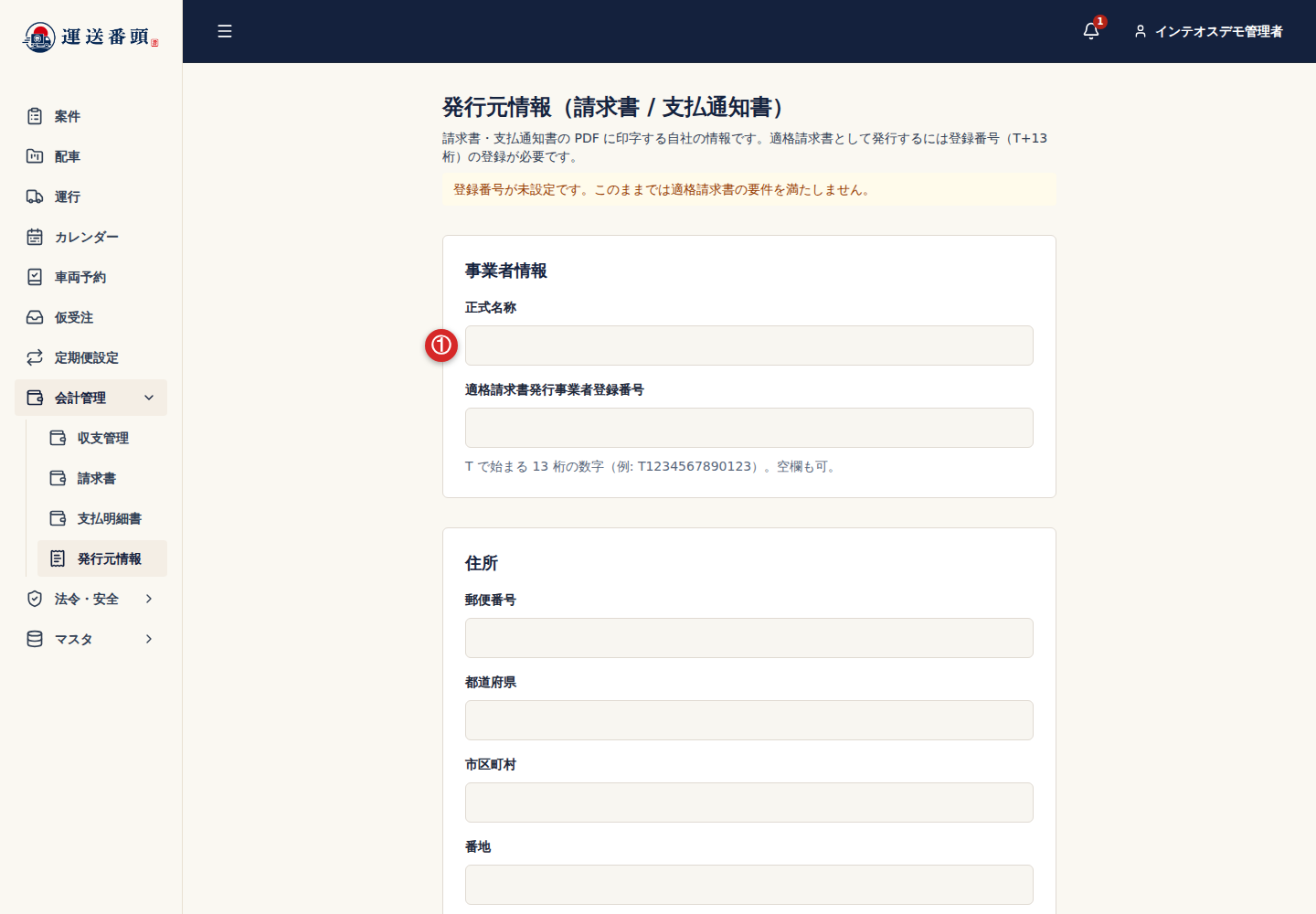
サイドメニューの 会計管理 → 発行元情報 を開きます。
-
事業者情報 の 正式名称 を入力します。
-
適格請求書発行事業者の登録番号がある場合は、適格請求書発行事業者登録番号 に T と13桁の数字を続けて入力します(例:T1234567890123)。登録していない場合は空欄のまま次へ進みます。
-
ロゴ・印影を載せる場合は、発行元ロゴ と 印影 で画像ファイルを選びます。選んだ時点で「画像を登録しました」と表示され、登録されます。
-
住所(郵便番号、都道府県、市区町村、番地、建物名)を入力します。
-
連絡先(電話番号、メールアドレス)を入力します。
-
振込先(金融機関名、支店名、預金種別、口座番号、口座名義)を入力します。
-
画面下の 保存 を選びます。
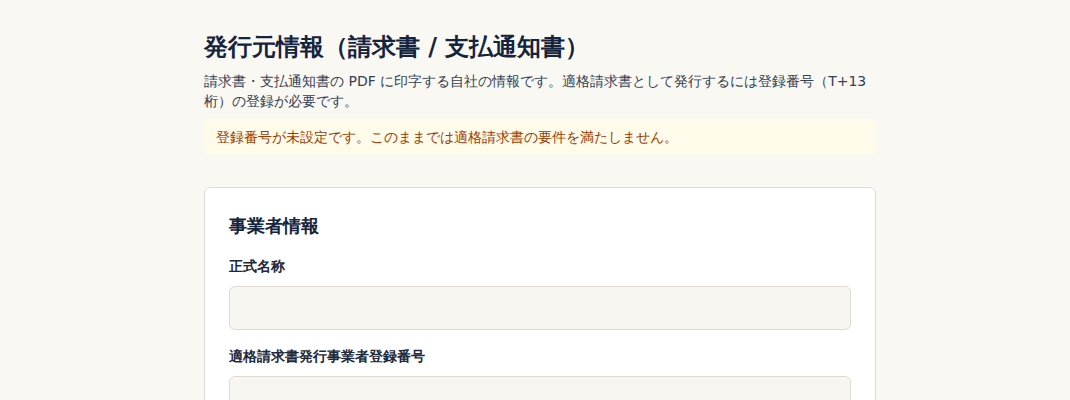
「保存しました」と表示されれば完了です。画面上部の表示は、登録番号の有無で次のどちらかになります。どちらも正常です。
| 保存した内容 | 画面上部の表示 |
|---|---|
| 登録番号を入力した | 「登録番号が未設定です。このままでは適格請求書の要件を満たしません。」が消える |
| 登録していないので空欄にした | 同じ警告が出たまま残る(適格請求書にはならないという案内で、保存の失敗ではありません) |
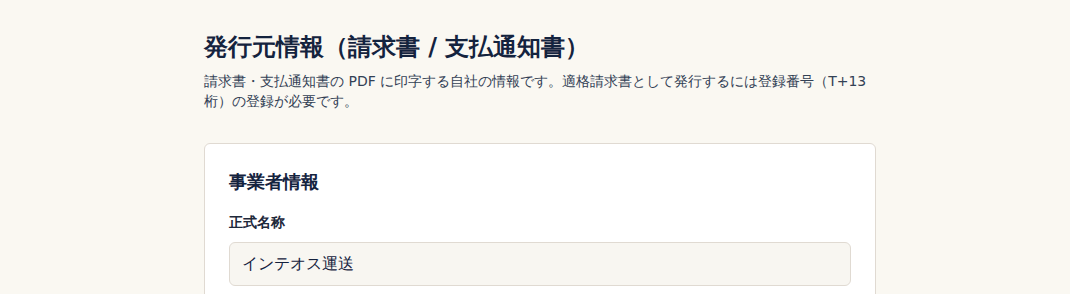
次に発行した請求書のPDFで、右上に正式名称・住所・電話番号が、下部の お振込先 に口座が印字されていることを確認します。登録番号は、入力して保存した場合だけ正式名称の下に印字されます。空欄で保存した場合に登録番号が無いのは正常です(その請求書は適格請求書の要件を満たしません)。PDFの例は請求書を発行するの完了の確認にあります。
うまくいかないときは
Section titled “うまくいかないときは”「登録番号は T で始まる 13 桁の数字で入力してください」と出る
Section titled “「登録番号は T で始まる 13 桁の数字で入力してください」と出る”先頭の T を大文字にし、続けて数字を13桁、空白やハイフンなしで入力します。
保存ボタンや画像の選択が押せない
Section titled “保存ボタンや画像の選択が押せない”保存には金額元帳の編集の権限が必要です(拠点管理者・経理・無料アカウント管理者のロールは持っています)。カスタムロールで金額元帳の閲覧だけを許可されている場合は押せません。拠点管理者にロールか権限の追加を相談してください。
発行済みの帳票に古い情報が残っている
Section titled “発行済みの帳票に古い情報が残っている”発行済みの帳票は、発行時点の情報のまま変わりません。直した情報で出し直す必要がある場合は、誤発行した帳票を取消して再発行するの条件を確認してください。
別の拠点の帳票に反映されない
Section titled “別の拠点の帳票に反映されない”発行元情報は拠点ごとです。帳票を発行する拠点を選び直して、その拠点の発行元情報を保存します。
次にすること
Section titled “次にすること”請求書を発行するまたは支払通知書を発行するへ進みます。