
通知ベルで業務通知を確認する
この記事では、選択中の拠点に届いた業務通知をベルで読み、必要なら通知から対象画面を開きます。確認を終えた通知は、このブラウザで一括して既読にできます。
はじめる前に
Section titled “はじめる前に”- PCで通知を確認する会社・拠点を選びます。通知ベルは選択中の拠点のものです。会社横断ビューでは表示されません。
- ベルを見るには、対象拠点で 通知の閲覧 権限が必要です。ベルが見えなければ、拠点管理者へ会社名・拠点名・自分のロールを伝えて権限を確認してもらってください。
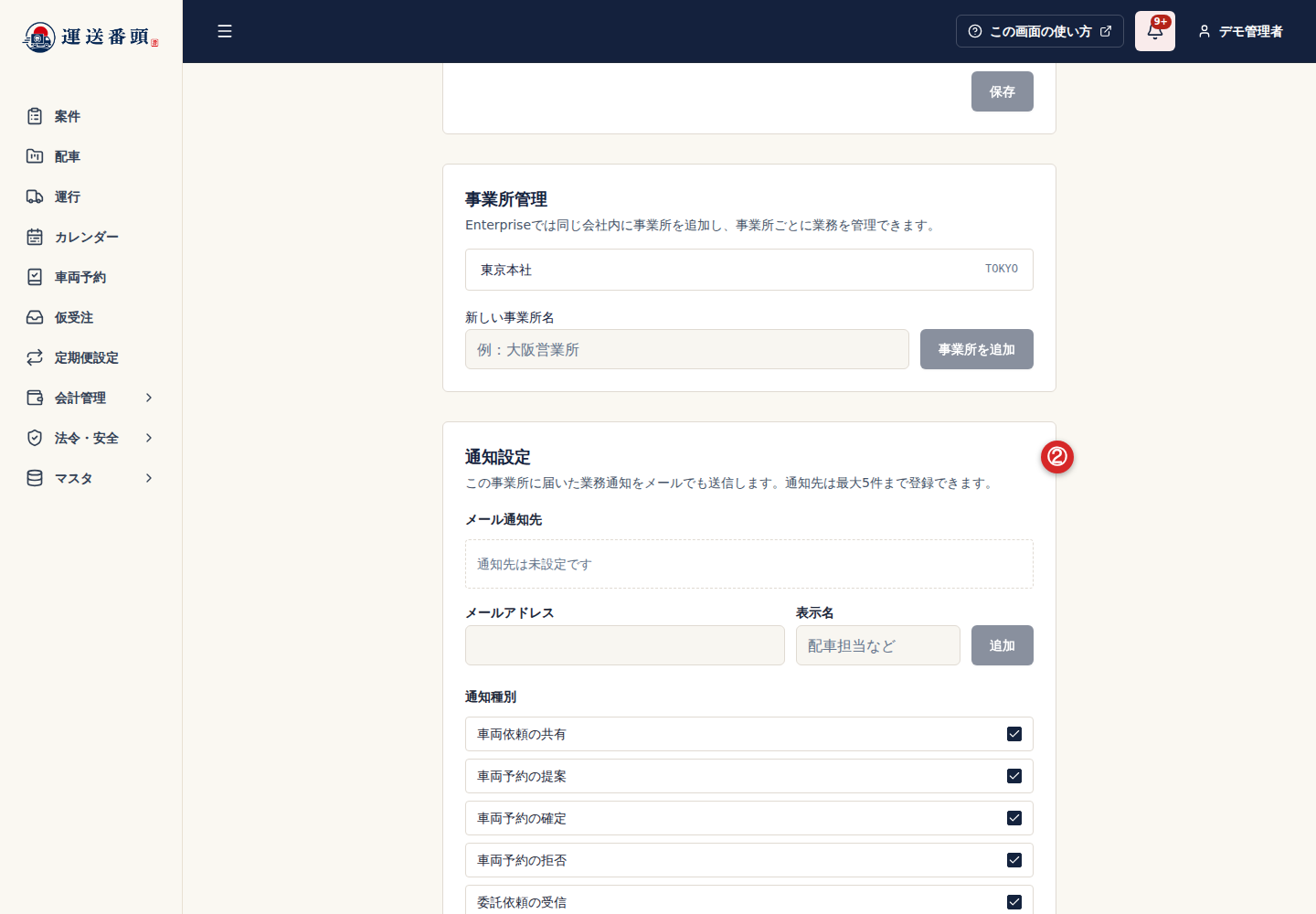
- メール通知先や通知種別を変えたい場合は、メール通知先と通知種別を設定するへ進みます。
-
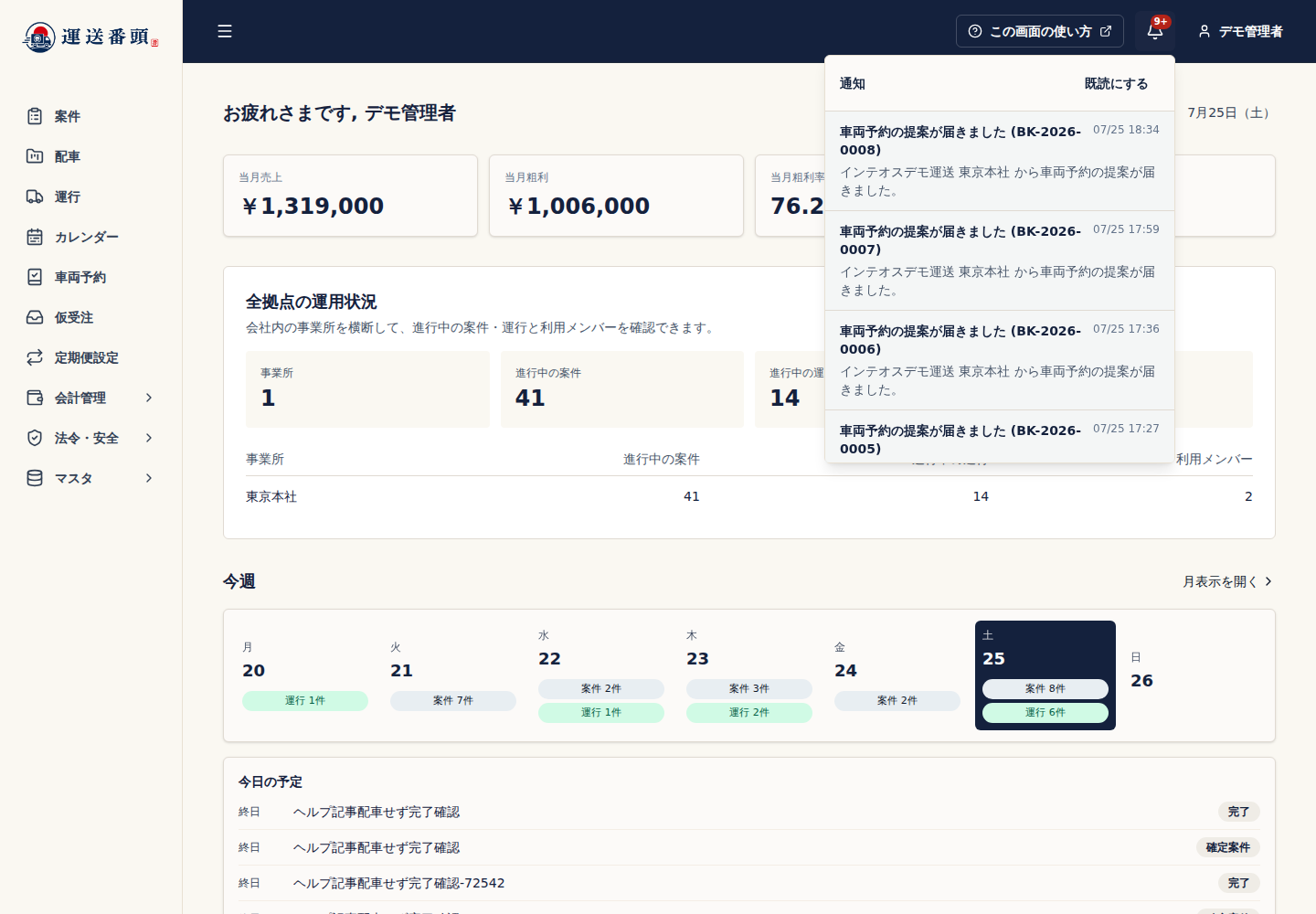
画面上部の 通知 ベルを開きます。
-
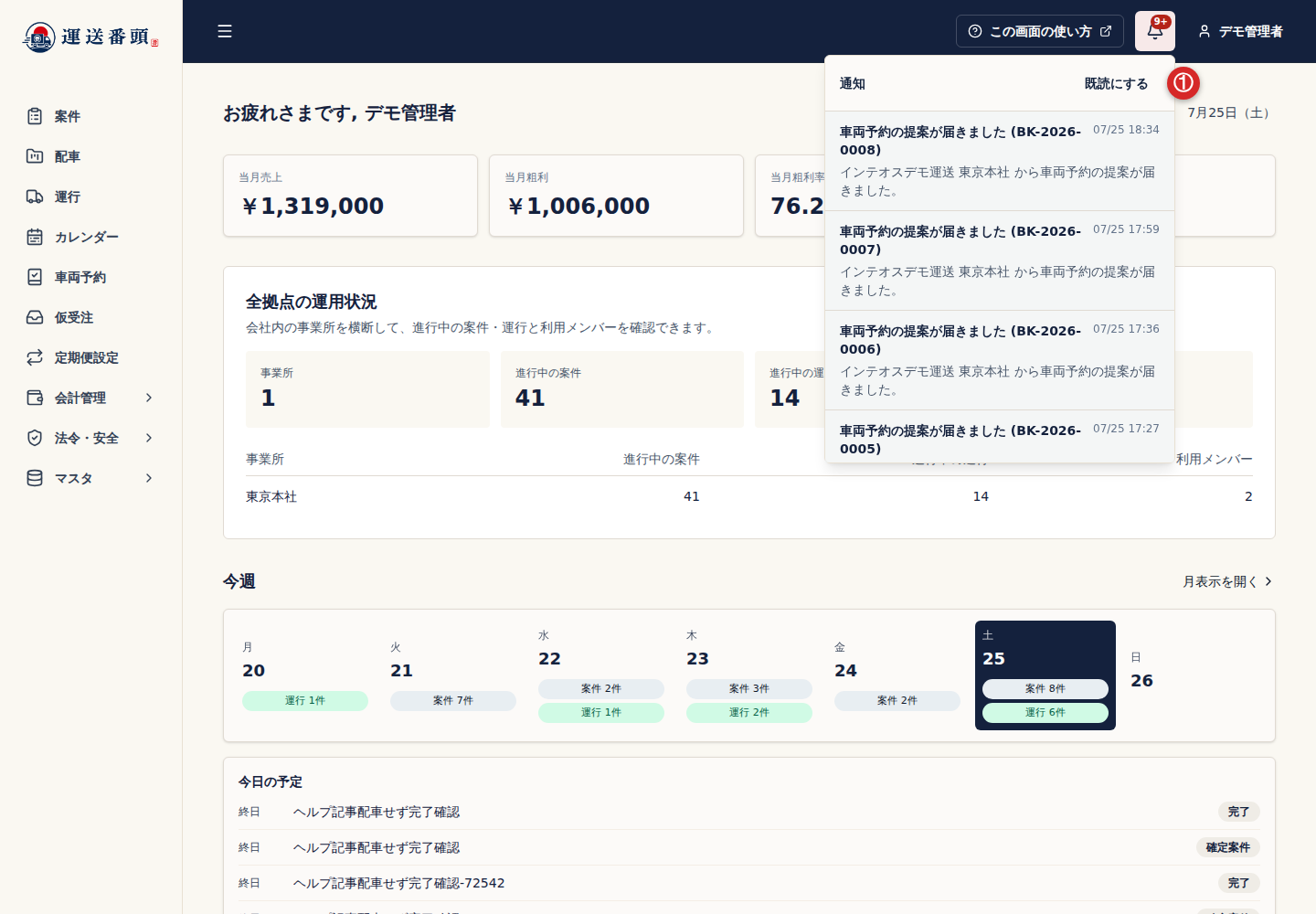
表示された通知の件名と内容を確認します。
-
対象画面へのリンクがある通知は、その通知を選択して開きます。
- まとめて既読にする場合は 既読にする を選択します。
既読にする でメール通知の設定や、ほかの端末の表示は変わりません。
通知のリンクを開いた場合は、移動先の画面で通知の件名に対応する対象を確認します。移動先を開けない場合は「通知から対象画面を開けない」を確認してください。
既読にする を選んだ場合は、選択中の拠点でベルの未読件数が消えたことを確認します。件数が変わらない場合は「既読にしても未読件数が残る」を確認してください。
うまくいかないときは
Section titled “うまくいかないときは”通知ベルが表示されない
Section titled “通知ベルが表示されない”画面右上の表示名から対象の拠点を選んでいるか確認します。会社横断ビューなら 拠点ビューに戻す を選びます。拠点ビューでも見えない場合は、拠点名と自分のロールを添えて拠点管理者に 通知の閲覧 権限を確認してください。
通知から対象画面を開けない
Section titled “通知から対象画面を開けない”画面右上で通知を受けた拠点を選んでいるか確認し、通知ベルから開き直します。それでもエラーになる場合は、通知の件名・発生日時・画面に表示された文言を拠点管理者へ伝えてください。
既読にしても未読件数が残る
Section titled “既読にしても未読件数が残る”画面右上の表示名から通知を確認した拠点を選び、ベルを開き直します。新しい通知が増えていないか、通知の日時も確認します。未読件数が残る場合は、拠点名・通知の件名・操作日時を拠点管理者へ伝えてください。
次にすること
Section titled “次にすること”通知メールの送信先や通知種別を変える場合はメール通知先と通知種別を設定するへ進みます。ベルでの確認はここまでで完了です。