
複数の運行をまとめて配車確定・取消・代理完了する
この記事では、運行一覧で複数の運行を選び、配車確定・取消・代理完了をまとめて実行します。1件ずつ運行詳細を開かずに、その日の運行をまとめて処理できます。
3つの操作は、使えるロールも成功後の状態も違います。拠点メンバーが使えるのは 運行を一括取消 だけです。代理完了の詳しい条件は事務所で運行の代理完了を行う、1件ずつの配車確定は配車を確定するで説明しています。
はじめる前に
Section titled “はじめる前に”-
使える操作はロールで決まります。
操作 できるロール 一括配車確定 拠点管理者・配車担当・配車担当(金額非表示)・無料アカウント管理者 運行を一括取消 上の4つと拠点メンバー 一括代理完了 拠点管理者・配車担当・配車担当(金額非表示)・無料アカウント管理者 -
操作ごとに対象になる運行の状態が決まっています。対象外の運行を一緒に選んでも、確認画面で対象から外れます。
操作 対象になる運行の状態 一括配車確定 計画中 運行を一括取消 計画中・配車済み・運行中 一括代理完了 配車済み・運行中 -
案件そのものを中止する場合は、運行の取消ではなく案件をキャンセルするを使います。運行を取り消しても、案件・契約・収支明細は取り消されません。
-
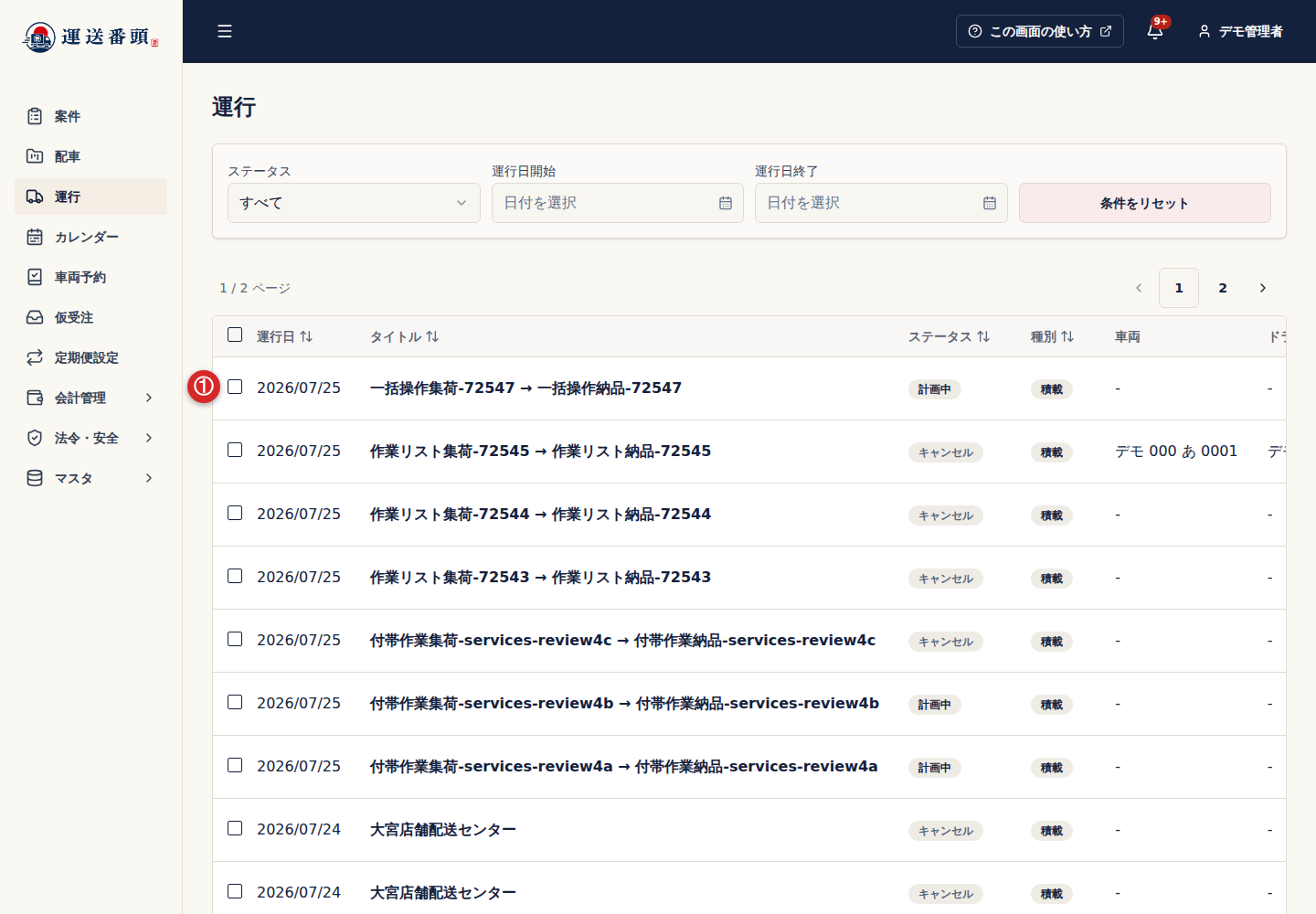
サイドメニューの 運行 を開き、状態・運行日開始・運行日終了・ドライバー・車両 で対象を絞り込みます。
-
操作する運行の行にチェックを付けます。見出しのチェックで、表示中の運行をすべて選べます。
-
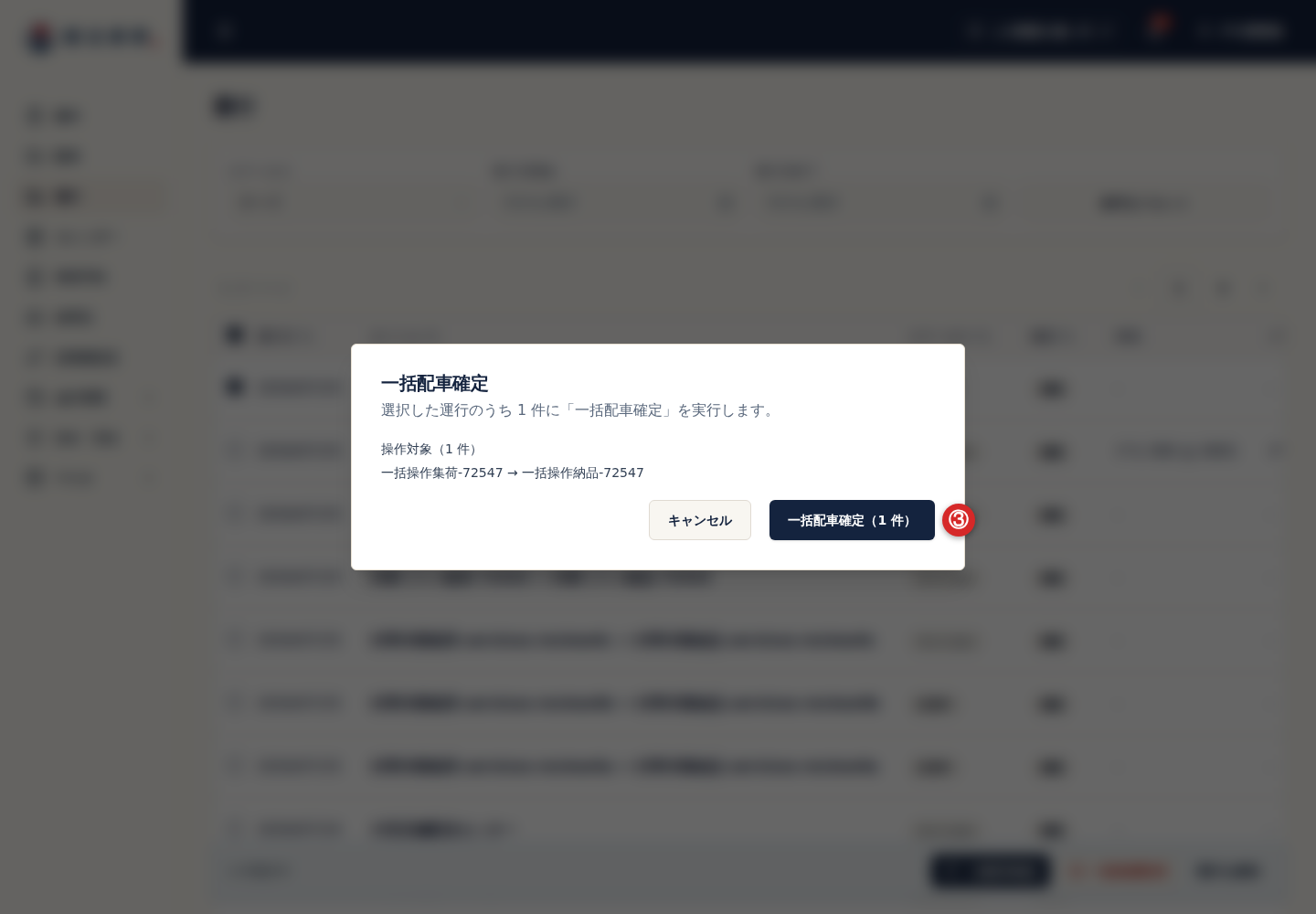
画面下部の 一括配車確定・運行を一括取消・一括代理完了 から実行する操作を選択します。
-
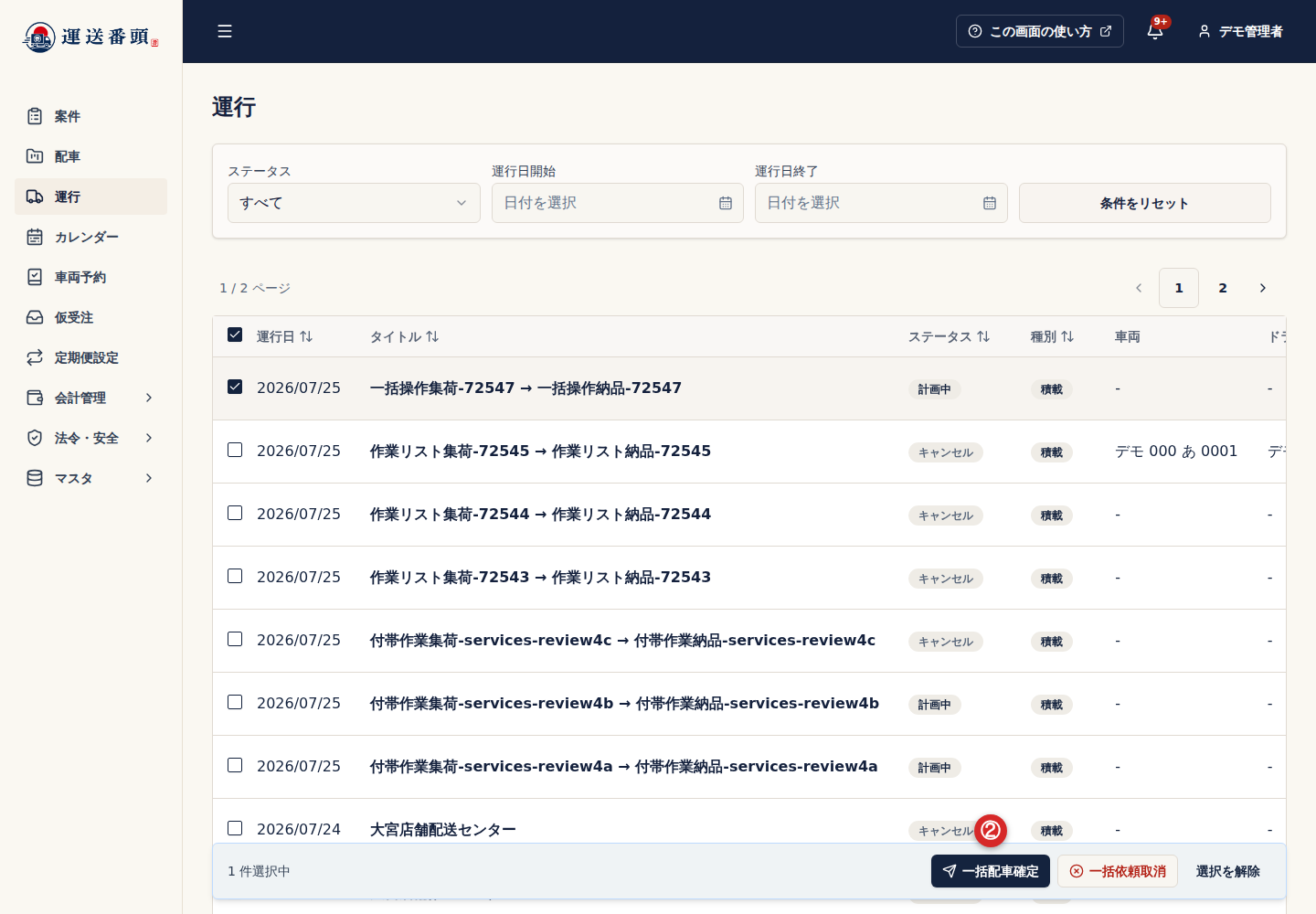
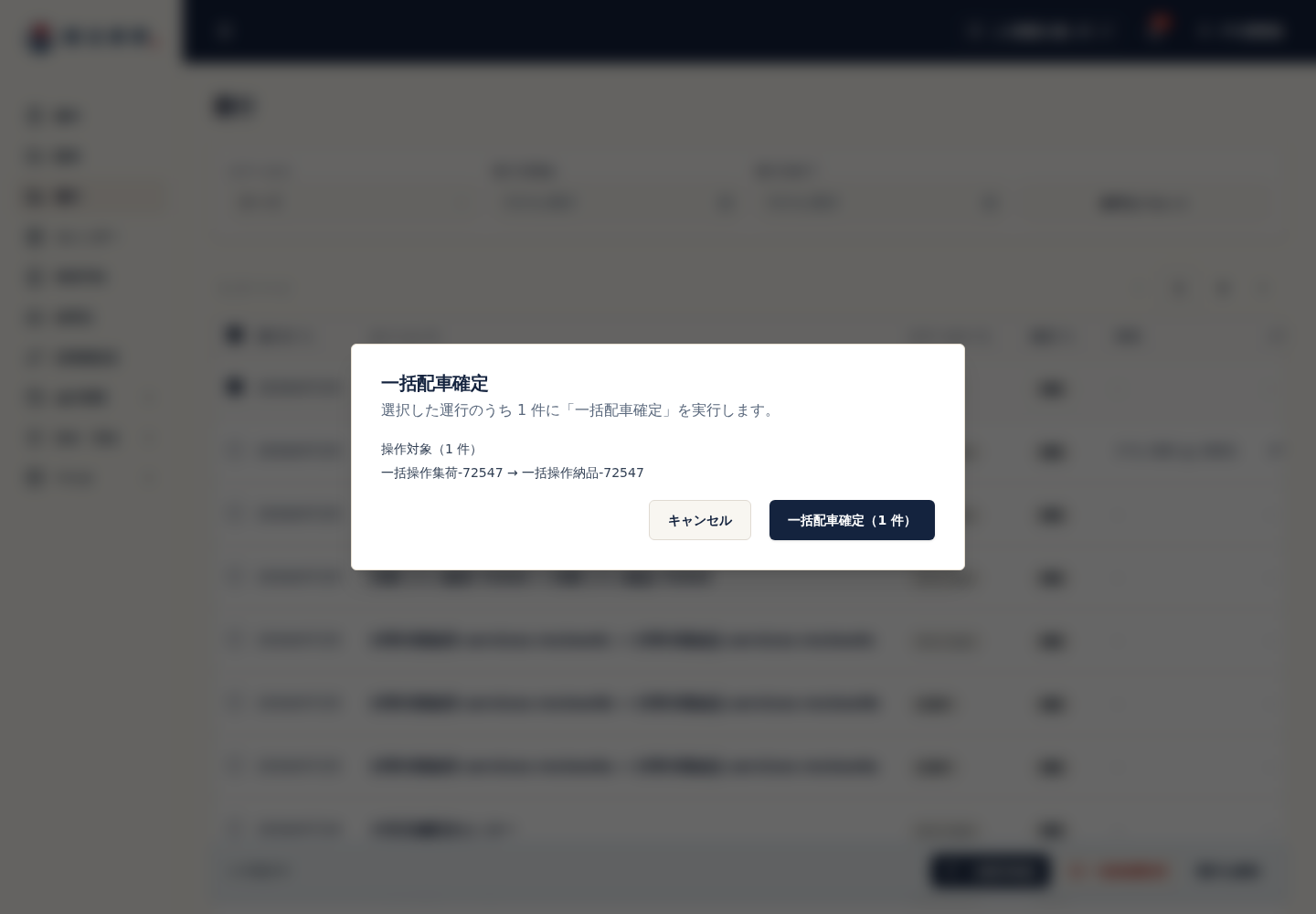
確認画面で、操作対象(○ 件) と 操作できない対象(○ 件) を確認します。
ここから先は、選んだ操作の節に進みます。実行のボタンは各節の最後で押します。
一括配車確定の場合
Section titled “一括配車確定の場合”-
警告がある運行 が表示された場合は、車両の重量超過や時間の重複などの警告を確認します。確認したうえで、そのまま確定できます。
-
ドライバーへLINE通知する を選びます。電話などで連絡済みの場合はオフにします。オフにしても配車は確定します。
-
一括配車確定(○ 件) を選択します。
-
結果の画面で「成功 ○ 件 / 失敗 ○ 件」と失敗した運行の理由を確認し、閉じる を選択します。
1件ずつの操作は配車を確定するを参照してください。
運行を一括取消の場合
Section titled “運行を一括取消の場合”-
確認画面の「取り消すと次のようになります」と、運行ごとの「配車が外れる案件」を読みます。取り消すのは選んだ運行(配車)だけで、案件・契約・収支明細は取り消されません。運行に割り当てた案件の区間は配車が外れ、再配車が必要になります。積込と荷卸を別の運行に分けて割り当てている区間では、この運行の積込先・荷卸先だけが外れ、ほかの運行の割当は残ります。
-
取消理由(必須) を選択します(車両故障、ドライバー欠勤、事故、荷主・顧客都合、通行止め・道路事情、その他)。
-
必要に応じて 補足メモ(任意) を入力します。補足メモは保存後に訂正・削除できないため、氏名・電話番号・住所などの個人情報は書きません。
-
「運行中の便が含まれています」と表示された場合は、積込済みの貨物がないか確認します。取消後、その貨物は未集荷ではないのに未配車に戻るため、現車と積替先を確認してから再配車します。
-
運行を一括取消(○ 件) を選択します。
-
結果の画面で「成功 ○ 件 / 失敗 ○ 件」と失敗した運行の理由を確認します。取り消した運行に載っていた案件は、配車画面の「未編成地点」に戻ります。配車画面を開く(運行日) から割り当て直すか、閉じる を選択します。
一括代理完了の場合
Section titled “一括代理完了の場合”- 完了を確認した根拠 を選択します。
- 完了した日時が分かる場合は 完了日時 を入力します。空欄なら操作した日時になり、選んだすべての運行に同じ日時が入ります。
- 一括代理完了(○ 件) を選択します。
- 結果の画面で「成功 ○ 件 / 失敗 ○ 件」と失敗した運行の理由を確認し、閉じる を選択します。
必須の報告項目などの条件は事務所で運行の代理完了を行うを参照してください。
運行一覧で、対象の運行の 状態 が次のように変わったことを確認します。
| 操作 | 成功後の状態 |
|---|---|
| 一括配車確定 | 配車済み |
| 運行を一括取消 | キャンセル |
| 一括代理完了 | 完了 |
一部だけ失敗した場合、成功した運行はそのまま確定しています。失敗した運行だけ、理由に沿って対処して選び直します。
うまくいかないときは
Section titled “うまくいかないときは”画面下部に操作のボタンが出ない
Section titled “画面下部に操作のボタンが出ない”運行を1件以上選んでいるか確認します。ボタンが一部しか出ない場合は、ロールで使える操作が限られています(はじめる前に を参照)。
「選択した運行に「…」を実行できる対象がありません。」と表示される
Section titled “「選択した運行に「…」を実行できる対象がありません。」と表示される”選んだ運行の状態が、その操作の対象ではありません。操作できない対象 の理由を確認し、対象の状態の運行を選び直します。
一括配車確定で失敗した
Section titled “一括配車確定で失敗した”| 表示された理由 | 対処 |
|---|---|
| 車両・ドライバーが未割り当て | 配車作業台で割り当ててから実行する |
| 立寄順が不正 | 配車作業台で立寄順を直す |
| 車両(またはドライバー)の運行時間が他の運行と重複しています | 配車作業台で、重複している運行の車両・ドライバーか時刻を変える |
| 関連案件の変更申請が承認待ちのため配車確定できません | 運行詳細の関連案件から変更申請を確認する。承認されるか、申請者が取り下げると確定できる(配車を確定するを参照) |
| 確認後に配車警告が変わりました | 最新の警告を確認して、もう一度実行する |
運行を一括取消で失敗した
Section titled “運行を一括取消で失敗した”| 表示された理由 | 対処 |
|---|---|
| 確認後にこの運行が他の操作で変更された | 一覧を読み直し、配車が外れる案件を確認してから実行する |
| ドライバーへの配車通知を送信中 | 少し待ってから実行する |
| 操作できない取引先の案件も載っている | 取引先との取引の状況を確認する |
一括代理完了で失敗した
Section titled “一括代理完了で失敗した”事務所で運行の代理完了を行うの「うまくいかないときは」を確認します。
解決しない場合は、拠点名、運行名、結果の画面に出た文言を添えて [email protected] へお問い合わせください。
次にすること
Section titled “次にすること”- 取り消した運行の案件を割り当て直す:未編成地点からコースを組む
- 配車済みの運行の実績を入力する:運行実績を登録する