
委託された案件を受ける
この記事では、取引先から届いた受注依頼の条件を確認し、受諾して自社の案件一覧に載せるか、辞退するところまでを進めます。
「台数募集」の依頼は、台数募集に受けられる台数を回答するでまとめて回答します。
はじめる前に
Section titled “はじめる前に”- 取引先(委託元)が運送番頭で依頼を出すと、サイドメニューの 受注依頼 に届き、未対応の件数がメニューに表示されます。拠点にメール通知先が登録され、通知種別が有効になっていれば、「受注依頼が届きました」というメールも届きます。メールが届かなくても依頼は受注依頼の一覧に届いているので、一覧も確認してください(メール通知先と通知種別を設定する)。
- 受注依頼は、無料アカウントを含むすべてのプランで使えます。
- 受諾・辞退できるのは、ロールが 拠点管理者・配車担当・配車担当(金額非表示)・拠点メンバー・無料アカウント管理者 の人です。ただし運賃が提示された依頼を受諾するには、契約金額の承認権限が必要なため、拠点管理者・配車担当・無料アカウント管理者 に限られます。閲覧のみ などのロールでは依頼の内容だけを確認できます。無料アカウントのメンバーは全員が 無料アカウント管理者 です。
- 受注依頼は拠点ごとに届きます。右上のメニューで、招待を受けた拠点を選んでおきます。
- 受諾したあとすぐ配車できるよう、車両を登録・変更するとドライバーを登録・変更するを済ませておくと便利です。受諾だけなら登録がなくてもできます。
受注依頼の画面では、依頼の種類ごとに見出しが分かれ、受け方が少し違います。
| 見出し | どんな依頼か | 受け方 |
|---|---|---|
| 受注依頼 | 委託元が貴社を指名し、回答で確定する依頼 | 依頼内容の画面で受諾 |
| 受注依頼(先着順で確定) | 先着順の募集。最初に受諾した1社で確定 | 依頼内容の画面で受諾 |
| 受注依頼(コース・区間) | 立寄地をまとめたコース単位の依頼 | 一覧のカードで受諾 |
先着順の募集は、ほかの会社にも同時に出ていることもあれば、貴社だけに届いていることもあります。どちらの場合も、最初に受諾した1社で確定します。
案件の依頼を受諾する
Section titled “案件の依頼を受諾する”「受注依頼」と「受注依頼(先着順で確定)」の見出しにある依頼は、この手順で受けます。
-
サイドメニューの 受注依頼 を開きます。依頼がカードで並び、委託元、提示運賃(先着順の依頼では「オファー価格」)、運行日、集荷時間帯が表示されます。先着順の依頼には 回答期限 も表示されます。
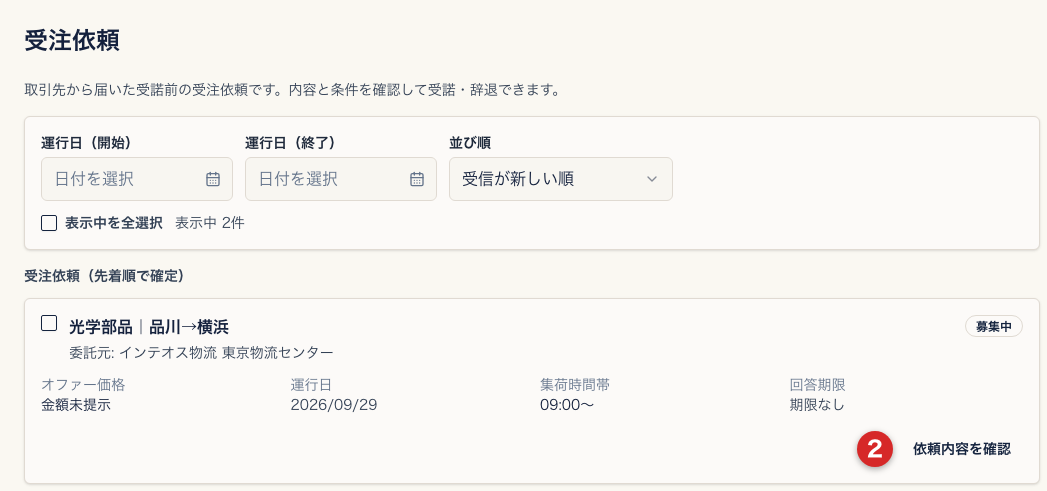
- 運行日で探す場合は 運行日(開始)・運行日(終了) を入力します。並び順 で「運行日が早い順」「受信が新しい順」を切り替えられます。
- 「依頼する運送区間」が表示されている依頼は、案件のうちその区間だけの依頼です。
-
受ける依頼の 依頼内容を確認 を選択します。受注依頼の確認画面が開きます。
-
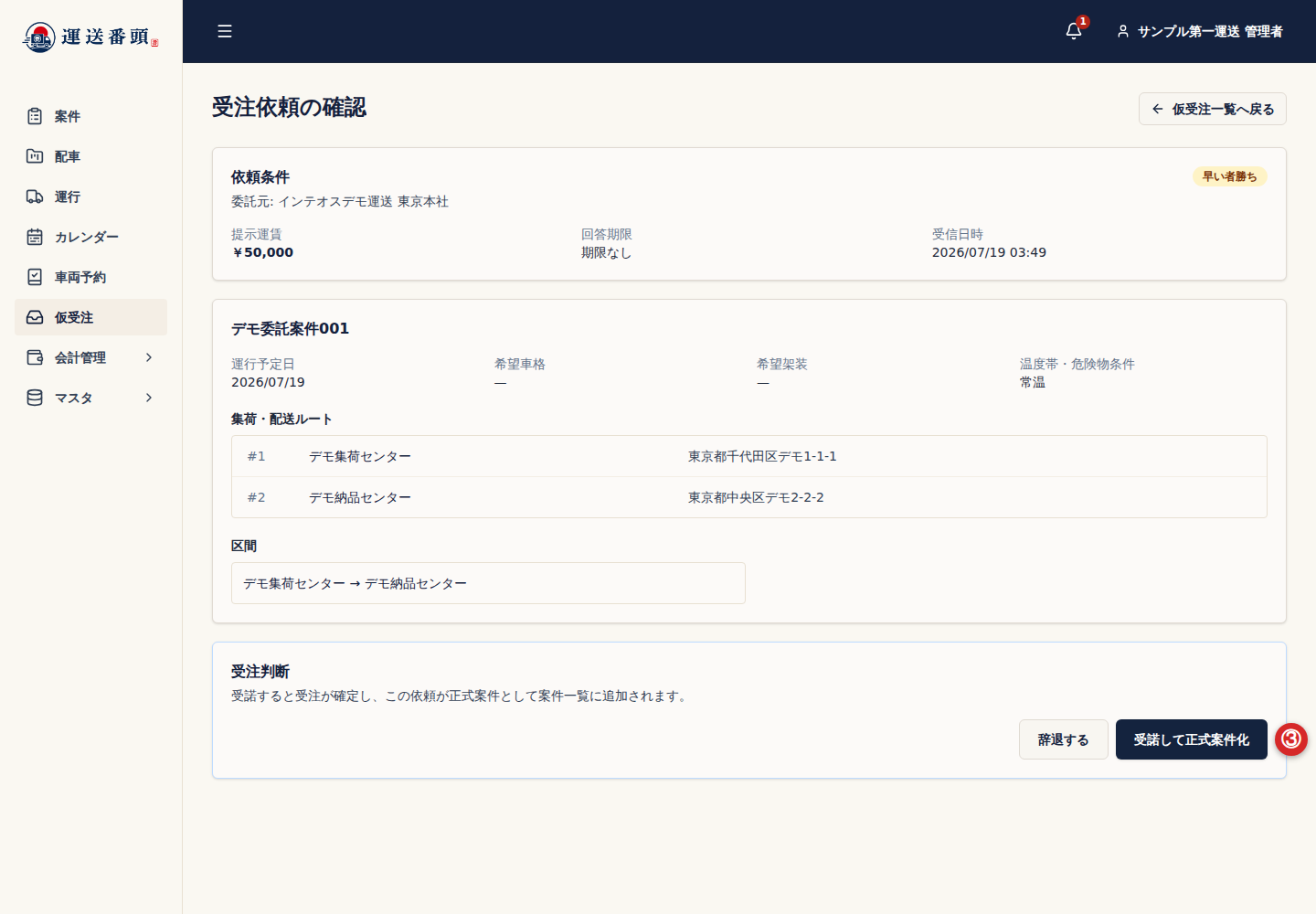
上段の 依頼条件 で、委託元、提示運賃(税区分つき)、回答期限、受信日時、メモを確認します。支払条件が提示されている場合は 提示された支払条件 も確認します。
-
下段で、運行予定日、希望車格・希望架装、温度帯・危険物条件、集荷・配送ルート の地点と時間、区間を確認します。貨物情報 を開くと貨物の明細を確認できます。
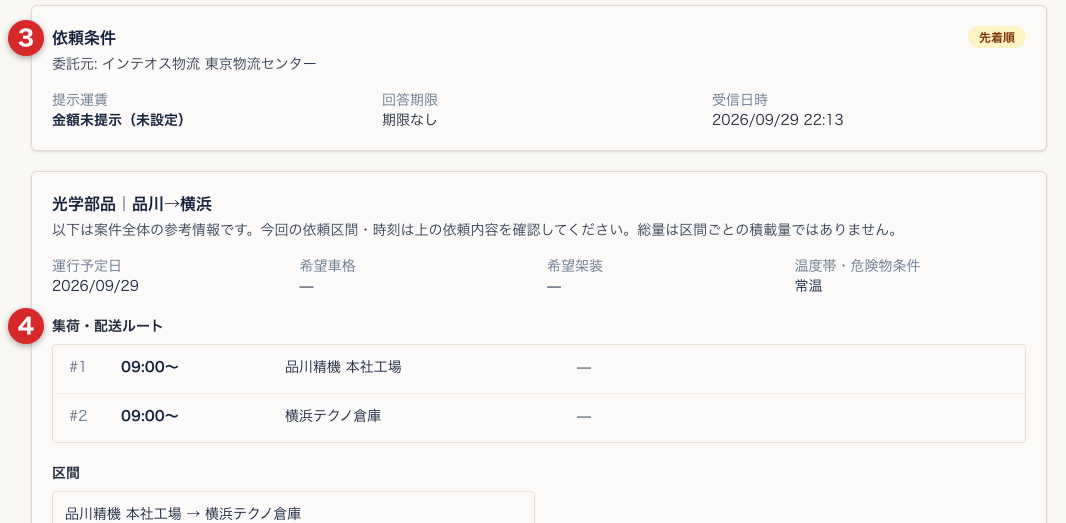
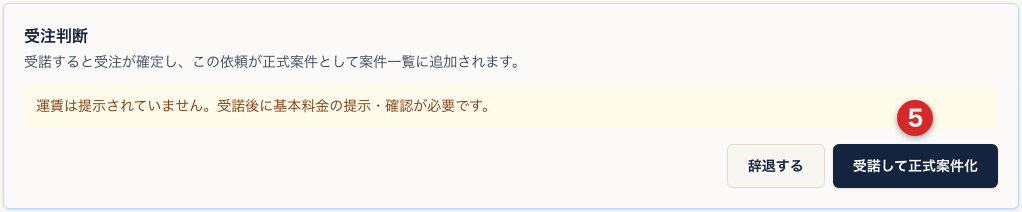
- 提示運賃が「金額未提示」の依頼は、受諾後に基本運賃の提示・確認が必要です。プロジェクトに標準運賃を登録していれば、受諾後に売上を自動で入れられます(プロジェクトで案件をまとめる)。
受諾すると受注が確定し、依頼は正式な案件として自社の案件一覧に追加されます。委託元には受諾したことが通知されます。
-
画面下の 受注判断 で 受諾して正式案件化 を選択します。
-
確認のメッセージ「この依頼を受諾して正式案件化しますか?」で OK を選択します。「依頼を受諾し、正式案件として追加しました。」と表示され、受諾した案件の詳細画面が開きます。
同じ空車に届いた依頼を比べる
Section titled “同じ空車に届いた依頼を比べる”自社が共有した空車を指定した依頼には、空車の情報が表示されます。同じ空車にほかの依頼も届いている場合は 比べる を選ぶと、その空車への依頼に絞り込めます。元の一覧へ戻るには すべての依頼に戻る を選びます。
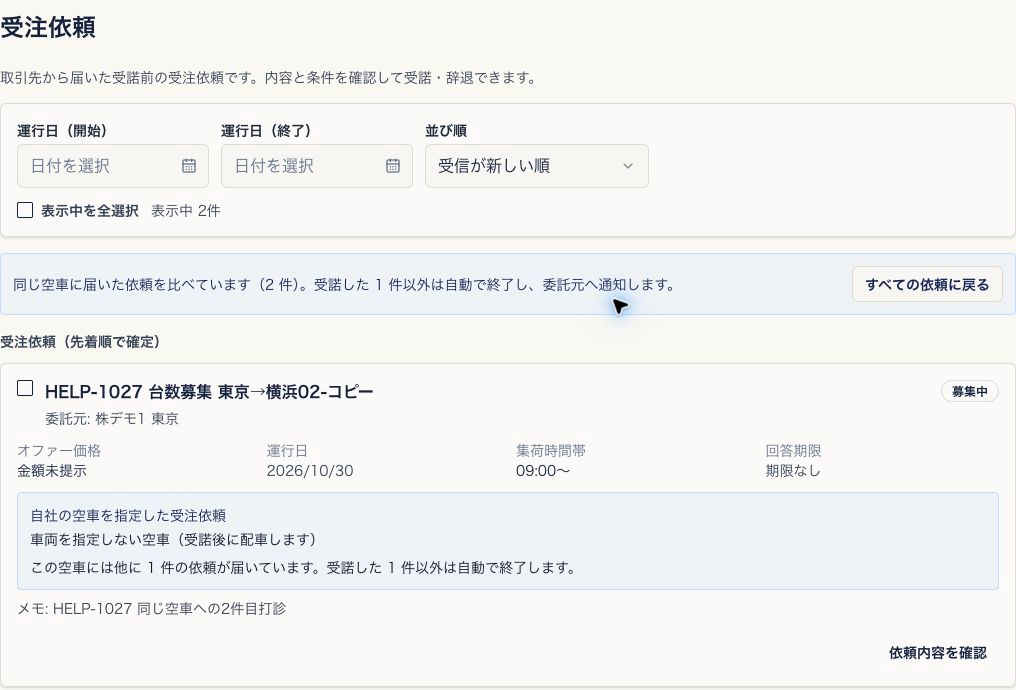
各依頼の 依頼内容を確認 で条件を確認し、受ける依頼を選びます。1件を受諾すると、その空車は「埋まった」になり、ほかの回答待ちの依頼は自動で終了して委託元へ通知されます。車番を指定していない空車の場合は、受諾した案件で車両・ドライバーを配車します。
案件の依頼を辞退する
Section titled “案件の依頼を辞退する”- 受注依頼 で、辞退する依頼の 依頼内容を確認 を選択します。
- 受注判断 で 辞退する を選択します。
- 確認のメッセージ「この依頼を辞退しますか?」で OK を選択します。「依頼を辞退しました。」と表示され、受注依頼の一覧に戻ります。
見出し「受注依頼」の依頼を辞退すると、委託元に辞退したことが通知されます。
コース・区間の依頼を受ける
Section titled “コース・区間の依頼を受ける”「受注依頼(コース・区間)」の依頼には 依頼内容を確認 がなく、一覧のカードで内容を確認して受諾します。
-
受注依頼 を開き、見出し 受注依頼(コース・区間) までスクロールします。
-
カードで、委託元、依頼の種類(「回答で確定」または「先着順」)、成立単位、回答期限、運行予定、コースの地点・時間 を確認します。委託元が車両を指定している場合は 委託元からの提案車両 も表示されます。
-
含まれる案件 で、コースに入っている案件と地点を確認します。貨物・運送条件を確認 を選ぶと、案件ごとの貨物と運送条件を確認できます。各ロットの 提示運賃(税抜) も確認します。
-
カードに表示されているボタンを選択します。
カードの表示 選ぶボタン 回答で確定 受諾する 先着順・成立単位「ロットごと」 受けるロットの このロットを受諾 先着順・成立単位「全ロット一括」 全ロットを一括受諾 -
確認のメッセージ「この受注依頼を受諾しますか?確定後は正式な委託契約になります。」で OK を選択します。「コースの受注依頼を受諾しました。」と表示されます。
受けない場合は、カードの 辞退する を選び、確認のメッセージで OK を選択します。
複数の依頼をまとめて受諾・辞退する
Section titled “複数の依頼をまとめて受諾・辞退する”コース・区間の依頼は、まとめて操作できません。1件ずつ上の手順で受けます。
-
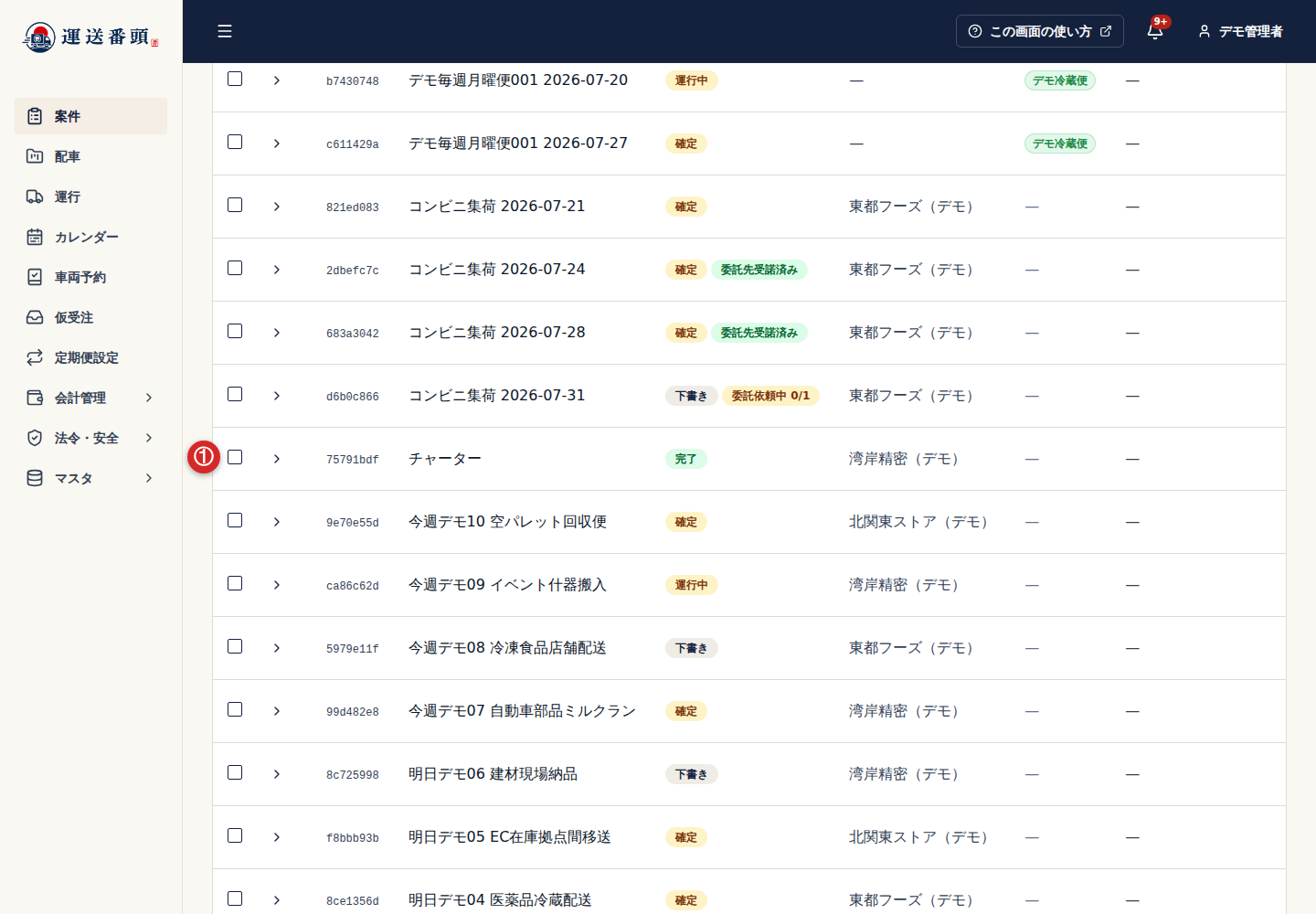
受注依頼 で、受諾・辞退する依頼のカード左上のチェックボックスを選択します。表示中の依頼をすべて選ぶ場合は 表示中を全選択 を選択します。画面下に「○件選択中」の操作欄が表示されます。
-
受諾と同時に自社のプロジェクトに分類する場合は、操作欄のプロジェクト欄で 受諾時の自社プロジェクト を選びます。分類しない場合は「プロジェクトを変更しない」のままにします。プロジェクトを選ぶと、金額のない依頼にはプロジェクトの標準運賃が入ります。ただし標準運賃が入るのは、ロールが 拠点管理者・無料アカウント管理者 の人が受諾した場合だけです。ほかのロールで受諾すると、プロジェクトへの分類だけが保存され、金額は入りません(プロジェクトで案件をまとめる)。依頼の荷主がプロジェクトの対象荷主に含まれない案件は受諾されません。
-
一括受諾 を選択し、確認のメッセージ「選択した○件の案件を受諾しますか?」で OK を選択します。
辞退する場合は 一括辞退 を選択し、確認のメッセージで OK を選択します。
処理が終わると、「○件を受諾しました。」または「○件を受諾し、○件は受諾できませんでした。」と表示されます。受諾できなかった依頼は選択されたまま一覧に残ります。
-
受諾した依頼は受注依頼の一覧から消え、メニューの件数が減ります。
-
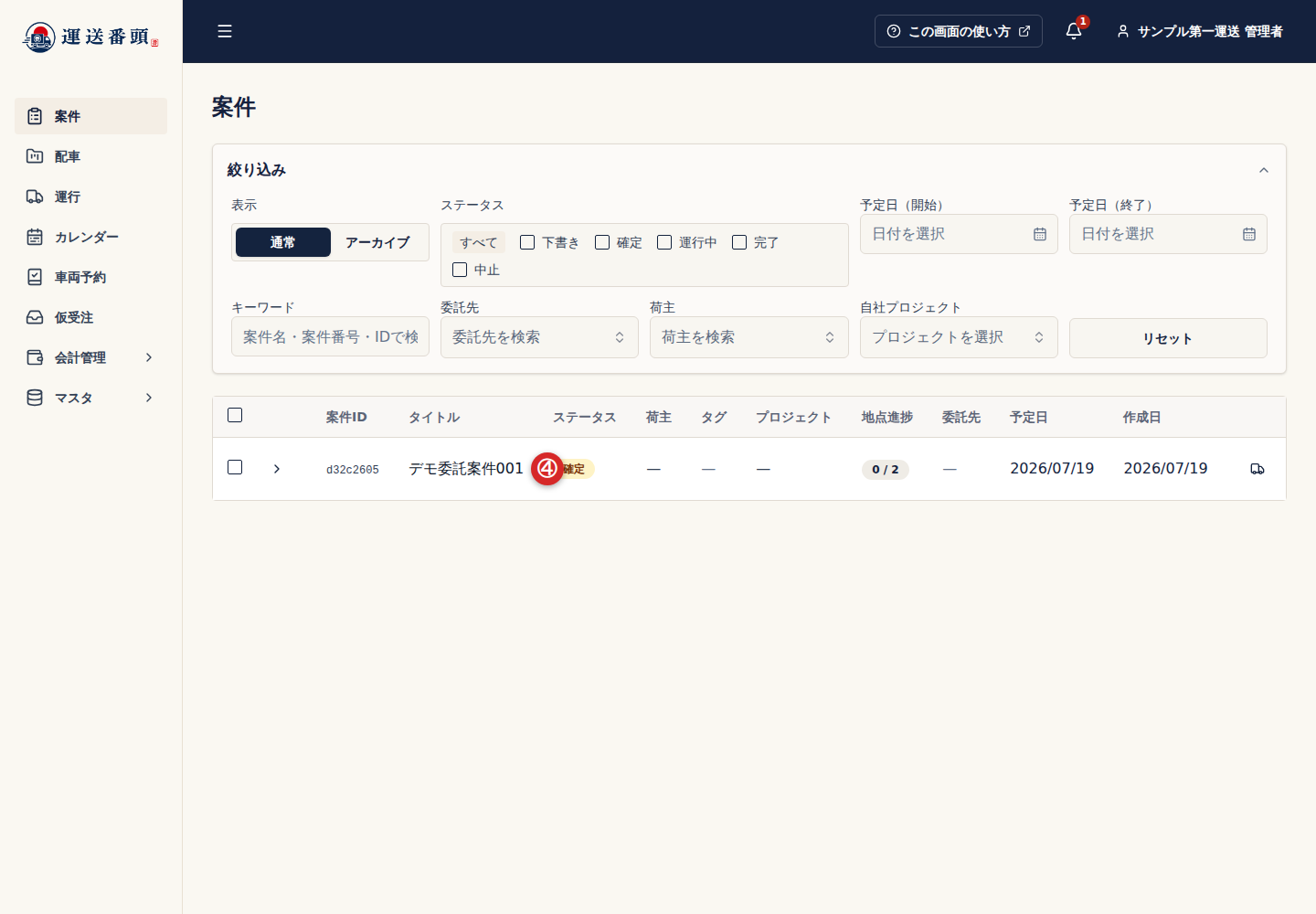
サイドメニューの 案件 を開き、受諾した案件が一覧に表示されていれば完了です。状態は「確定」、配車 / 委託先は「未配車」と表示されます。
-
コースの依頼を受諾した場合は、サイドメニューの 配車 に受託したコースが表示されます。
-
辞退した依頼は受注依頼の一覧から消えます。
一覧に見当たらない場合は、受注依頼に依頼が表示されないを確認してください。
うまくいかないときは
Section titled “うまくいかないときは”受注依頼に依頼が表示されない
Section titled “受注依頼に依頼が表示されない”- 右上のメニューで選んでいる拠点が、依頼を受ける拠点か確認します。
- 運行日で絞り込んでいると、運行日が決まっていない依頼は表示されず、「運行日未設定の○件は日付で絞り込めないため非表示です。」と表示されます。日付を解除 を選択します。
- 回答済み、ほかの会社が先に受諾した先着順の依頼、委託元が取り下げた依頼、回答期限を過ぎた依頼は表示されません。
- それでも見当たらない場合は、委託元に依頼を送った日時と案件名を伝えて確認します。
「この依頼は見つからないか、すでに回答済みです。」と表示される
Section titled “「この依頼は見つからないか、すでに回答済みです。」と表示される”確認画面を開く前に、依頼が締め切られたか回答済みになっています。先着順の依頼では、ほかの会社が先に受諾した可能性があります。受注依頼一覧へ戻る を選び、最新の一覧を確認します。
「依頼内容が更新されました。」「基本運賃が更新されました。」と表示されて受諾できない
Section titled “「依頼内容が更新されました。」「基本運賃が更新されました。」と表示されて受諾できない”画面を開いている間に、委託元が運行条件や運賃を変更しました。画面には最新の内容が表示し直されています。運行日・集荷先と納品先・時間帯、または金額と税区分を確認してから、もう一度 受諾して正式案件化 を選択します。
受諾して正式案件化が押せない
Section titled “受諾して正式案件化が押せない”画面に表示されたメッセージで原因を見分けます。
- 「提示された運賃・支払条件を確認して受諾するには、契約金額の閲覧・承認権限が必要です。」:ロールが 拠点管理者・配車担当・無料アカウント管理者 の人に受諾を依頼するか、拠点管理者にロールの変更を依頼します。
- 「この依頼を受諾・辞退する権限がありません。内容の確認のみ可能です。」:受諾・辞退できるロールの人に依頼します(はじめる前に)。
一括受諾で「金額の承認権限が必要な○件は一括受諾の対象外です」と表示される
Section titled “一括受諾で「金額の承認権限が必要な○件は一括受諾の対象外です」と表示される”運賃が提示された依頼が選択に含まれていますが、自分のロールでは受諾できません。その依頼は辞退だけできます。受諾は、拠点管理者・配車担当・無料アカウント管理者 のロールの人が行います。
一括受諾で「○件は受諾できませんでした」と表示される
Section titled “一括受諾で「○件は受諾できませんでした」と表示される”選択に残った依頼を1件ずつ 依頼内容を確認 で開き、原因を確認します。
- 受諾時の自社プロジェクトを選んでいた場合は、依頼の荷主がプロジェクトの 対象荷主 に含まれているか確認します。含まれていなければ、プロジェクト詳細の プロジェクト編集 で依頼の荷主を 対象荷主 に追加して 保存 し、もう一度 一括受諾 します。そのプロジェクトに入れない依頼なら、対象荷主に含まれる別のプロジェクトを選ぶか、「プロジェクトを変更しない」のまま受諾します(プロジェクトで案件をまとめる)。
- 「○件は依頼内容または基本運賃が更新されたため受諾できませんでした。」と表示された場合は、最新の内容を確認してから受諾し直します。
解決しない場合は、[email protected] に、会社名・拠点名、操作した日時、依頼の案件名、画面に表示された文言を伝えて問い合わせてください。依頼の条件そのものについては、委託元に確認します。
次にすること
Section titled “次にすること”- 受諾した案件に車両とドライバーを割り当てる:案件に車両・ドライバーを割り当てる。委託元からの変更申請が承認待ちの案件は、割り当て画面に「変更申請の承認待ち(確定不可)」と表示され、申請が承認されるか、委託元が取り下げるまで配車を確定できません。回答の手順は委託元からの日時・地点の変更に回答するです。
- 金額なしで届く依頼に標準運賃を入れる:プロジェクトで案件をまとめる