
収支明細を追加・修正する
この記事では、案件の売上・原価を収支明細として登録し、金額や相手先の誤りを直して、請求書・支払通知書の候補にできる状態にします。
はじめる前に
Section titled “はじめる前に”- PCで対象の拠点を選びます。明細の追加・修正には、拠点管理者・経理・無料アカウント管理者のロール、または金額元帳の閲覧と金額元帳の編集の権限を持つカスタムロールが必要です。
- 登録する案件、相手(売上なら請求先の取引先、原価なら支払先の委託先またはドライバー)、費目、金額、税区分・税率を用意します。
- 立替金(高速代・駐車場代など)は、ここではなく運行の立替金・実費から明細にします。立替金から作った明細は、ここで金額を変えられません。
- 相手と合意した契約金額(受諾した依頼の運賃など)は、自動で収支明細になります。金額・税は変えられず、明細名と備考だけ自社用に直せます。合意した金額を増減するときは、相手との取引条件の変更で合意し直します。
- 明細を保存しても、請求書・支払通知書は作られません。保存した明細は取引先に見えません。
したいことに合わせて節を選びます。
| したいこと | 進む節 |
|---|---|
| 新しい売上・原価を登録する | 明細を追加する |
| 帳票に載る前の明細を直す・消す | 帳票に載る前の明細を直す |
| 帳票に載った明細の金額を増減する | 帳票に載った明細を調整する |
明細を追加する
Section titled “明細を追加する”-
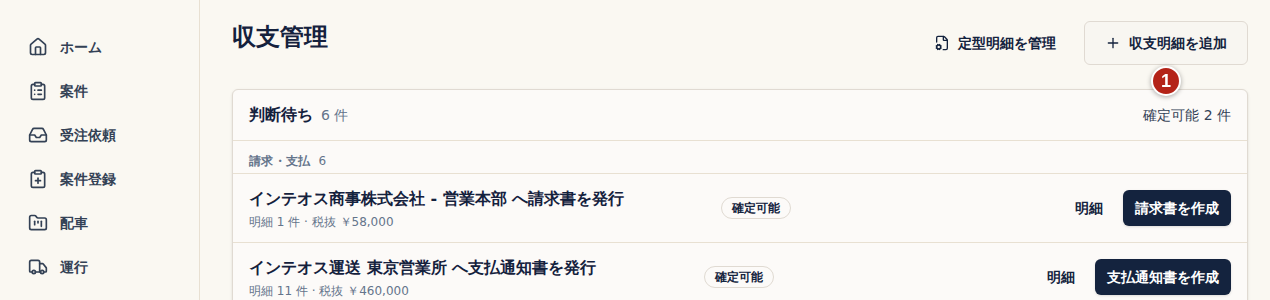
サイドメニューの 会計管理 → 収支管理 を開き、右上の 収支明細を追加 を選びます。案件詳細の 収支明細 欄にある 売上を入力 または 原価を入力 から始めることもできます(その場合、案件と区分は入力済みになります)。
-
案件を検索 で対象の案件を選びます。
-
区分 で「売上」か「原価」を選び、費目 を選びます。区分と費目は、保存した後は変えられません。
-
売上なら 取引先(請求先)を選びます。原価なら 支払先 の委託先、またはドライバー個人へ払う場合は 支払対象ドライバー を選びます。協力会社に所属するドライバーを選ぶと、支払はその協力会社宛にまとまります。
-
必要なら 明細名 を入力します(例:荷積み作業料)。未入力なら費目名が請求書・支払通知書に表示されます。
-
金額を入力します。区分で入力のしかたが違います。
区分 入力のしかた 売上 単価(税抜・円) と 数量 の欄が最初から表示されます。両方を入力すると 金額 が自動で計算されます(金額欄には直接入力できません)。必要なら 単位 も入力します 原価 金額 に入力します。単価×数量で計算したいときだけ 単価・数量で計算する にチェックを入れ、表示された 単価(税抜・円)・数量 を入力します -
税区分 を選び、課税なら 税率(%) と 税込/税抜 を入力します。費目が「立替精算」のときは 会計上の扱い も選びます(選ぶまで保存できません)。
-
必要なら 備考 を入力し、保存 を選びます。入力の途中で止めるときは 下書き保存 を選びます。
保存 した明細はすぐに「有効」になり、収支と帳票の候補に入ります。下書き保存 した明細は「編集中」のままで、収支にも帳票の候補にも入りません。
原価を入力するときに支払先がまだ決まっていなければ、案件詳細の 原価を入力 で 支払先未定で予定原価を保存 を選べます。予定原価は収支に反映されません。支払先が決まったら、同じ画面の 金額編集・支払先を指定 から原価として登録し直します。
帳票に載る前の明細を直す
Section titled “帳票に載る前の明細を直す”-
収支管理 の 収支明細 タブを開き、対象の明細を探します。
-
行の鉛筆アイコン(収支明細を編集)を選びます。
-
金額・税・明細名・備考を直し、保存 を選びます。
単価・数量を持たない以前の売上明細の金額を変えるときは、単価・数量を入力して金額を変更する にチェックを入れ、単価と数量を入力します。
直した内容は自拠点の明細だけに反映され、取引先の金額や、合意した契約金額には反映されません。
手で入力した明細は、次の手順で削除できます。有効なままの明細と、自動で作られた明細(契約・立替金から作った明細)は削除できません。
- 収支明細 タブで、削除する行の案件・取引先・金額が正しいことを確認します。
- 状態のボタン → 編集中 を選び、下書きに戻します。
- 行のごみ箱アイコン(削除)を選びます。
- 確認画面の「この明細を削除してよろしいですか?」で 削除 を選びます。「明細を削除しました」と表示され、一覧から消えます。
帳票に載った明細を調整する
Section titled “帳票に載った明細を調整する”請求書・支払通知書に載った明細(帳票状態「帳票掲載済」「消込済」)は、直接直せません。差額を別の明細として追加します。
- 収支明細 タブで対象の明細の行にある、プラスのアイコン(調整明細を追加)を選びます。
- 差額を入力します。減らす場合は負の金額(例:-1000)を入力します。
- 調整明細を作成 を選びます。
調整明細は元の明細とは別の、未請求・未払の明細になります。次に発行する帳票に載せて、相手へ差額を伝えます。発行済みの帳票そのものを作り直す場合は誤発行した帳票を取消して再発行するを参照してください。
立替金から作った明細と、帳票の発行時に追加した定型明細・自由明細には、調整明細を作れません。帳票状態で直し方を選びます。
| 帳票状態 | 直し方 |
|---|---|
| 帳票掲載済(消込前)の立替金の明細 | 先に誤発行した帳票を取消して再発行するで帳票を取り消す。次に運行の立替金で明細を取り消し、立替金を訂正して作り直す |
| 帳票掲載済(消込前)の定型明細・自由明細 | 先に帳票を取り消す。取り消した後もその明細は候補に残り、編集も削除もできない。再発行ではその明細を選ばず、発行画面で正しい定型明細を反映するか自由明細を追加し直す。残った明細は以後の発行でも選ばない |
| 消込済 | 帳票も立替金の明細も取り消せない。差額の収支明細を明細を追加するの手順で新しく追加するか、次の発行で自由明細として追加する |
収支管理 の 収支明細 タブで、対象の明細が次のように表示されていることを確認します。
| 操作 | 表示 |
|---|---|
| 保存 で追加・修正した | 明細状態「有効」、入力した相手・金額 |
| 下書き保存 した | 明細状態「編集中」 |
| 調整明細を追加した | 費目「調整」などの新しい行(帳票状態は未掲載) |
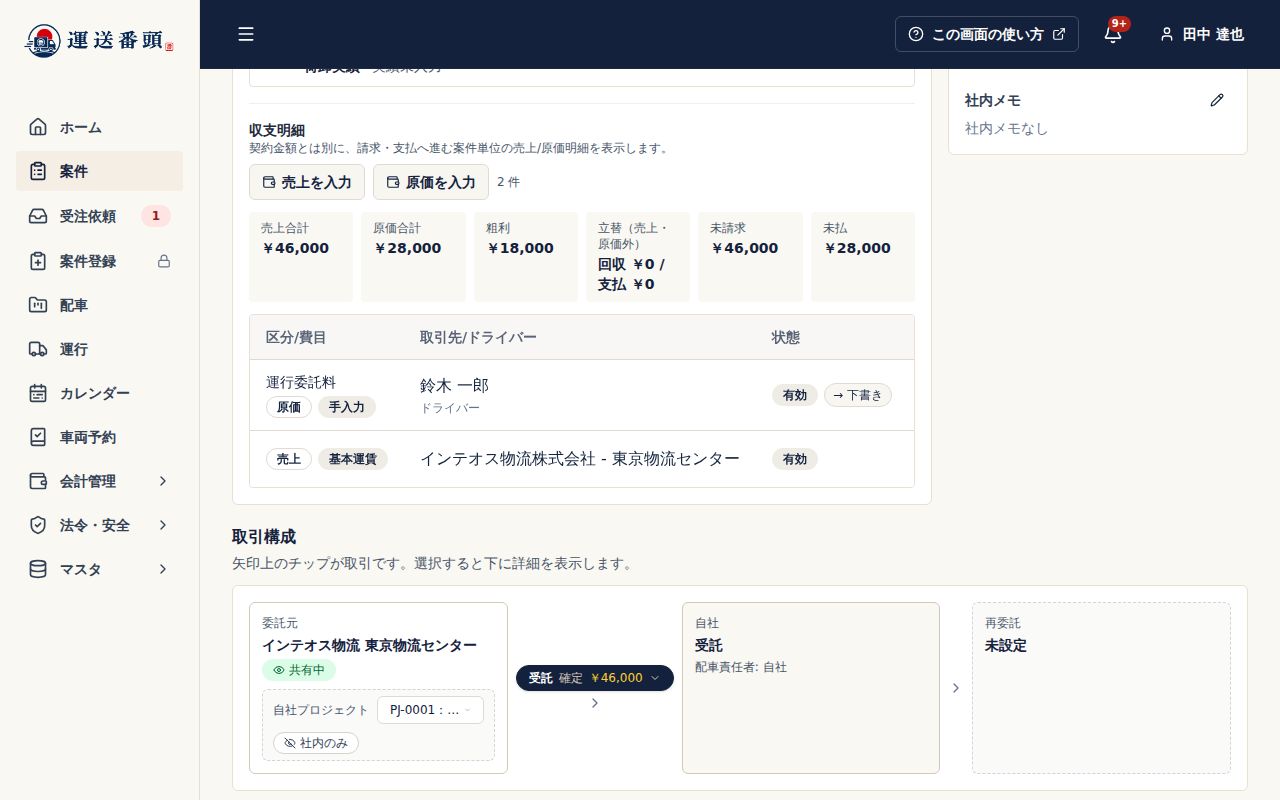
案件詳細の 収支明細 欄でも、登録した明細が状態「有効」で表示され、上部の売上合計・原価合計・粗利に反映されます(上の2枚目の画像)。
有効な明細は、案件別収支 の売上・原価と、判断待ちの請求・支払の候補にも反映されます。
うまくいかないときは
Section titled “うまくいかないときは”鉛筆アイコンが押せない
Section titled “鉛筆アイコンが押せない”明細が請求書・支払通知書に載っています。アイコンに表示される理由を確認し、帳票に載った明細を調整するか、帳票を取り消してから直します。
金額の欄が変更できない
Section titled “金額の欄が変更できない”相手と合意した契約金額か、立替金から作った明細です。画面に表示される案内のとおり、取引条件の変更で合意し直すか、立替金を訂正して作り直します。
支払先に委託先やドライバーが出ない
Section titled “支払先に委託先やドライバーが出ない”支払先に選べるのは、自拠点の取引先に登録された委託先と、自拠点のドライバーです。取引先を登録する・ドライバーで登録状態を確認してください。
保存しても収支や判断待ちに出ない
Section titled “保存しても収支や判断待ちに出ない”明細状態が「編集中」のままでないか確認します。編集中なら、状態のボタン → 有効 で有効にします。それでも出ない場合は請求対象の明細が見つからない・発行できないを確認してください。
次にすること
Section titled “次にすること”請求の準備ができたら請求書を発行する、支払の準備ができたら支払通知書を発行するへ進みます。