
プロジェクトで案件をまとめる
この記事では、荷主ごとにプロジェクトを作り、1案件あたりの標準運賃を登録して、金額なしで届いた依頼に売上が自動で入る状態にします。
はじめる前に
Section titled “はじめる前に”- プロジェクトは、同じ荷主・同じ業務の案件をまとめる自社の中の分類です。プロジェクト名や、案件をどのプロジェクトに入れたかは、取引先には表示されません。
- 無料アカウントを含むすべてのプランで使えます。無料アカウントのメンバーは全員が 無料アカウント管理者 で、この記事の操作のうち「CSV取り込みの設定を保存する(スタンダード)」以外をすべて行えます。CSV取り込みの設定はスタンダード以上で使えます。
- プロジェクトの作成・編集と案件への設定は、ロールが 拠点管理者・配車担当・配車担当(金額非表示)・拠点メンバー・無料アカウント管理者 の人ができます。標準運賃の登録と、案件への自動入力には財務の権限が必要なため、拠点管理者・無料アカウント管理者 に限られます。
- 対象荷主 には、取引先管理で荷主として登録された取引先を選びます。招待を受けて受託している仕事の荷主は招待元です。招待を受けると、招待元は荷主として取引先に登録されています。
この記事で設定する車建ての標準運賃には売上と原価の2つがあり、どちらも1案件あたりの固定額です。時間に応じて計算する場合は、時間枠建ての運賃と段階単価を設定するを参照してください。
| 項目 | 自動で入る案件 |
|---|---|
| 標準売上(1案件) | 売上の基本運賃が入っていない案件。委託元が金額を提示せずに依頼した案件など |
| 標準原価(1案件) | 協力会社1社への委託が受諾された案件だけ。自社で運ぶ案件には入らない |
委託元が提示した運賃(0円を含む)や、すでに入力した金額は上書きしません。
標準原価は、委託先が1社に決まっていて、その委託が受諾済みの場合にだけ入ります。次の案件には入らないので、原価を収支明細で入力します。
- 複数の協力会社へ委託している案件
- 委託先へ運賃を提示して委託した案件(委託の契約に基本運賃が提示中または合意済み)。収支明細に原価の行がまだなくても、標準原価は入りません
- 収支明細に原価の基本運賃がすでに入っている案件
プロジェクトを作る
Section titled “プロジェクトを作る”-
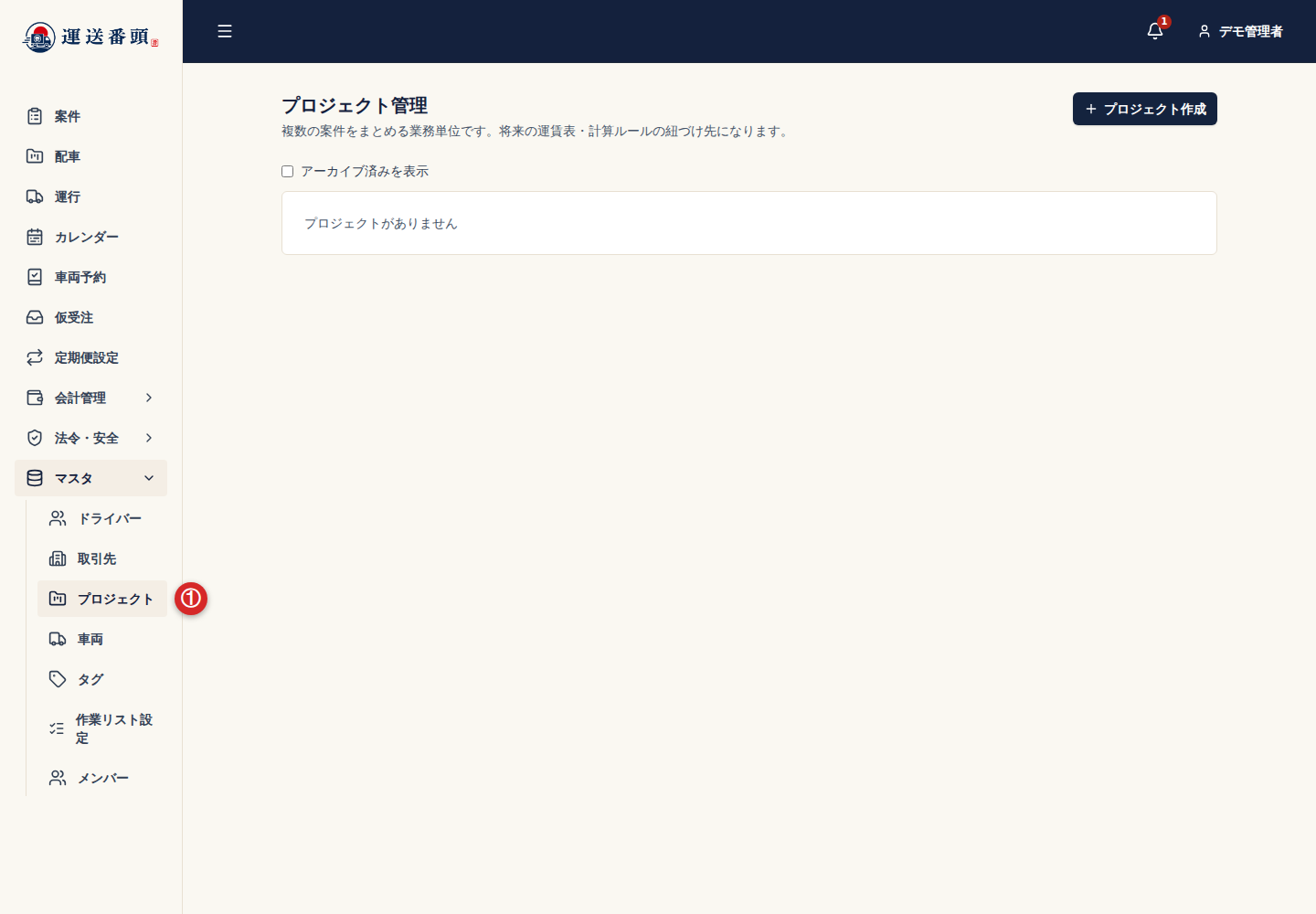
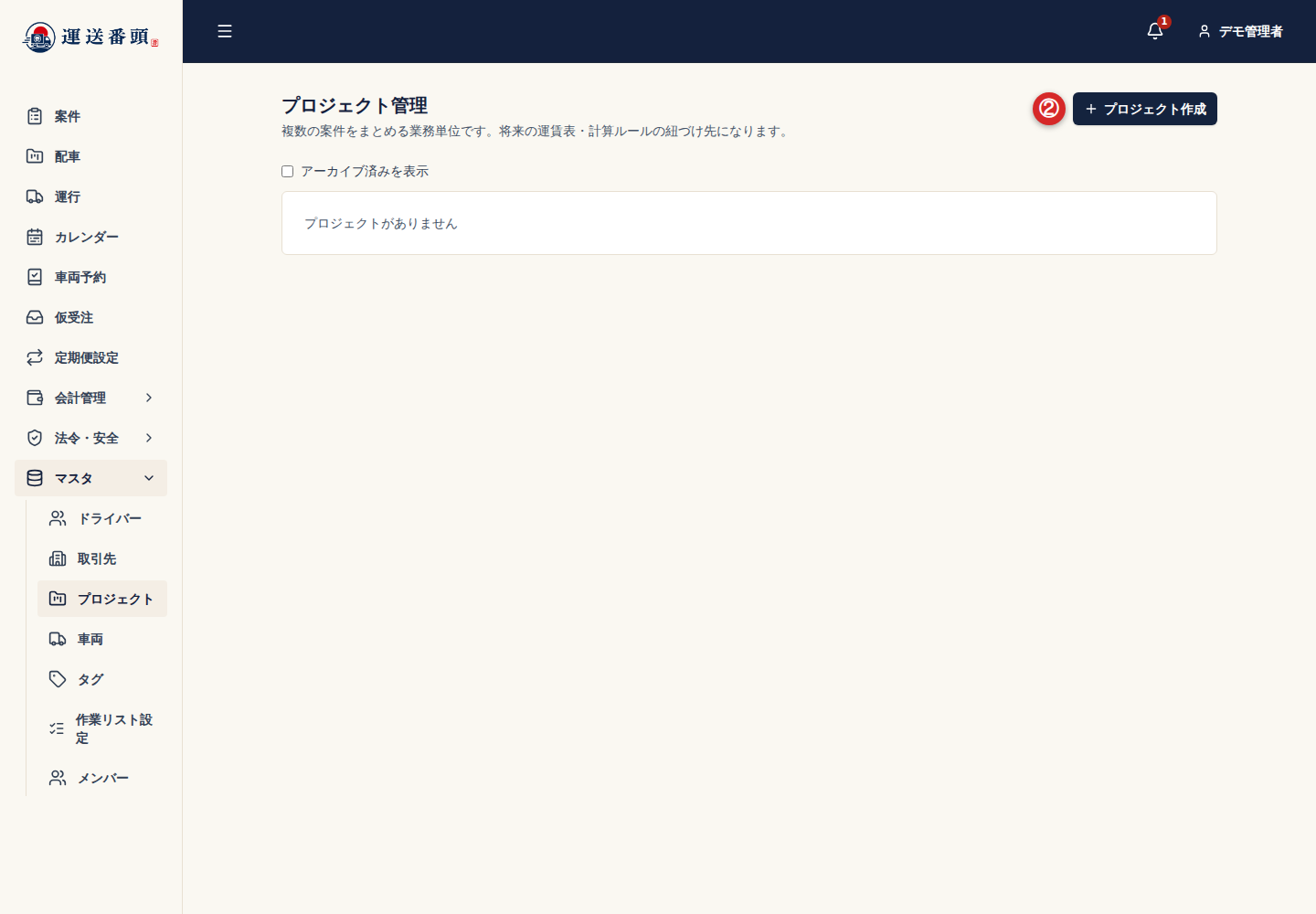
サイドメニューの マスタ → プロジェクト を開き、プロジェクト作成 を選択します。
-
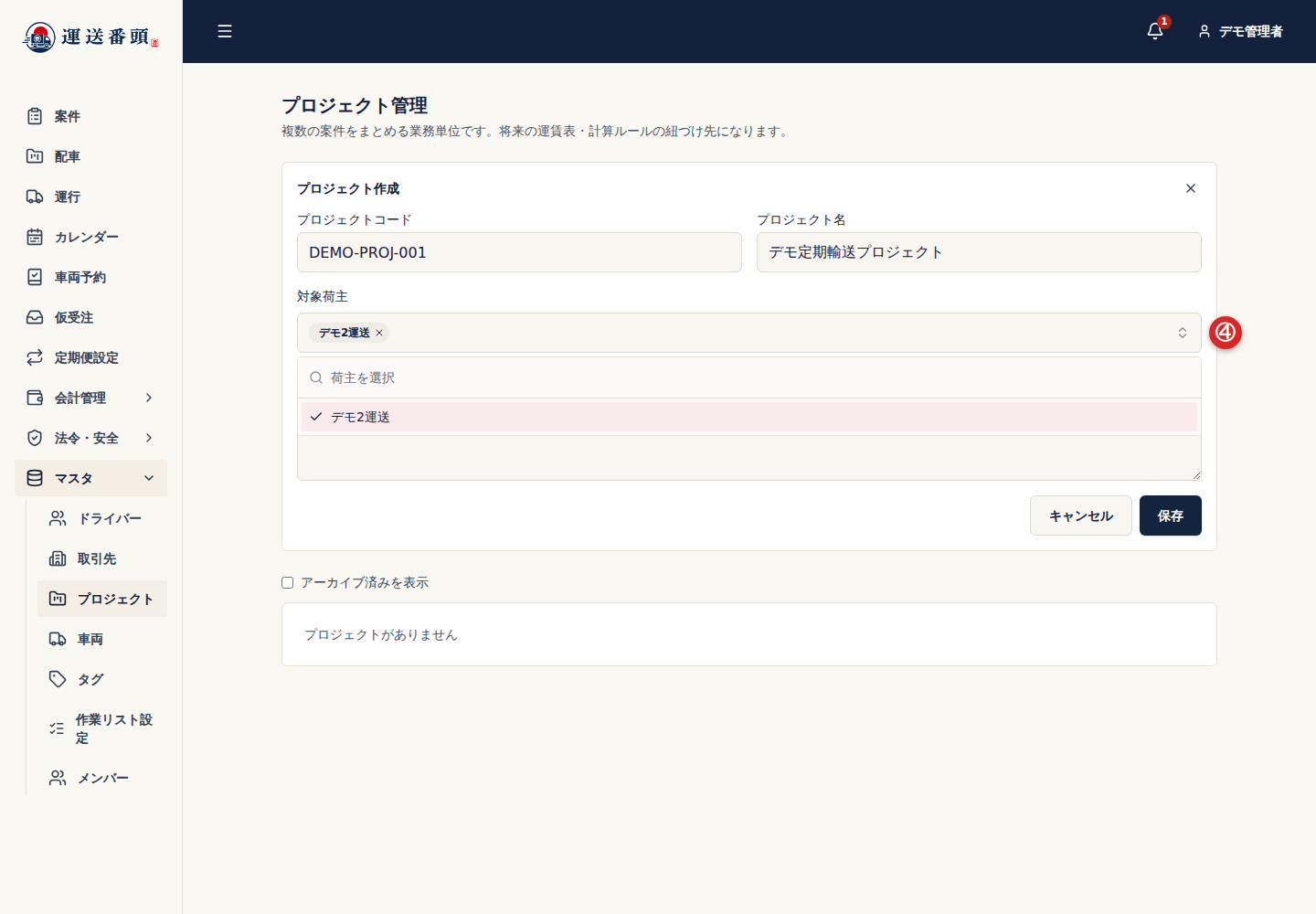
プロジェクト名 を入力します(例:日用品・首都圏配送)。
-
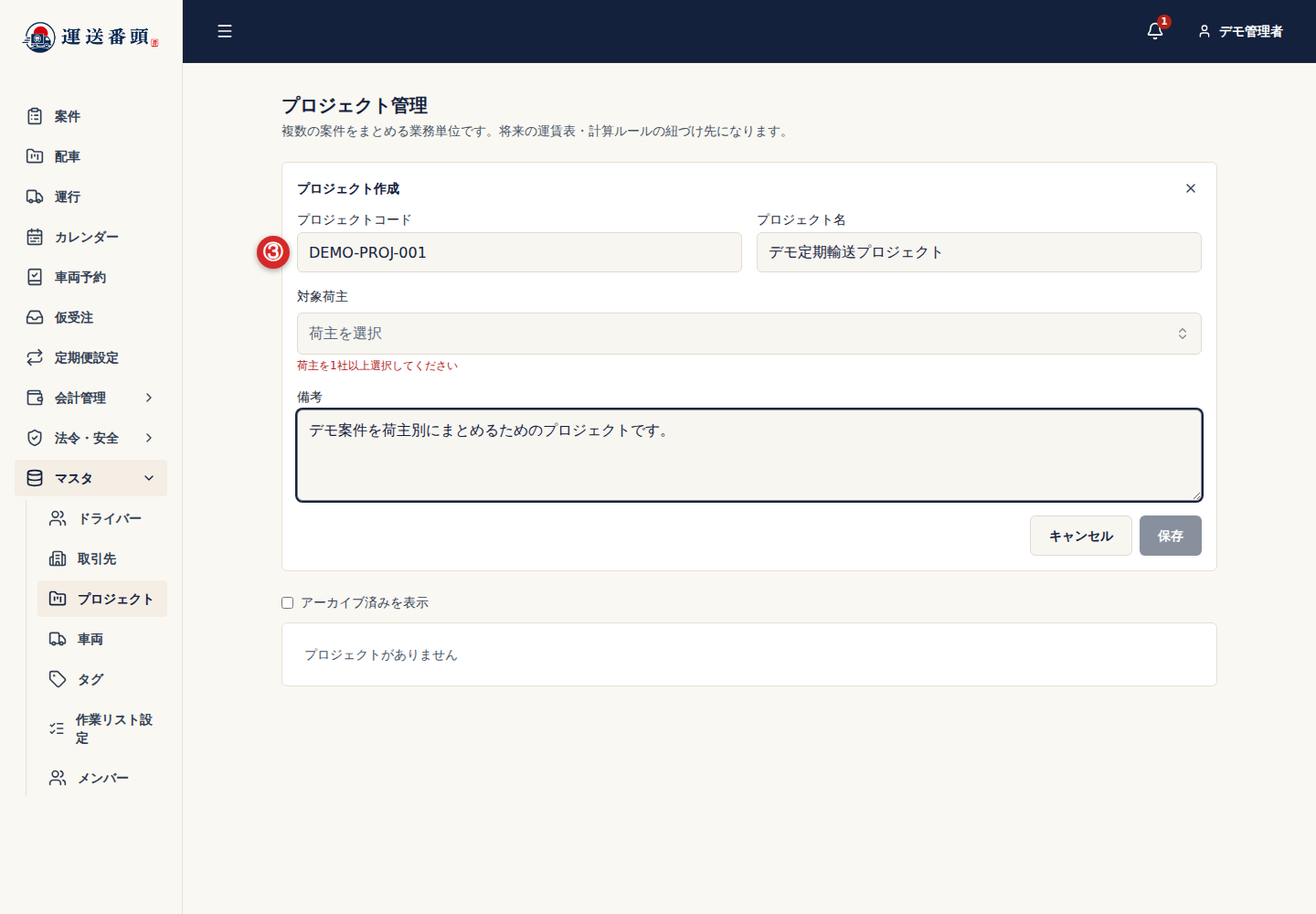
対象荷主 を選び、荷主を1社以上選択します。受託している仕事なら招待元を選びます。
-
必要に応じて 備考 と プロジェクトコード(任意) を入力します。コードを空欄にすると「PJ-0001」の形式で自動で付きます。
-
保存 を選択します。作ったプロジェクトの詳細画面が開きます。
案件のフリー項目 は、荷主の受付番号など、案件ごとに入れたい値の項目名です。使い方は案件のフリー項目を設定するを参照してください。
案件のフリー項目を設定する
Section titled “案件のフリー項目を設定する”フリー項目の値を入れるのは、案件を登録した会社(依頼する側)です。受託した案件には、委託元が入れた値が表示され、受託側では書き換えられません。自社で案件を登録するのはスタンダードの機能です。
- プロジェクトの詳細画面で プロジェクト編集 を選択します。
- 案件のフリー項目 の フリー項目1の項目名〜フリー項目5の項目名 に、使う項目の名前を入力します(例:荷主受付番号)。項目は最大5つで、名前は50文字以内、重複できません。
- 保存 を選択します。
- 値は、案件を登録するときか、案件詳細の 参照情報 の 参照情報を編集 で入力します。完了・キャンセル・アーカイブした案件では編集できません。
- 保存済みの案件の項目名と値は、あとからプロジェクトの項目名を変えても変わりません。
- あとから空いている枠に項目を追加した場合は、既存の案件でも案件詳細の 参照情報を編集 から入力できます。
標準運賃を登録する
Section titled “標準運賃を登録する”-
プロジェクトの詳細画面で、標準運賃 の 標準売上(1案件) に1案件あたりの金額を入力します。
-
金額の下で、税区分(例:課税10%)と 税抜・税込 を選択します。
-
協力会社へ委託する仕事なら、標準原価(1案件) にも金額と税区分を入力します。
-
標準金額を保存 を選択します。「標準金額を保存しました」と表示されます。
標準運賃を変えても、すでにプロジェクトを設定した案件の金額は変わりません。変更後にプロジェクトを設定する案件から使われます。
案件にプロジェクトを設定する
Section titled “案件にプロジェクトを設定する”設定する方法は、案件の受け方によって3つあります。どれで設定しても、標準運賃の入り方は同じです。
| いつ設定するか | 操作する場所 |
|---|---|
| 受注依頼をまとめて受諾するとき | 受注依頼の 受諾時の自社プロジェクト(委託された案件を受けるの「複数の依頼をまとめて受諾・辞退する」) |
| 受諾した後 | 案件詳細の 自社プロジェクト(下の手順) |
| 自社で案件を作るとき(スタンダード) | 案件作成の画面(案件を作成する) |
1件だけ受諾する場合は、受諾の画面ではプロジェクトを選べません。受諾した後に、次の手順で設定します。
- サイドメニューの 案件 を開き、対象の案件を選択します。
- 案件詳細の 取引構成 で、荷主の欄にある 自社プロジェクト を開き、プロジェクトを選択します。
「自社プロジェクトを更新しました」と表示されれば設定できています。
すでに設定していたプロジェクトを別のプロジェクトに変えた場合は、「プロジェクトの紐づけを変更しました。入力済みの金額は保持しています。売上・原価をご確認ください。」と表示されます。すでに入っている金額は、新しいプロジェクトの標準運賃に置き換わりません。標準運賃は売上と原価で別々に判定され、基本運賃が入っていない側にだけ入ります。収支明細で売上と原価をそれぞれ確認し、足りない側や直したい金額を入力します(収支明細を追加・修正する)。
CSV取り込みの設定を保存する(スタンダード)
Section titled “CSV取り込みの設定を保存する(スタンダード)”荷主のCSVから案件を登録する場合は、取り込み設定をプロジェクトに保存しておけます。ファイルを選ぶ前に設定だけを直したいときは、プロジェクトの詳細画面から開きます。
- プロジェクトの詳細画面で、CSV設定 の欄の CSV設定 を選択します。「CSV設定」の画面が、プロジェクトの取り込み設定を開いた状態で表示されます。
- 荷主 を選択し、注文番号・運行日・積地・卸地などの項目に、CSVの見出し名を入力します。使わない項目は空欄にします。運行日の日付形式 も確認します。
- 荷主が地点をコードで指定する場合は、地点対応を追加 を選び、地点コード と 地点名・住所を入力します。
- 設定を保存 を選択します。
設定の保存には、プロジェクトの編集権限が必要です。列の選び方や取り込みの手順は荷主のCSVから案件を登録するを参照してください。
立替金の扱いを決めておく
Section titled “立替金の扱いを決めておく”高速代などの立替金を委託元へ請求したり、委託先・ドライバーへ支払ったりするときの、会計上の扱いの初期値をプロジェクトごとに決めておけます。設定できるのは、ロールが 拠点管理者 か 無料アカウント管理者 の人です。
-
マスタ → プロジェクト を開き、対象のプロジェクトを選択します。
-
詳細画面の 立替金の扱い で、次のどれかを選びます。
- 売上・原価に含める:実費として荷主へ再請求し、委託先へ支払います。
- 売上・原価に含めない:純粋な立替として回収・精算し、売上・原価には計上しません。
- 都度選ぶ:初期値を決めず、毎回選びます。
-
保存 を選択します。「立替金の扱いを保存しました。申請済みの扱いは変わりません。」と表示されます。
この設定は、立替金を請求・支払するときの画面に最初に入る値です。その都度確認・変更でき、すでに処理した立替金は変わりません。
次の運行の立替金には初期値が入らず、「要確認」と理由が表示されます。その場合は、処理するたびに扱いを選びます。
- 運行に、プロジェクトを設定していない案件が含まれている
- 運行の案件が、複数のプロジェクトにまたがっている
- プロジェクトの 立替金の扱い が「都度選ぶ」のまま
立替金の処理の手順は立替金・実費を記録するを参照してください。
使わなくなったプロジェクトをアーカイブする
Section titled “使わなくなったプロジェクトをアーカイブする”- プロジェクトの詳細画面で アーカイブ を選択します。
- 確認のメッセージで OK を選択します。
アーカイブしたプロジェクトは新しい案件に設定できなくなりますが、設定済みの案件と履歴は残ります。一覧で アーカイブ済みを表示 を選ぶと表示され、詳細画面の 復元 で元に戻せます。
-
マスタ → プロジェクト の一覧に「PJ-0001:プロジェクト名」の形で表示され、状態が「有効」、その下に対象荷主が表示されます。
-
プロジェクトを設定した案件の詳細画面で、取引構成 の 自社プロジェクト にプロジェクト名が表示されていれば、設定は完了です。
-
標準売上が入る条件(基本運賃が未入力の案件を、拠点管理者 か 無料アカウント管理者 が設定した)を満たす場合は、収支明細 に「売上」「基本運賃」の行が標準売上の金額で追加され、売上合計 に反映されます。基本運賃がすでに入っている案件(0円を含む)や、ほかのロールで設定した案件には行は追加されませんが、プロジェクトの設定は保存されています。
-
案件 一覧の 絞り込み で 自社プロジェクト を選ぶと、そのプロジェクトの案件だけが表示されます。
うまくいかないときは
Section titled “うまくいかないときは”対象荷主に招待元や荷主が出てこない
Section titled “対象荷主に招待元や荷主が出てこない”マスタ → 取引先 で、その取引先が荷主として登録され、アーカイブされていないか確認します。荷主になっていなければ、取引先の編集で荷主として使えるようにしてから、もう一度選びます。手順は取引先を検索・編集・アーカイブするを参照してください。
標準運賃の欄が表示されない・入力できない
Section titled “標準運賃の欄が表示されない・入力できない”標準運賃の登録には財務の権限が必要です。ロールが 拠点管理者 か 無料アカウント管理者 の人に登録を依頼します。アーカイブしたプロジェクトは編集できないため、先に 復元 します。
「最新の標準金額を再読込」が表示された場合は、ほかの人が同じプロジェクトの標準運賃を先に保存しています。最新の標準金額を再読込 を選び、内容を確認してから入力し直します。
案件に標準売上が入らない
Section titled “案件に標準売上が入らない”次のどれに当たるか、案件詳細の 収支明細 で確認します。
- 委託元が運賃を提示している(0円を含む)、またはすでに売上の基本運賃が入っている:標準売上は入りません。金額が正しいかだけ確認します。
- 標準運賃を登録する前にプロジェクトを設定した:標準運賃はさかのぼって入りません。収支明細で金額を入力します(収支明細を追加・修正する)。
- プロジェクトを設定した人のロールが 配車担当 などで財務の権限がない:分類だけが設定され、金額は入りません。拠点管理者・無料アカウント管理者が収支明細で金額を入力します。
- 同じ案件で一度標準運賃が入った後に削除した:同じ案件には二度入りません。収支明細で入力します。
案件でプロジェクトを選べない・一括受諾で受諾されない
Section titled “案件でプロジェクトを選べない・一括受諾で受諾されない”案件の荷主(受託した仕事なら委託元)が、プロジェクトの 対象荷主 に含まれているか確認します。含まれていなければ、プロジェクト詳細の プロジェクト編集 で対象荷主に追加して 保存 します。アーカイブしたプロジェクトは選べません。
解決しない場合は、[email protected] に、会社名・拠点名、プロジェクト名、案件名、画面に表示された文言を伝えて問い合わせてください。
次にすること
Section titled “次にすること”- 受注依頼を受けるときにプロジェクトを設定する:委託された案件を受ける
- 売上・原価・粗利を確かめる:収支と請求・支払の準備状況を確認する