
ドライバーを登録・変更する
この記事では、ドライバーを1人ずつ登録して、配車で選べるようにします。登録済みのドライバーの変更も同じ画面で行います。
ドライバーは管理画面にログインしません。仕事は本人のLINEで確認します。管理画面を使う事務所の人を増やす場合は、メンバーを招待するを参照してください。
はじめる前に
Section titled “はじめる前に”- 必要なもの:氏名、雇用形態、契約開始日。電話番号やインボイスの登録番号も分かれば入力します。
- 拠点:ドライバーは拠点ごとに登録します。右上のメニューで、使う拠点を選んでおきます。同じ人が2つの拠点で働く場合は、それぞれの拠点で登録します。
- 協力会社のドライバー:先にその協力会社を取引先に登録しておきます(取引先を登録する)。
- ボタンが無いとき:閲覧のみ・安全管理者 のロールでは登録できません。拠点管理者にロールの変更を依頼します。無料アカウントでは、全員が登録できます。
- 以前いたドライバーを戻すとき:新しく登録せず、再契約します(車両・ドライバーをアーカイブ・復元する)。LINE連携と運行の履歴を引き継げます。
- まとめて登録したいとき:取引先・車両・ドライバーをCSVで一括登録するを使います。
ドライバーを登録する
Section titled “ドライバーを登録する”-
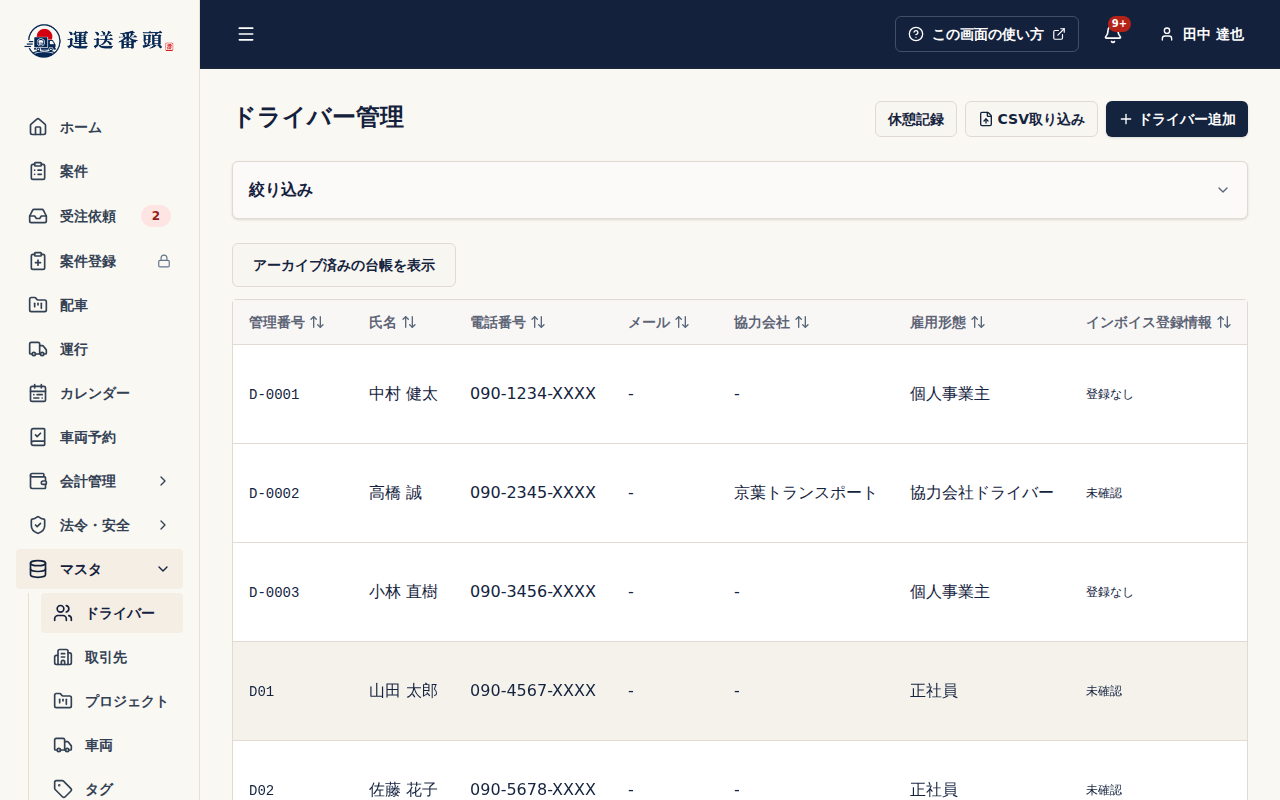
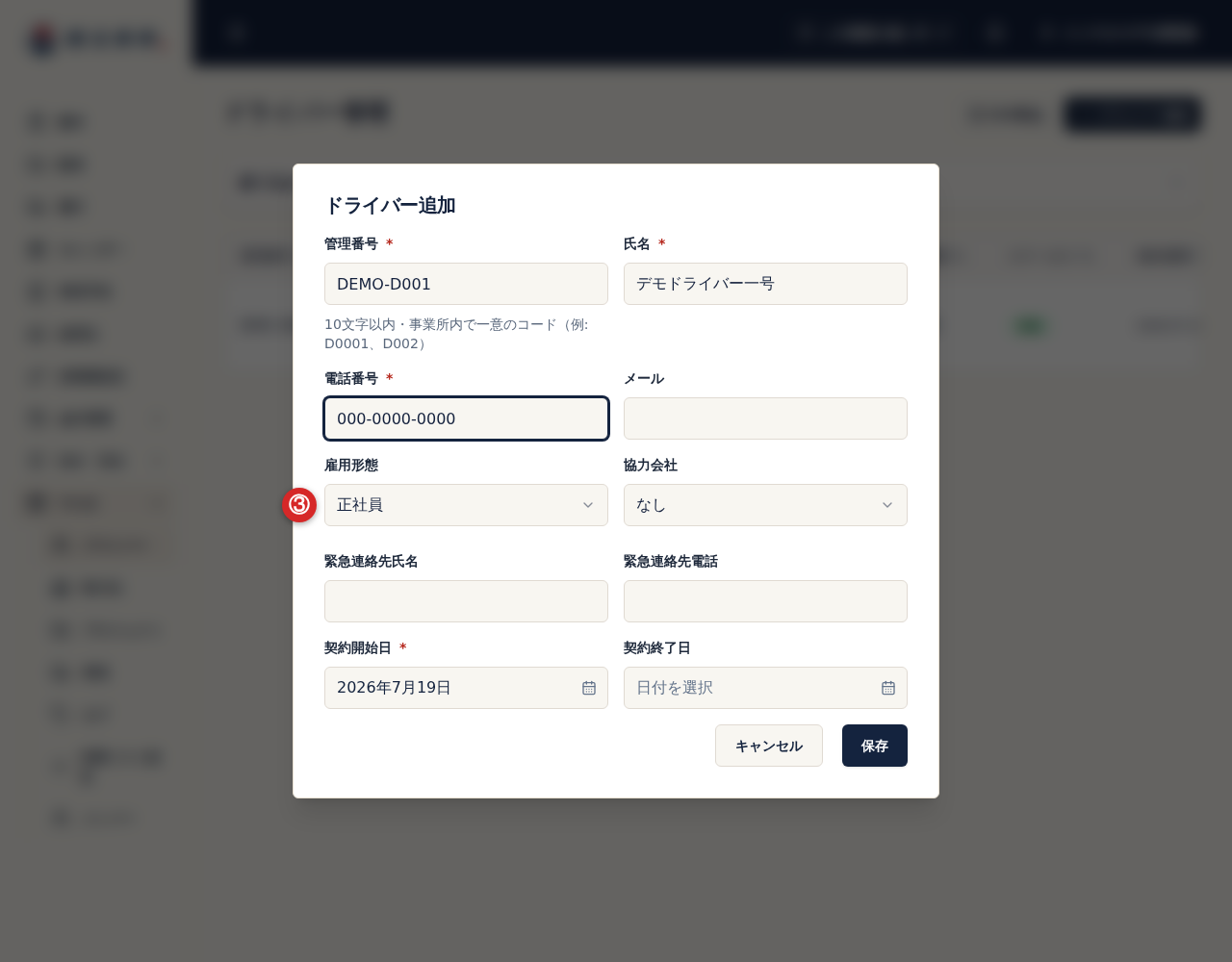
マスタ → ドライバー を開き、ドライバー追加 を選びます。
-
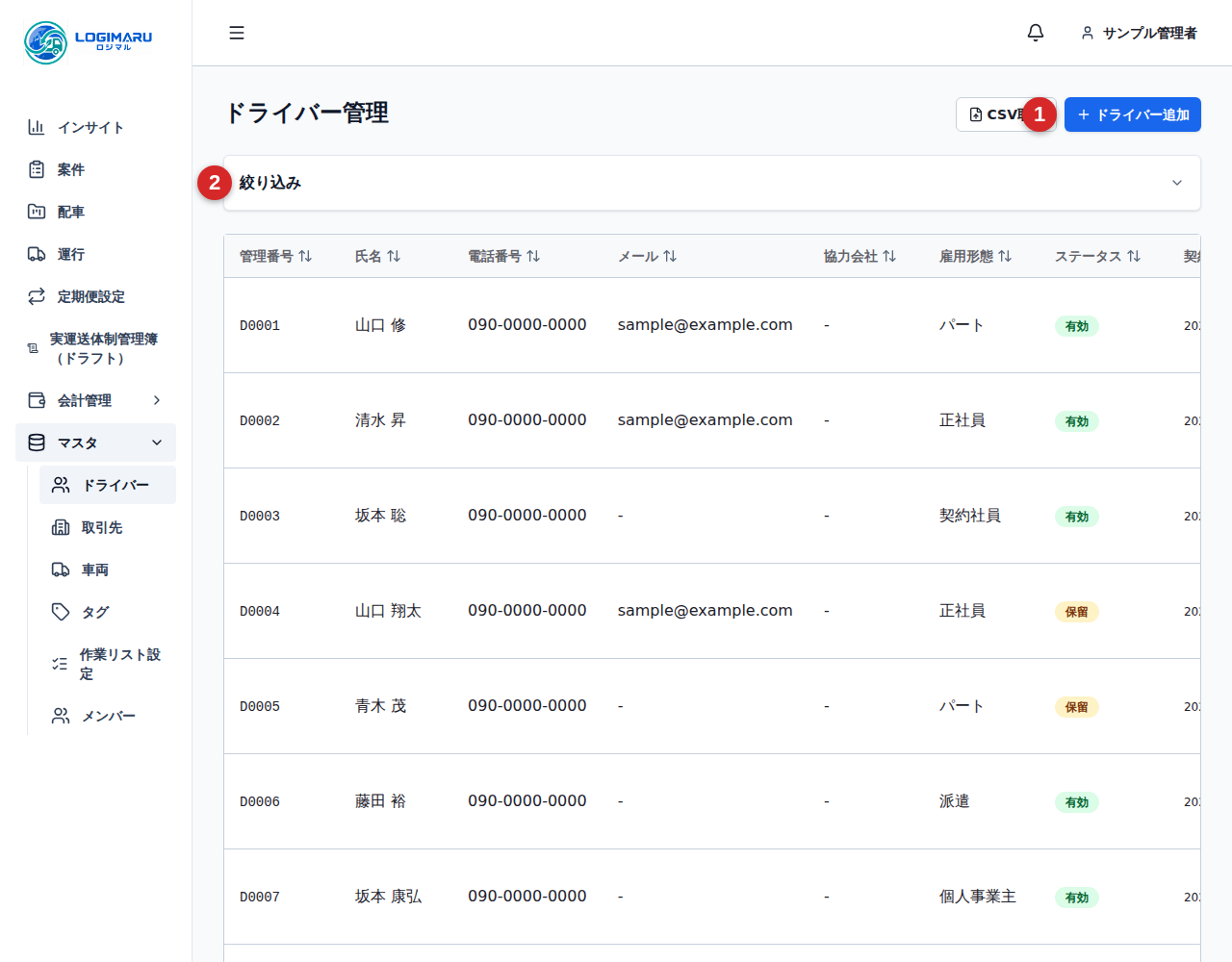
氏名 を入力します。
-
分かれば 電話番号 を入力します。空欄でも登録できます。入力しておくと、配車を確定したときに委託元の画面にも担当ドライバーの連絡先として表示されます。
-
雇用形態 を選びます(最初は「正社員」)。雇用形態で、点呼をだれが行うかが決まります。選ぶと、欄の下にその雇用形態での点呼の扱いが表示されます。
雇用形態 点呼 正社員・契約社員・パート・派遣 ドライバーがLINEで提出し、営業所・車庫で安全管理者が確認する 個人事業主 一人で事業を営む本人が自分で点呼を行い、運行するかの判断をLINEで記録する。管理画面での確認はしない 協力会社ドライバー 所属先の協力会社が点呼する。この拠点ではLINEの点呼の入口と未提出の検知の対象外 個人事業主は、実際に一人で事業を営んでいる人だけに選びます。運送番頭は事業の実態を確認しません。点呼の確認方法はドライバーの点呼・健康チェックを確認するを参照してください。
-
協力会社のドライバーなら、雇用形態 を「協力会社ドライバー」にして、協力会社 で会社を選びます。
-
いつも乗る車両が決まっていれば、通常使用する車両 を選びます。
-
契約開始日 を確かめます(最初は今日の日付)。
-
個人事業主のドライバーに支払通知書を出す場合は、インボイス登録情報 の 登録区分 を選びます。「登録あり」なら 登録番号(T+13桁)と 登録の適用開始日 も入力します。
-
必要なら メール・緊急連絡先・備考・契約終了日・管理番号(任意) を入力します。管理番号は空欄なら「D-0001」の形で自動で付きます。メールを入れても、ドライバーに案内は送られません。
-
保存 を選びます。
-
LINE連携リンク の画面が開きます。登録しただけでは、ドライバーに案内は届きません。
- すぐLINEでつなぐ場合:連携リンクを発行 を選び、ドライバーとLINEを連携するへ進みます。
- 後にする場合:あとで を選びます。一覧の LINE 欄からいつでも発行できます。
入力で迷ったときの目安です。
| 項目 | 意味 |
|---|---|
| 通常使用する車両 | 案件や定期便を作るときに、最初に入る車両です。作成済みの案件は変わりません |
| 契約期間 | 記録用です。期間の外でも配車の候補から外れません |
| インボイス登録情報 | 自社で確認した記録です。支払額や税額の自動計算には使いません |
登録したドライバーを変更する
Section titled “登録したドライバーを変更する”-
マスタ → ドライバー を開きます。
-
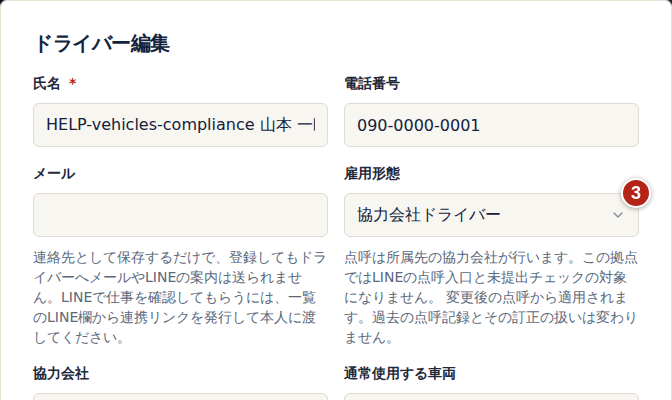
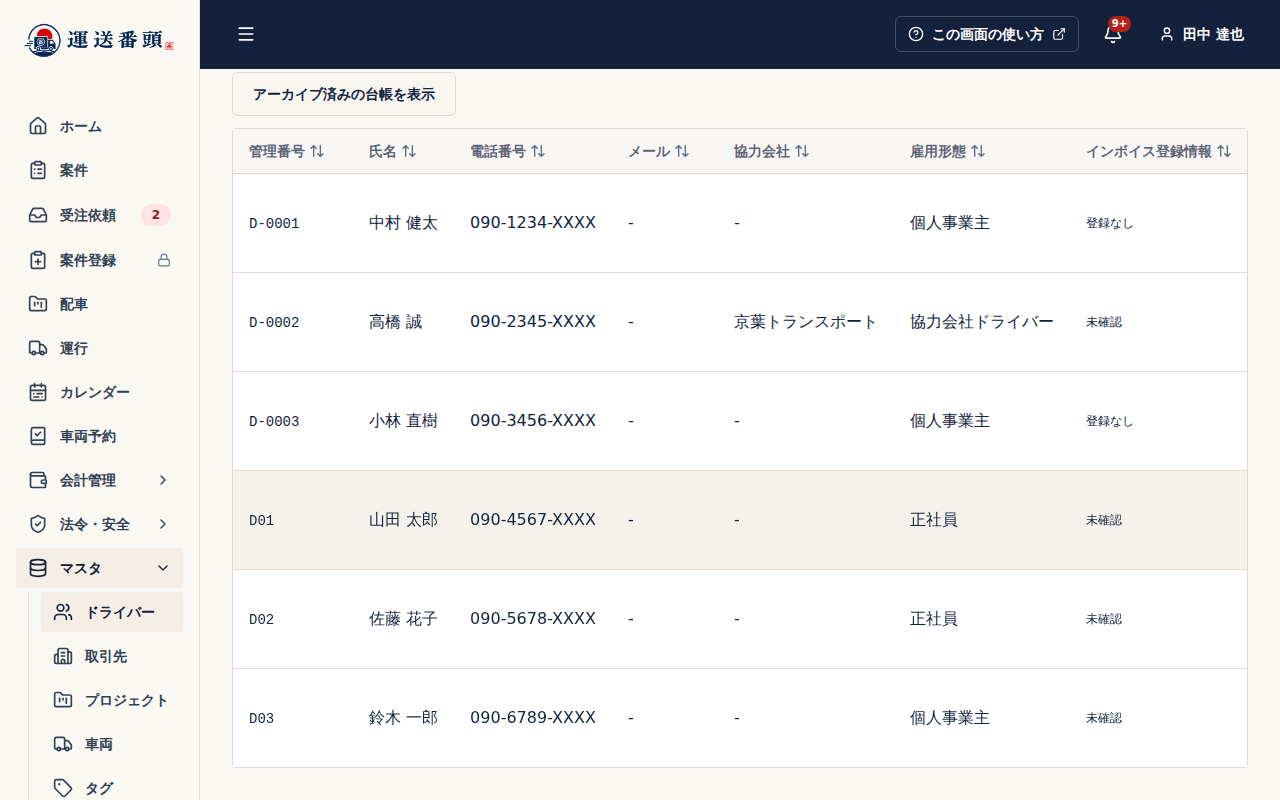
変更したいドライバーの行の右端にある鉛筆のアイコン(ドライバーを編集)を選びます。見えないときは一覧を右へスクロールします。
-
内容を直して 保存 を選びます。雇用形態 を変えると、欄の下に「変更後の点呼から適用されます。過去の点呼記録とその訂正の扱いは変わりません。」と表示されます。
業務区分と対応業務を登録する
Section titled “業務区分と対応業務を登録する”フォークリフトや玉掛けなど、ドライバーが対応できる業務を登録できます。配車候補で確認するための情報で、運行で実際に担当した業務とは別です。
-
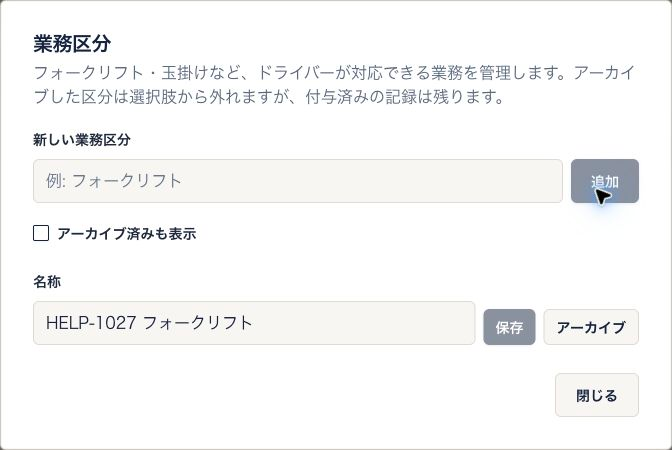
マスタ → ドライバー の 業務区分 を選びます。
-
新しい業務区分 に名称を入力し、追加 を選びます。
-
閉じる を選び、対象のドライバーの ドライバーを編集 を開きます。
-
対応業務 で、そのドライバーが対応できる業務区分にチェックを入れ、保存 を選びます。
区分を使わなくなった場合は、業務区分の画面で アーカイブ を選びます。新しい選択肢から外れますが、付与済みの記録は残ります。必要になったら アーカイブ済みも表示 から対象を確認します。
一覧に、登録したドライバーの行が増えていれば完了です。状態 が「有効」で、氏名・電話番号・雇用形態が入力どおりか確認します。
対応業務を変更した場合は、ドライバー一覧に選んだ区分が反映されていることを確認します。
「有効」のドライバーは、配車でドライバーを選ぶときの候補に出ます。一覧を右へスクロールすると LINE 欄があり、LINEをつなぐまでは「未連携」です。
うまくいかないときは
Section titled “うまくいかないときは”「雇用形態が「協力会社ドライバー」の場合は協力会社を選択してください」と表示される
Section titled “「雇用形態が「協力会社ドライバー」の場合は協力会社を選択してください」と表示される”雇用形態 と 協力会社 の組み合わせが合っていません。協力会社のドライバーなら両方を設定し、自社のドライバーなら 協力会社 を「なし」にします。「協力会社を選択した場合は雇用形態を「協力会社ドライバー」にしてください」と出た場合も同じです。
通常使用する車両に、選びたい車両が出てこない
Section titled “通常使用する車両に、選びたい車両が出てこない”選べるのは、同じ拠点の有効な車両で、ドライバーと同じ所属(自社か、同じ協力会社)の車両だけです。車両マスタで、その車両の 協力会社 と状態を確認します。
「他のデータと競合しているため保存できませんでした。」と表示される
Section titled “「他のデータと競合しているため保存できませんでした。」と表示される”入力した 管理番号 を、別のドライバーが使っています。別の番号にするか、空欄にして自動で付けます。
「Tと13桁の数字で登録番号を入力してください」と表示される
Section titled “「Tと13桁の数字で登録番号を入力してください」と表示される”登録番号 を「T1234567890123」の形で入力します。
次にすること
Section titled “次にすること”-
運行ごとの担当内容を残す:運行の担当業務を設定・訂正する
-
ドライバーのLINEをつなぐ:ドライバーとLINEを連携する
-
案件にドライバーを割り当てる:案件に車両・ドライバーを割り当てる