
報告フォームのテンプレートを作る
この記事では、「冷蔵便の納品確認」のように毎回同じ報告項目を、報告フォームのテンプレートとして登録します。登録したテンプレートは、立寄地に報告フォームを設定するときに選ぶだけで追加できます。
登録しただけでは、どの案件・運行にも自動では追加されません。
はじめる前に
Section titled “はじめる前に”- 作成・編集できるのは、ロールが拠点管理者・配車担当・配車担当(金額非表示)・拠点メンバー・無料アカウント管理者の人です。閲覧のみのロールでは一覧を見るだけです。
- テンプレートは拠点ごとに管理します。右上のメニューで、登録する拠点を選んでおきます。
- 報告してほしい項目の名前と種類(チェック・はい・いいえ・テキスト・数値・写真)を決めておきます。種類ごとの必須の条件は地点で報告する項目を設定するの表を参照してください。
-
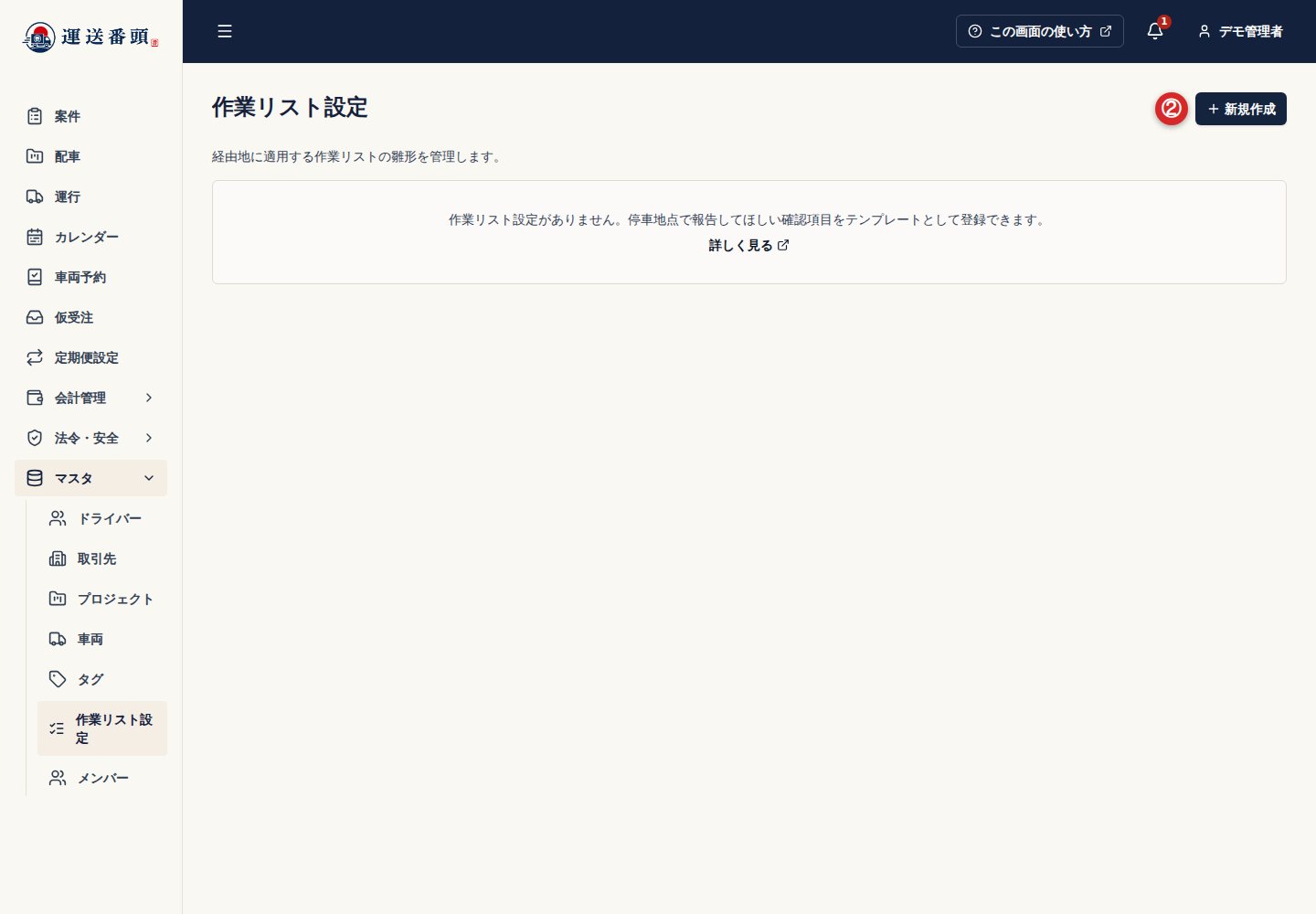
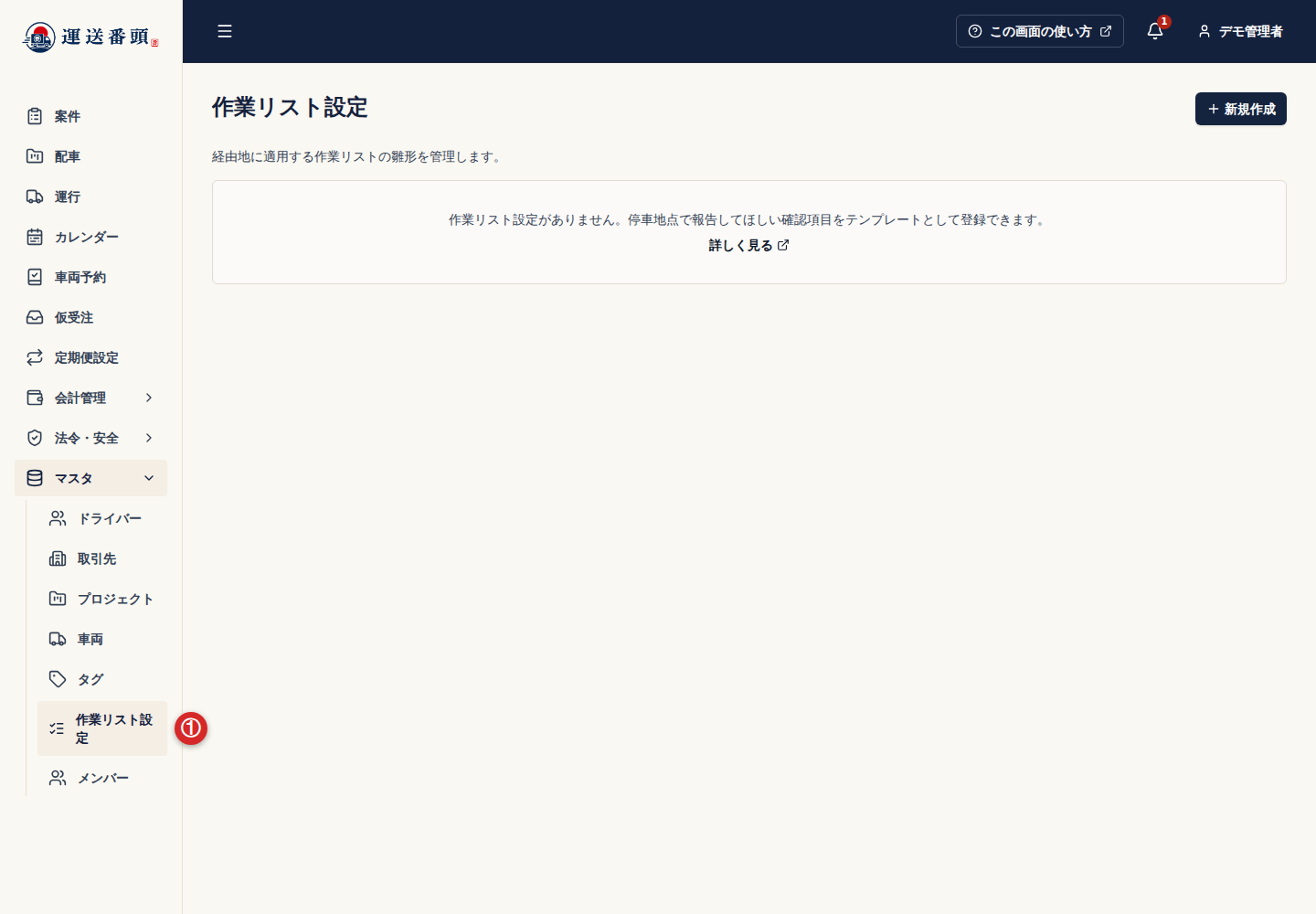
サイドメニューの マスタ → 報告フォーム設定 を開き、新規作成 を選択します。
-
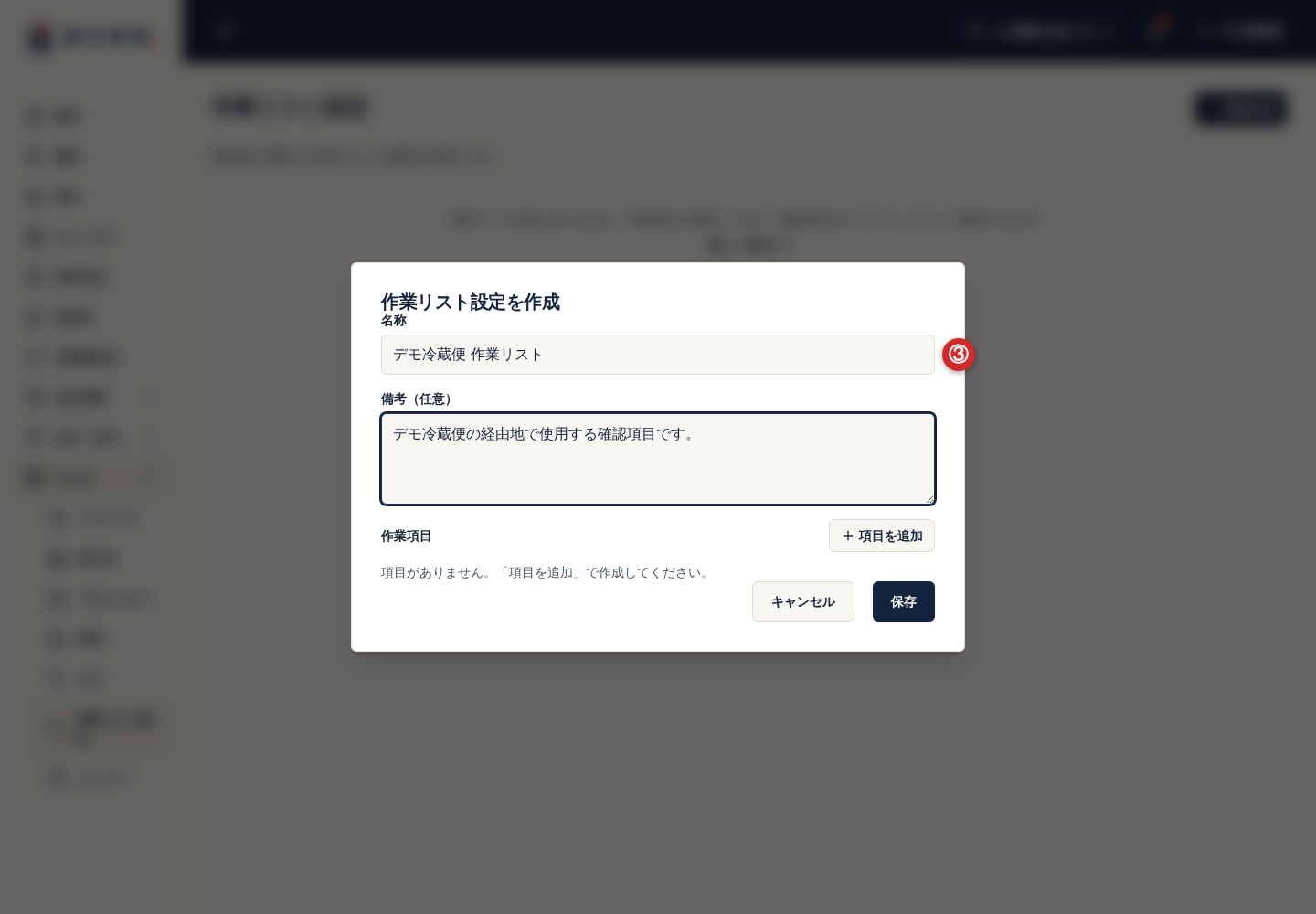
「報告フォームを作成」の画面で 名称 を入力します(例:冷蔵便 標準)。この名称は、追加した立寄地で報告フォームの見出しとして表示されます。
-
必要に応じて 備考(任意) を入力します。
-
項目を追加 を選択し、項目名(例:温度、荷締め確認)を入力して、報告タイプ を選択します。
-
数値の項目は 単位(例:℃、個、kg)を、現場向けの補足があれば 説明(任意) を入力します。
-
回答がないと立寄地を完了させたくない項目は、必須項目にする にチェックを付けます。
-
必要な項目をすべて追加し、上下の矢印かドラッグで報告する順に並べます。
-
保存 を選択します。「報告フォームを作成しました」と表示されます。
登録したテンプレートを立寄地に追加する
Section titled “登録したテンプレートを立寄地に追加する”テンプレートは、次の画面で選んで追加します。追加した時点の内容が立寄地にコピーされます。
| 追加する場所 | 使う画面 |
|---|---|
| 運行の立寄地(自社の項目) | 運行詳細の立寄地 → 設定する → テンプレートから追加(地点で報告する項目を設定する) |
| 案件・定期便の地点(荷主・委託元としての指示) | 地点の入力欄の「案件から引き継ぐ報告フォーム」→「テンプレートを追加」の選択欄 |
案件・定期便の地点に追加した項目は、委託先やドライバーへ荷主・委託元の指示として引き継がれ、回答が案件詳細に表示されます。
報告フォーム設定 の一覧に、登録した 名称 と、報告項目 列に「○ 項目」が表示されていることを確認します。
うまくいかないときは
Section titled “うまくいかないときは”「新規作成」「編集」が表示されない
Section titled “「新規作成」「編集」が表示されない”ロールを確認します(はじめる前に を参照)。閲覧のみのロールでは作成・編集できません。
保存できない
Section titled “保存できない”「名称を入力してください」「項目名を入力してください」と表示された欄を入力します。1つのテンプレートに登録できる項目は100件までです。
「他のユーザーが更新済みのため、再読込してやり直してください」と表示される
Section titled “「他のユーザーが更新済みのため、再読込してやり直してください」と表示される”同じテンプレートを他の人が先に保存しました。画面を再読み込みし、最新の内容に編集し直して保存します。
テンプレートを直したのに、立寄地の項目が変わらない
Section titled “テンプレートを直したのに、立寄地の項目が変わらない”追加済みの立寄地には、追加した時点の内容が残ります。テンプレートの編集・名称変更・アーカイブは、追加済みの立寄地に影響しません。変える場合は、立寄地の報告フォームを直接編集します。
使わなくなったテンプレートを一覧から外したい
Section titled “使わなくなったテンプレートを一覧から外したい”一覧の アーカイブ を選択します。アーカイブしたテンプレートは、アーカイブ済みを表示 から 復元 できます。
解決しない場合は、拠点名、テンプレートの名称、画面に出た文言を添えて [email protected] へお問い合わせください。
次にすること
Section titled “次にすること”- 運行の立寄地にテンプレートを追加する:地点で報告する項目を設定する