
案件・地点・実績をCSVで出力する
この記事では、案件一覧で絞り込んだ案件を、地点・配車・報告の内容付きのCSVファイルとして保存します。無料アカウントの方も、受けた案件を同じ手順で出力できます。請求書・支払通知書の作成に使う収支明細のCSVは業務データをCSVで書き出すを使います。
はじめる前に
Section titled “はじめる前に”- PCで、対象の案件がある拠点を選びます。
- CSV出力 は、拠点管理者・配車担当・配車担当(金額非表示)・無料アカウント管理者のロールで表示されます。拠点メンバー・経理・閲覧のみのロールでは表示されません。
- 金額の列(売上合計・原価合計・粗利・粗利率・請求候補額・支払候補額・金額明細件数)に値が入るのは、拠点管理者と無料アカウント管理者だけです。配車担当では列は出力されますが空欄になります。
- 出力できるのは、案件一覧に表示できる案件だけです。受けた案件では、依頼元が共有していない報告内容は出力されません。
- 1回に出力できるのは案件10,000件・地点50,000行までです。
-
サイドメニューの 案件 を開きます。
-
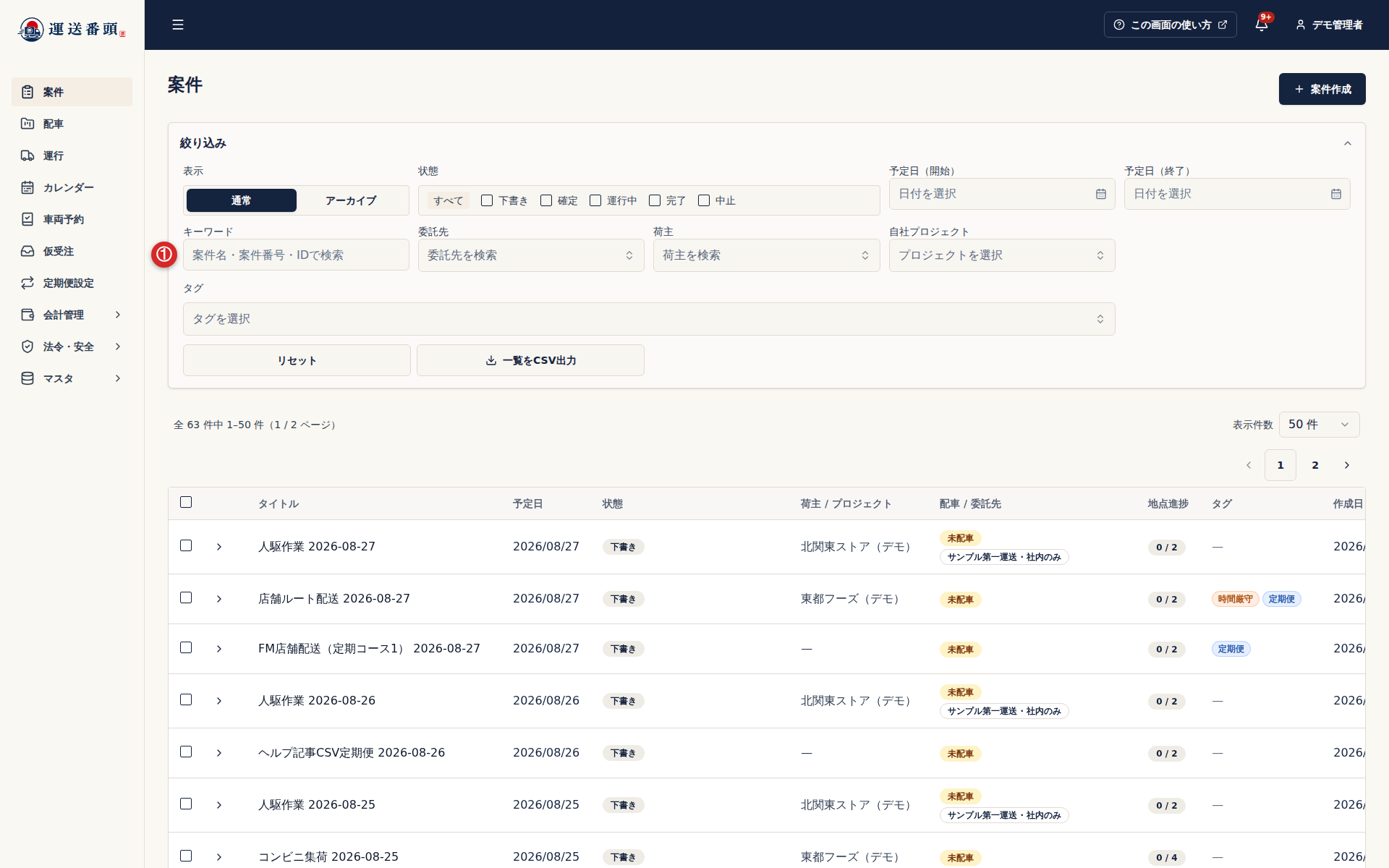
絞り込み を開き、予定日(開始)・予定日(終了)・状態・荷主・自社プロジェクト・タグ などで対象を絞り込みます。
-
一覧の件数と絞り込み条件を確認します。ページ番号や表示件数、チェックを入れた行は出力対象に関係ありません。条件に合う全件が出力されます。
-
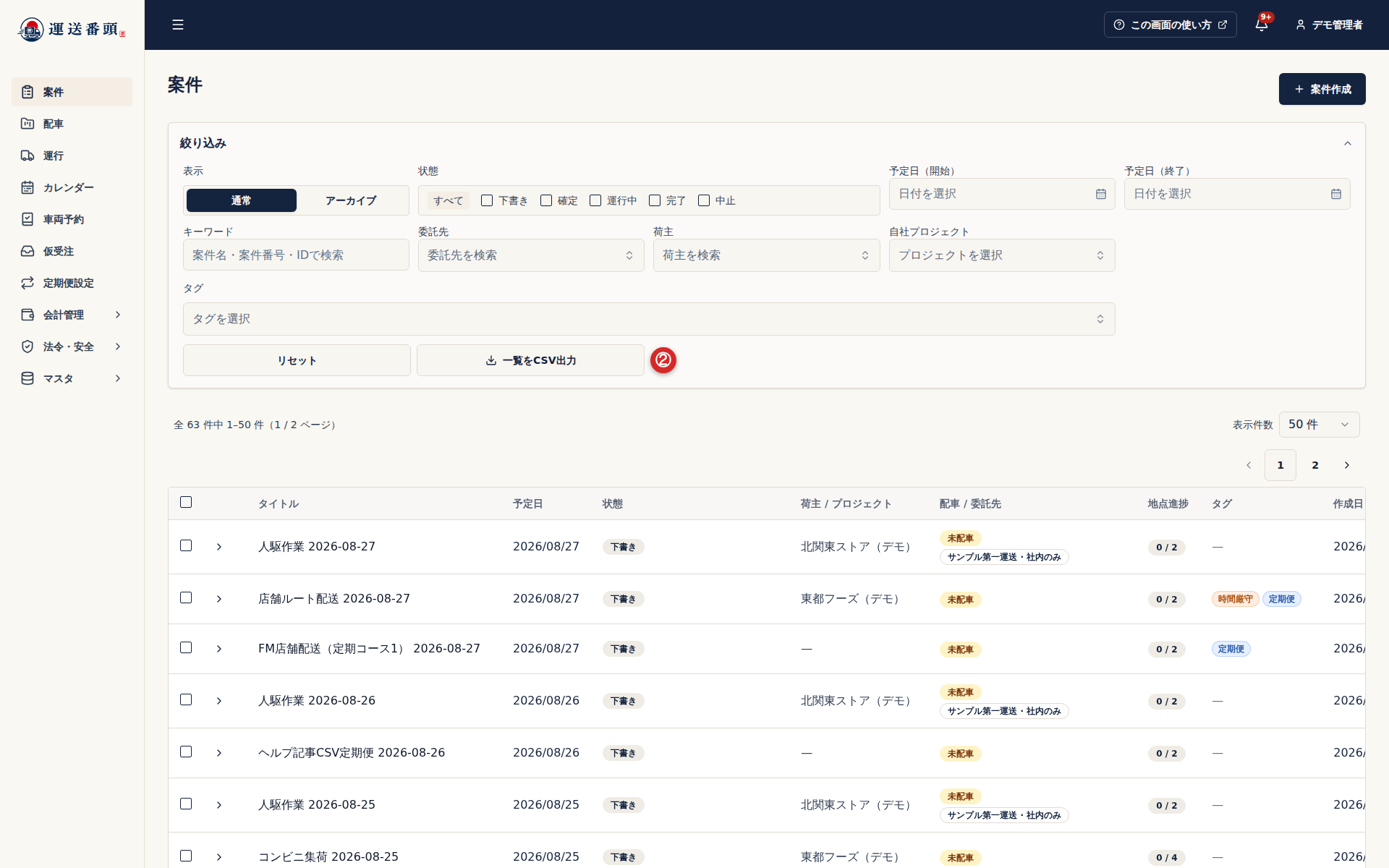
絞り込み の中の CSV出力 を選択します。
-
ダウンロードされたCSVファイルを保存します。
画面右上に「○件の地点を案件情報付きでCSV出力しました」と表示され、CSVファイル(例:「運送番頭-案件・地点一覧-2026-10-05.csv」)がダウンロードされれば完了です。ファイルを開き、案件ID・タイトル・予定日・地点名が出力されていることを確認します。
CSVは 1地点が1行 です。積地と卸地がある案件は2行以上になり、案件の項目(荷主・配車状況・金額など)は同じ案件の各行に繰り返し出力されます。
| 内容 | 出力のされ方 |
|---|---|
| 案件 | 案件ID、タイトル、予定日、状態、荷主、プロジェクト、タグなど |
| 配車 | 配車状況(未配車・未確定・未配信・配車済み・車番報告待ちなど)、自社・傭車先・委託先、車両、ドライバー |
| 地点 | 地点順、地点種別、地点名、住所、集配予定時間 |
| 報告・実績 | 報告フォームの回答、報告状態、写真の有無、到着・出発実績など |
| 金額 | 権限がない場合は空欄。空欄は0円ではありません |
写真のファイル自体とドライバーの電話番号は含まれません。温度帯(AMBIENT など)と 重量算定基準・容積算定基準 の列は、画面の表示名ではなく英字のコードで出力されます。
うまくいかないときは
Section titled “うまくいかないときは”CSV出力が表示されない
Section titled “CSV出力が表示されない”自分のロールを確認します。拠点メンバー・経理・閲覧のみのロールでは表示されません。出力が必要な場合は、拠点管理者にロールの変更を相談します。
CSV出力を押せない
Section titled “CSV出力を押せない”状態 または 委託状態 の選択をすべて外していると押せません。出力したい状態を1つ以上選択します。
「出力上限を超えています」と表示される
Section titled “「出力上限を超えています」と表示される”「件数・項目数またはデータ容量の出力上限を超えています。条件を追加して絞り込んでください。」と表示された場合は、一部だけが出力されることはありません。予定日の期間を短くする、荷主やプロジェクトで分けるなどして、複数回に分けて出力します。報告項目や地点が多い案件は列や容量が増えるため、対象をさらに減らします。
金額が空欄になる
Section titled “金額が空欄になる”金額の列に値が入るのは、拠点管理者と無料アカウント管理者だけです。空欄を0円として集計しないでください。金額が必要な場合は、拠点管理者に出力を依頼します。
件数が一覧と合わない
Section titled “件数が一覧と合わない”CSVの行数は地点の数です。案件の件数は 案件ID の種類で数えます。地点が1つもない案件は行が出力されません。アーカイブ済みの案件を含めるには、絞り込み の 表示 で アーカイブ を選びます。
解決しない場合は、拠点名・絞り込み条件・操作日時・画面のメッセージを添えて [email protected] へお問い合わせください。
次にすること
Section titled “次にすること”ここまでで完了です。請求・支払の明細を集計する場合は業務データをCSVで書き出すへ進みます。