
立替金・実費を記録して請求・精算する
この記事では、運行中に発生した高速代や駐車場代を立替金として登録し、請求・支払・精算のどれにするかを決めて、案件の収支に載せた状態にします。相手の承諾を待つ必要はなく、決めたその場で収支明細になります。
登録・確定までは配車担当、請求・支払の判断は経理というように、ロールによって担当する操作が分かれます。自分が使える操作は「はじめる前に」の表で確認してください。委託先から共有された立替金を精算する場合は、委託先から共有された立替金を精算するを参照してください。
はじめる前に
Section titled “はじめる前に”-
操作は運行詳細の 立替金・実費 欄で行います。ロールによってできる操作が分かれます。
操作 できるロール 登録・確定・却下 拠点管理者・配車担当・配車担当(金額非表示)・拠点メンバー・無料アカウント管理者 訂正 上のうち、金額を見られる拠点管理者・配車担当・無料アカウント管理者 請求・支払・精算・計上、請求しない、委託元へ共有 拠点管理者・経理・無料アカウント管理者 カスタムロールでは、運行の閲覧・運行経費の閲覧の権限があることを前提に、次の権限で操作できます。登録・確定・却下は運行経費の登録、訂正は運行経費の登録に加えて運行金額の閲覧または金額元帳の編集、請求・支払・精算・計上・請求しない・委託元へ共有は金額元帳の編集です。金額元帳の編集だけを持つ経理向けのロールでも、請求・支払などの操作はできます。配車担当は登録・確定まで、経理はその後の請求・支払の判断を担当する、という分担になります。自分のロールは権限と拠点スコープで確認できます。
-
用意するもの:費用の種別、支払った金額(領収書の支払総額)、誰が払ったか(会社/ドライバー/協力会社)。領収書がある場合は画像かPDF。
-
ドライバーがLINEから登録した立替金も、同じ欄に「下書き」で届きます。LINEで入力できるのは区分・領収書の支払総額(税込)・メモ・領収書です。明細名や会計上の扱いは事務所で決めます。
-
プロジェクトごとに「売上・原価に含めるか」の既定値を決めておくと、そのプロジェクトの案件を運ぶ運行で、請求・支払・精算・計上の画面で 会計上の扱い の初期値として選ばれます。設定できるのは拠点管理者・無料アカウント管理者です。
- サイドメニューの マスタ → プロジェクト を開き、対象のプロジェクトを選択します。
- 立替金の扱い の選択欄で 売上・原価に含める・売上・原価に含めない・都度選ぶ から選択し、保存 を選択します。「立替金の扱いを保存しました。…」と表示されます。
運行が複数のプロジェクトの案件を運ぶ場合や、案件にプロジェクトがない場合は、既定値は使われず「要確認」と表示されます。プロジェクト自体の作り方はプロジェクトで案件をまとめるを参照してください。
立替金を登録する
Section titled “立替金を登録する”-
サイドメニューの 運行 を開き、対象の運行を選んで運行詳細を開きます。
-
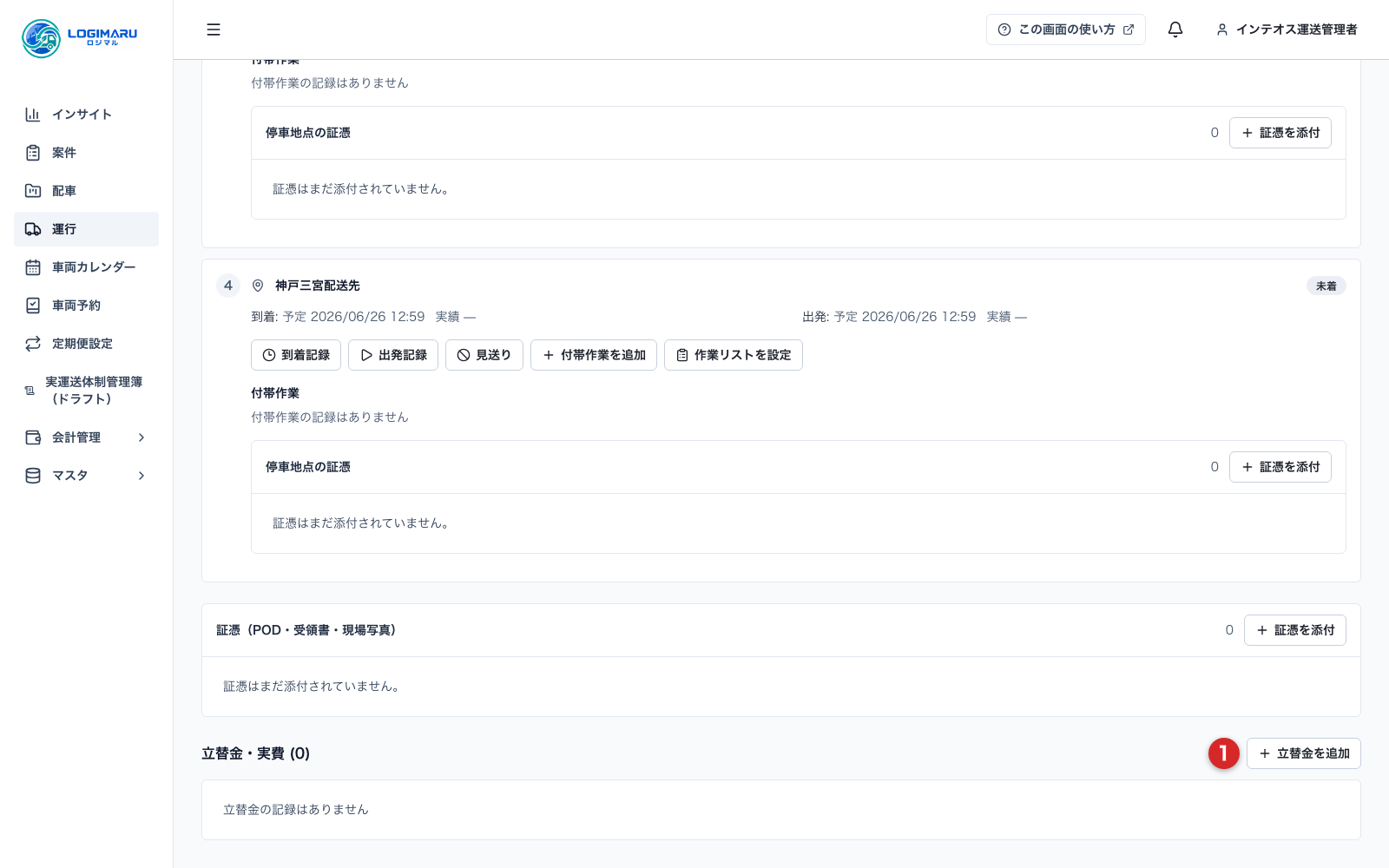
画面下部の 立替金・実費 欄で 立替金を追加 を選択します。
-
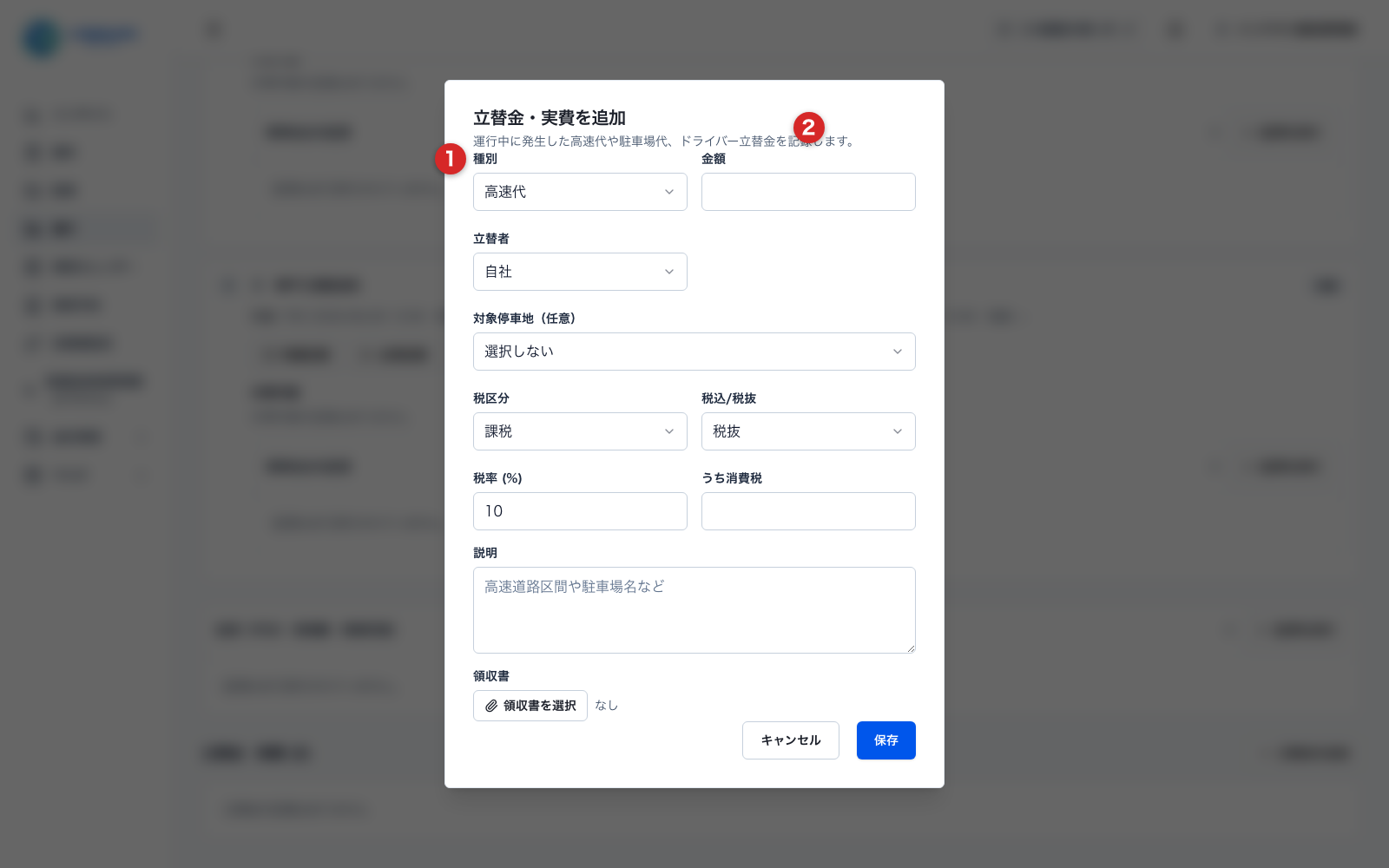
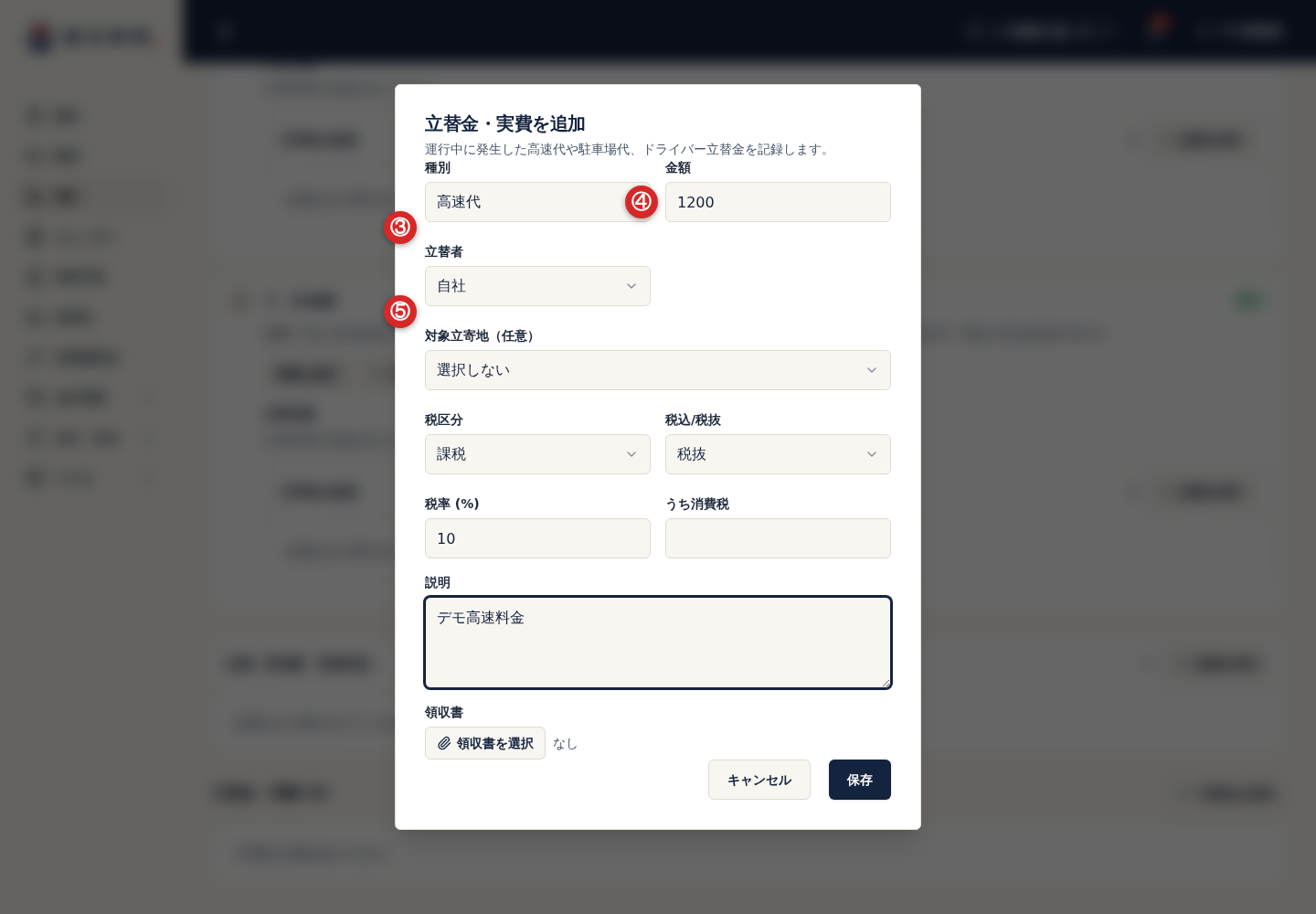
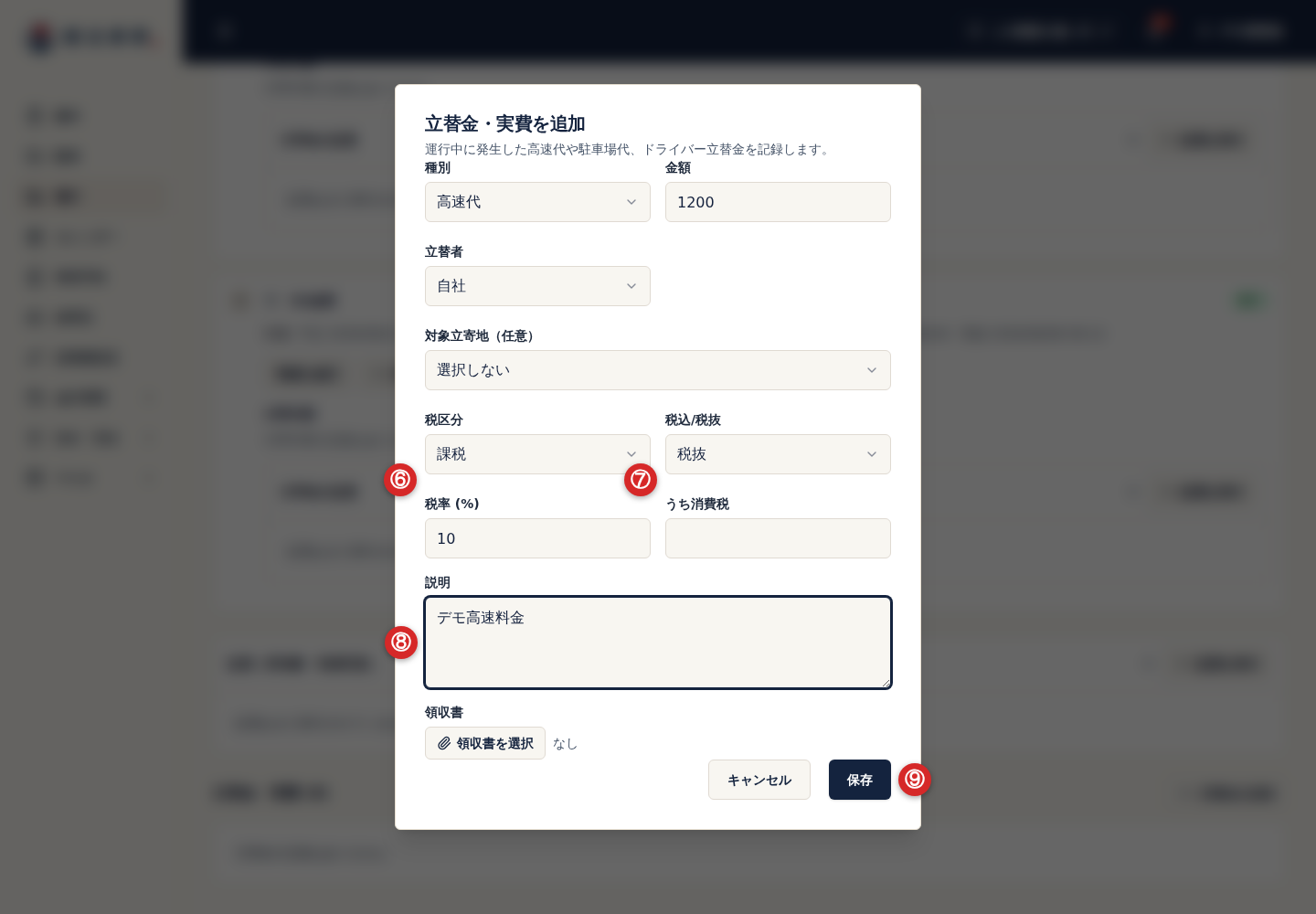
種別(高速代・駐車場代・燃料・待機関連費・宿泊・その他)と 金額 を入力します。金額は領収書の支払総額を整数で入力します。0円でも登録できますが、0円の立替金は ドライバーへ精算 と 自社の原価に計上 の対象外で、ボタンが表示されません。
-
誰が払いましたか を選択します。ここで選んだ相手によって、後で選べる操作が変わります。
選択肢 後の扱い 会社(会社のカード・現金) 自社の原価に計上する ドライバー(あとでドライバーへ精算) 払ったドライバー を選び、ドライバーへ精算する 協力会社(委託先への支払に含める) 払った協力会社 を選び、委託先へ支払う -
必要に応じて 対象立寄地(任意) を選択します。
-
税区分・税込/税抜・税率 (%) を確認します。初期値は課税・税込・10%です。
- 税区分と税率は、領収書の記載に合わせます(非課税・免税の費用、軽減税率8%の品目など)。税区分を変えると、税込/税抜と税率はその税区分の初期値に切り替わります。
- 課税の費用で金額に支払総額を入れた場合は、税込/税抜 を「税込」のままにします。
- 課税・税抜にした場合だけ 領収書の消費税(任意) が表示されます。空欄なら税率から計算されます。
-
明細名 を入力します(例:東名 東京IC→名古屋IC)。明細名は請求書・支払通知書の行名や委託元への共有で、相手に表示されます。
-
社内だけで残したいことは 社内メモ に入力します。社内メモは相手には表示されません。
-
領収書がある場合は 領収書を選択 から添付し、保存 を選択します。
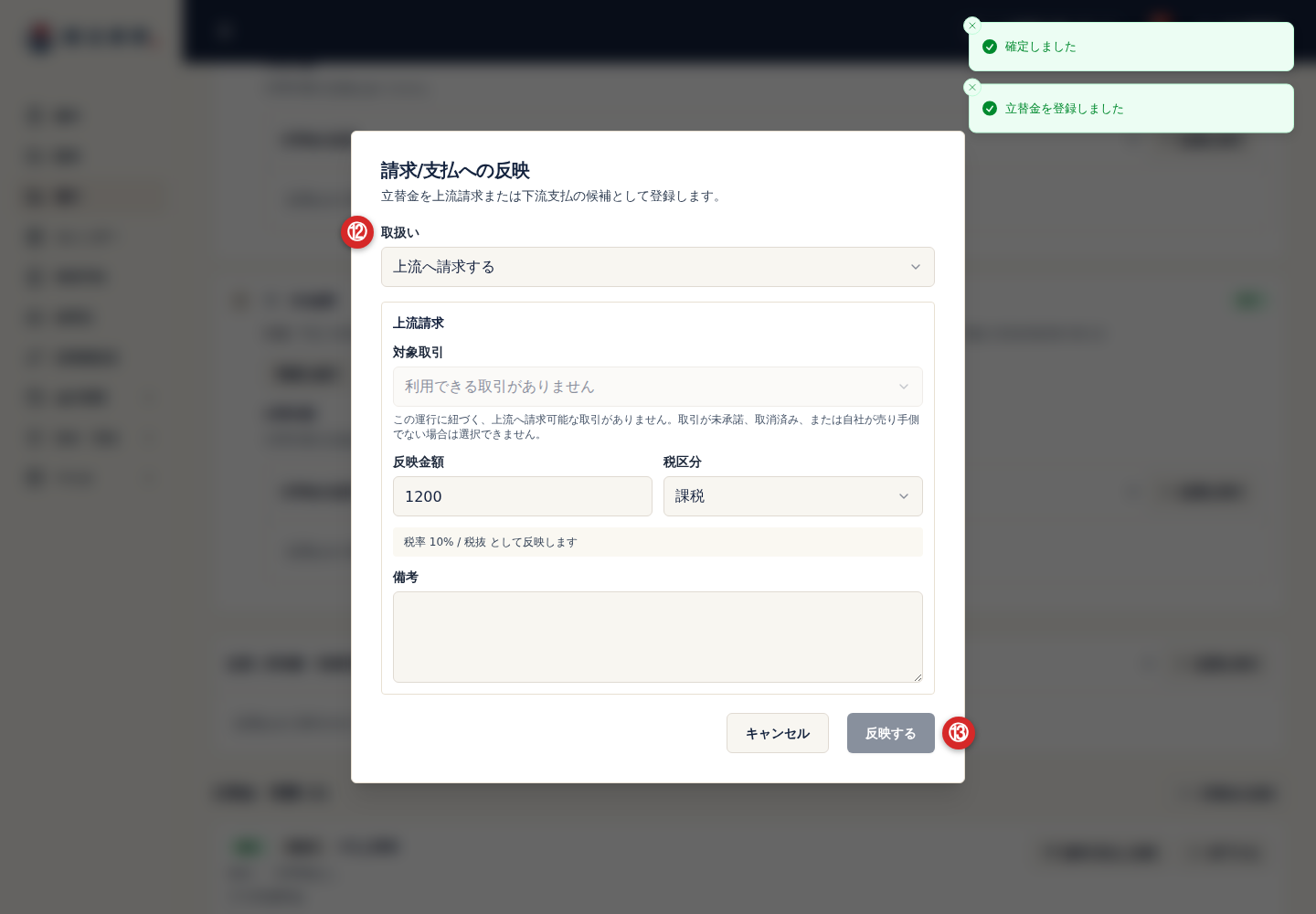
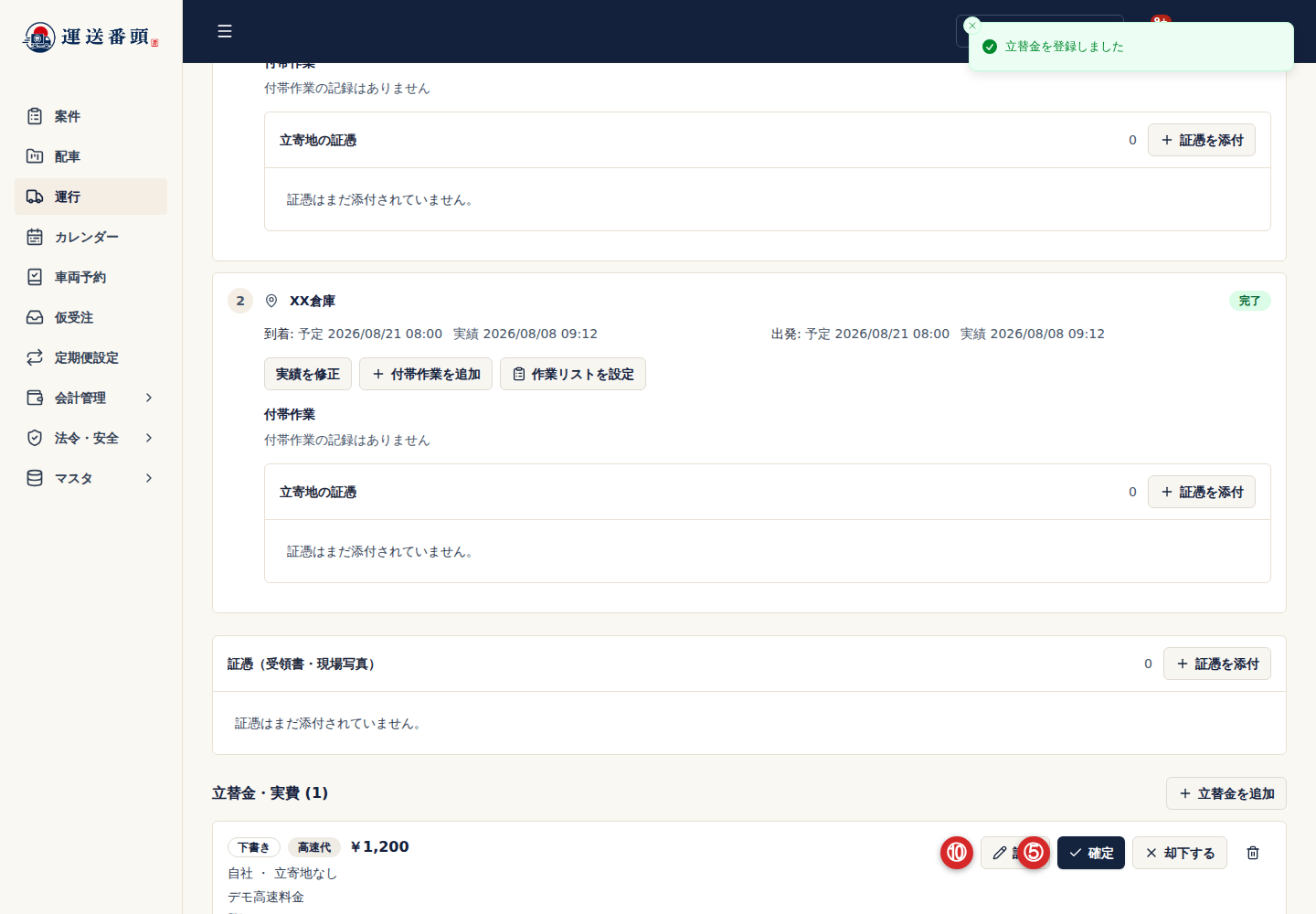
「立替金を登録しました」と表示され、一覧に状態「下書き」の行が追加されます。
内容を確かめて確定する
Section titled “内容を確かめて確定する”- 「下書き」の行の金額・種別・支払者・明細名を確認します。直す場合は 訂正 から変更して保存します。誰が払ったかは訂正では変えられないため、違う場合はごみ箱のボタン(削除)で削除して登録し直します。
- 問題がなければ 確定 を選択します。状態が「未処理」になり、行の下に「次に、請求・支払をどうするか決めてください」と表示されます。
誤って登録した場合は、却下する で却下します。下書き・却下の行は、ごみ箱のボタンで削除できます。確定した後の行を却下する条件は、誰が払ったかを間違えて登録したを参照してください。
確定しただけでは、請求書・支払通知書にも案件の収支にも載りません。続けて次の操作を行います。
請求・支払・精算のどれにするか決める
Section titled “請求・支払・精算のどれにするか決める”「未処理」の行には、誰が払ったかに応じて次のボタンが表示されます。
| 誰が払ったか | 表示されるボタン |
|---|---|
| 会社払い | 委託元へ請求・自社の原価に計上・請求しない |
| ドライバー立替 | 委託元へ請求・ドライバーへ精算・請求しない |
| 協力会社立替 | 委託元へ請求・委託先へ支払・請求しない |
委託元から回収する費用なら 委託元へ請求 を選び、あわせて払った相手への精算(ドライバーへ精算・委託先へ支払)や原価への計上も行います。どの画面でも 会計上の扱い の選択は必須です。プロジェクトの既定値があれば初期値として選ばれていますが、内容を確認してから確定します。
委託元へ請求する
Section titled “委託元へ請求する”-
委託元へ請求 を選択します。
-
相手(取引) で、請求する委託元との取引を選択します。自社の荷主への請求は「(案件の荷主)」と付いた候補を選びます。
-
会計上の扱い を選択します。
- 純粋な立替金の回収:客先が負担すべき費用を代わりに払い、回収するもの。売上・粗利には含めません。
- 自社経費の再請求(売上):自社が負担した経費を運送の対価として請求するもの。売上・粗利に含めます。
-
明細名・金額・税区分 を確認します。明細名は請求書の行名として相手に表示されるため、社内向けの内容を消してから進めます。純粋な立替金の回収を選ぶと、税区分の初期値は「対象外」、金額は領収書の支払総額になります。
-
請求明細を作る を選択します。
請求書に載せるかどうかは発行時に判断します。
委託先から共有された立替金を自社の委託元へ請求する場合は、運行詳細ではなく「委託先から共有された立替金」から行います。手順は委託先から共有された立替金を精算するを参照してください。
委託先へ支払う(協力会社立替)
Section titled “委託先へ支払う(協力会社立替)”- 委託先へ支払 を選択します。
- 相手(取引) で、立て替えた委託先との取引を選択します。
- 会計上の扱い で 委託先の立替金の精算(原価・粗利に含めない)か 委託先への実費の支払(原価)(原価・粗利に含める)を選択します。
- 明細名・金額・税区分 を確認します。
- 支払明細を作る を選択します。
支払明細は支払通知書の候補に載ります。
ドライバーへ精算する(ドライバー立替)
Section titled “ドライバーへ精算する(ドライバー立替)”- ドライバーへ精算 を選択します。
- 会計上の扱い で 立替金の精算(原価外) か 自社負担の実費(原価) を選択します。委託元へ請求して回収する立替なら原価外を選びます。
-
精算を登録する を選択します。
精算額は領収書の支払総額のまま、消費税の対象外として登録されます。支払通知書の作成画面で、そのドライバー(協力会社所属のドライバーならその協力会社)宛ての候補に載ります。
自社の原価に計上する(会社払い)
Section titled “自社の原価に計上する(会社払い)”- 自社の原価に計上 を選択します。
- 会計上の扱い で 立替支払(原価外) か 自社負担の実費(原価) を選択します。請求しない自社の経費や、運賃に含めて請求する経費は「自社負担の実費(原価)」です。
-
原価に計上する を選択します。
会社払いはすでに支払済みなので、支払通知書には載りません。案件の原価にだけ反映されます。
請求も支払もしない
Section titled “請求も支払もしない”委託元へ請求も委託先へ支払もしない費用に使います。選ぶ前に、次を確認します。
- 協力会社立替 の立替金では選びません。委託先へ払う場合は 委託先へ支払 だけを行います。委託元に請求しなくても、それで処理は終わります。
- 領収書や金額を委託元に見せる場合は、先に 委託元へ共有 を行います。「自社負担」にした後は共有できません。
- ドライバー立替・会社払いの費用は、「自社負担」にした後も ドライバーへ精算・自社の原価に計上 ができます。
-
請求しない を選択します。
-
確認画面で内容を確かめ、請求しないとして記録する を選択します。
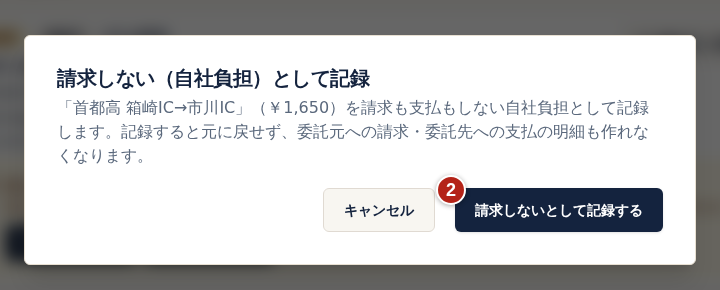
状態が「自社負担」になります。ドライバーや会社が実際に払った費用は、この後も ドライバーへ精算 や 自社の原価に計上 で原価に載せます。
委託元へ共有する
Section titled “委託元へ共有する”領収書や金額を直接の委託元に見せたい場合に行います。請求明細を作ることとは別の操作で、共有だけでは請求になりません。
-
状態が「未処理」または「収支に反映済み」の行で 委託元へ共有 を選択します。
-
共有先の直接の委託元を選択します。領収書が添付されていない場合は、共有先に「領収書なし」と表示される旨が表示されます。
-
共有する を選択します。
共有されるのは種別・金額・税の扱い(税区分・税率・税込/税抜・領収書の消費税)・明細名と、領収書がある場合は領収書のファイルそのもの(画像に埋め込まれた撮影日時・位置情報なども含む)だけで、社内メモと誰が払ったかは共有されません。共有先は選んだ直接の委託元だけで、その先の委託元へは自動で共有されません。「自社負担」にした立替金は共有できません。共有先に選べるのは、確定・進行中・完了の取引です。運行や取引が完了した後に届いた立替金も共有できます。
運行詳細の 立替金・実費 欄で、行の状態と明細を確認します。
| 行の表示 | 意味 |
|---|---|
| 「収支に反映済み」 | 請求・支払・精算・計上のどれかが収支明細になった |
| 「↑ 委託元へ請求 ¥…・帳票に未掲載・…」 | 請求明細ができ、請求書にはまだ載っていない |
| 「↓ 委託先へ支払 ¥…・帳票に未掲載・…」 | 支払明細ができ、支払通知書にはまだ載っていない |
| 「ドライバー精算:支払通知書に未掲載」 | ドライバーへの精算が登録された |
| 「原価に計上済み」「立替支払(原価外)に計上済み」 | 会社払いが原価に計上された |
| 「自社負担」 | 請求しないと記録した |
「委託元への請求が残っています」「ドライバーへの精算が残っています」「原価への計上が残っています」と表示されている場合は、まだ残っている操作があります。表示されたボタンから続けます。
委託元へ共有した場合、共有先の会社では、案件詳細の取引の欄と収支管理に「委託先から共有された立替金」として表示されます。共有を受けた側の操作は委託先から共有された立替金を精算するを参照してください。
うまくいかないときは
Section titled “うまくいかないときは”「委託元へ請求」などのボタンが表示されない
Section titled “「委託元へ請求」などのボタンが表示されない”- 行の状態が「下書き」なら、先に 確定 します。「却下」の行は確定できません。登録し直してください。
- ボタンが一つも出ない場合は、ロールが拠点管理者・経理・無料アカウント管理者か確認します。配車担当・拠点メンバーは確定までの担当です。
- 委託先へ支払 は協力会社立替の行、ドライバーへ精算 はドライバー立替の行、自社の原価に計上 は会社払いの行にだけ表示されます。誰が払ったかが違う場合は、次の誰が払ったかを間違えて登録したの手順で登録し直します。
誰が払ったかを間違えて登録した
Section titled “誰が払ったかを間違えて登録した”誰が払ったかは 訂正 では変えられません。行を削除して登録し直します。
委託元へ共有済みの立替金と、「自社負担」にした立替金は、却下も削除もできません。画面からは直せないため、拠点名、運行名、立替金の種別と金額を添えて [email protected] へお問い合わせください。
- 「下書き」の行:ごみ箱のボタンで削除します。
- 「未処理」「収支に反映済み」の行:先に、行に表示されている 明細を取り消し・精算を取り消し・計上を取り消し をすべて行います。請求書・支払通知書に載った明細は、帳票がまだ消込されていなければ、先に帳票を取り消します(誤発行した帳票を取消して再発行する。帳票の取消には請求書の編集の権限が必要)。その後 却下する で却下し、「却下」になった行をごみ箱のボタンで削除します。
- 載った帳票が消込済み(帳票の詳細に 消込日時 が表示されている)の行:帳票も明細も取り消せないため、却下・削除はできません。差額の収支明細を収支明細を追加・修正するで新しく追加して、帳票上の金額を合わせます。
明細・精算・計上が残っているまま 却下する を選ぶと、「却下に失敗しました」と表示されて却下できません。
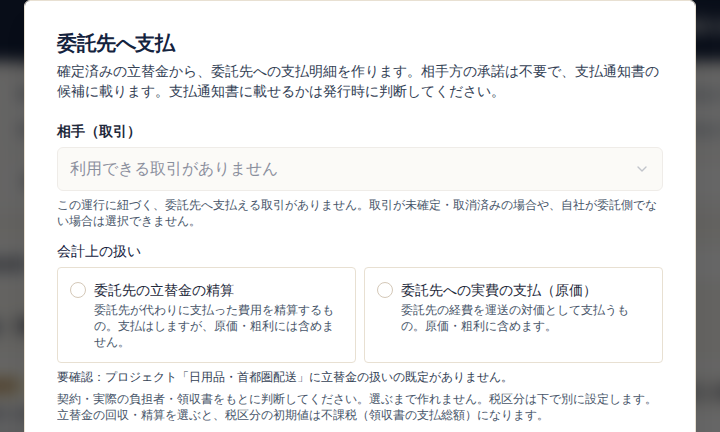
「利用できる取引がありません」と表示される
Section titled “「利用できる取引がありません」と表示される”請求・支払の相手になる取引が、この運行にありません。取引が未確定・取消済みの場合や、自社が受託側でない(請求の場合)・委託側でない(支払の場合)場合は選択できません。案件詳細で取引の状態を確認します。
運行を取り消した後で積み降ろしの記録もない場合は相手を選べません。この立替金は収支明細を追加・修正するで手入力します。
「取引先マスタに相手の有効な取引先が登録されていないため、明細を作れません。…」と表示される
Section titled “「取引先マスタに相手の有効な取引先が登録されていないため、明細を作れません。…」と表示される”請求・支払の相手の会社が、自社の取引先マスタに登録されていないか、アーカイブされています。取引先を登録するか、アーカイブから戻してから、もう一度明細を作ります。取引先の登録は取引先を登録する、アーカイブからの復元は取引先を検索・編集・アーカイブするを参照してください。
「共有できる直接の委託元がありません。」と表示される
Section titled “「共有できる直接の委託元がありません。」と表示される”この運行に、立替金を共有できる直接の委託元との取引がありません。共有できるのは、自社が受託した確定・進行中・完了の取引です。取引が解約済み・解約申請中の場合や、自社の案件(委託元がいない運行)の場合は共有できません。案件詳細で取引の状態を確認します。
「立替金の回収・精算の明細は、…領収書の支払総額…を超えられません。…」と表示される
Section titled “「立替金の回収・精算の明細は、…領収書の支払総額…を超えられません。…」と表示される”純粋な立替金の回収・精算では、領収書の支払総額を超える金額にできません。手数料などを上乗せして請求する場合は、会計上の扱いで売上・原価に含める方(自社経費の再請求、委託先への実費の支払)を選びます。
金額や明細名を訂正できない
Section titled “金額や明細名を訂正できない”請求・支払・精算・計上の明細があるか、委託元へ共有済みの立替金は、金額・税・種別・明細名・領収書を訂正できません。画面の案内に従って解除します。
- 帳票に未掲載の明細:行の 明細を取り消し・精算を取り消し・計上を取り消し で取り消し、訂正してから作り直します。
- 請求書・支払通知書に載り、まだ消込していない明細:先に帳票を取り消します(誤発行した帳票を取消して再発行する。帳票の取消には請求書の編集の権限が必要)。その後、明細を取り消して訂正します。
- 載った帳票が消込済みの明細:帳票も明細も取り消せないため、訂正できません。差額の収支明細を収支明細を追加・修正するで新しく追加するか、次の発行で自由明細として追加します。
- 委託元へ共有済み:訂正できません。立寄地と社内メモだけ変更できます。
訂正 ボタンが押せない(薄く表示される)場合は、金額を見られないロール(配車担当(金額非表示)・拠点メンバー)です。拠点管理者か配車担当に依頼します。
「立替金が更新されています。…」と表示されて共有できない
Section titled “「立替金が更新されています。…」と表示されて共有できない”確認している間に、他の人が立替金を訂正したか領収書を付け替えました。画面を読み込み直し、内容と領収書を確認してからもう一度共有します。
請求書・支払通知書の候補に出てこない
Section titled “請求書・支払通知書の候補に出てこない”-
運行 から対象運行を開き、立替金・実費 で対象の種別・金額・立替者を確認します。状態が「下書き」なら内容を確認して確定します。確定だけでは帳票の候補になりません。
-
ドライバーへの返金なら ドライバーへ精算 → 会計上の扱い を選び、対象者・総額を確認して 精算を登録する を選びます。「ドライバー精算:支払通知書に未掲載」が目印です。0円は精算できません。
-
協力会社への支払いなら 委託先へ支払、元請への回収なら 委託元へ請求 の手順へ進みます。元請への請求だけではドライバーへの支払いは登録されません。
-
請求・支払の相手に合わせて帳票の候補を開きます。
登録した明細 確認する画面と相手 委託元へ請求 会計管理 → 請求書 → 新規発行 で、委託元宛ての候補を確認します ドライバーへ精算・委託先へ支払 会計管理 → 支払通知書 → 新規発行 で、支払先宛ての候補を確認します。協力会社所属のドライバーの精算先は、その協力会社です
解決した目印:対象者宛ての候補に、該当する立替金の内容・金額が表示されます。すでに請求・支払・精算の明細を登録済みなのに候補に出ない場合は、重複して登録せず請求対象の明細が見つからない・発行できないで、請求先または支払先・候補期間・帳票掲載済みかを確認します。
解決しない場合は、拠点名、運行名、立替金の種別と金額、画面に出た文言を添えて [email protected] へお問い合わせください。
次にすること
Section titled “次にすること”- 委託元へ請求した立替金を請求書に載せる:請求書を発行する
- ドライバーへの精算や委託先への支払を支払通知書に載せる:支払通知書を発行する