
法定管理簿を作成・交付する
この記事では、案件ごとに実運送体制管理簿の完成版を作って確定・保存し、真荷主へ交付して、その記録を残します。
はじめる前に
Section titled “はじめる前に”- 法定管理簿は、プラン(スタンダード・エンタープライズ)とは別に、拠点ごとに提供される機能です。提供されていない拠点では 法定管理簿を作成・交付 のタブが表示されません。使いたい場合は、運送実績を確認(参考資料) の画面上部の 法定管理簿を作成・交付 から問い合わせます。
- 管理簿を作る拠点に切り替えます。会社横断ビューでは作成できません。
- 誰が何をできるかは、ロールで決まります。
| 操作 | できるロール |
|---|---|
| 判定材料・元請・真荷主の確認、完成案の作成・修正 | 拠点管理者、配車担当、配車担当(金額非表示) |
| 下請会社への確認記録 | 上に加えて拠点メンバー |
| 完成版の確定・訂正、交付、交付依頼への対応 | 拠点管理者 |
- 作成対象や記載事項は、実運送体制管理簿の基礎知識で確認します。
- この機能は、作成・確定・交付を支援するものです。入力内容の正確さや、法令上の該当性を自動で保証しません。最終確認と法令の判断は自社で行います。
-
サイドメニューの 法令・安全 → 実運送体制管理簿 を開きます。法定管理簿を作成・交付 が開きます。
-
左の 作成・確認が必要な案件 から案件を選びます。案件は、一度確定になった案件から自動で追加されます。
-
右の この案件でやること に、6つの段階と今の段階が表示されます。上から順に進めます。
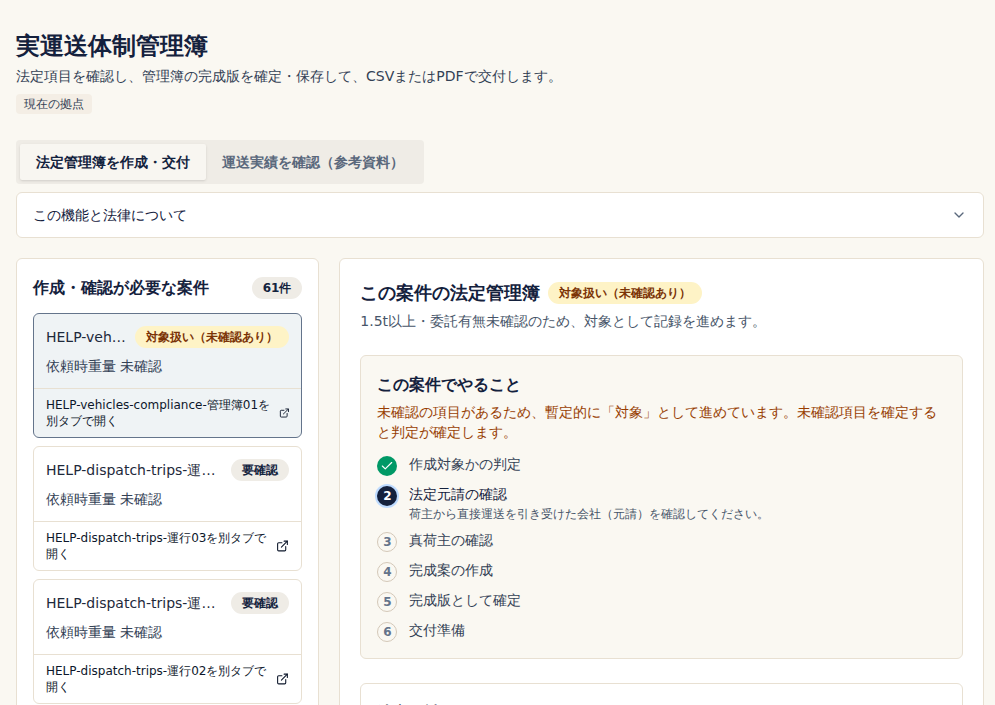
案件の横には、作成対象かどうかの判定が表示されます。
表示 意味 進め方 要確認 重量や委託の有無が分からず、判定できない 下の「1. 作成対象かを判定する」で判定材料を入れる 対象扱い(未確認あり) 未確認の項目があるため、安全側に倒して対象として扱っている 判定材料を入れて判定を確定しながら、2以降を進める 対象 1.5t以上で、他の運送事業者へ委託している 2以降を進める 作成不要 1.5t未満、全て自社運送、元請が軽貨物のみと確認済み、など 追加の作業はありません 画面では、法定元請 と 真荷主 の欄が 作成対象かどうかの確認 より上に並びます。判定がまだでも、元請・真荷主の確認は先に進められます。
1. 作成対象かを判定する
Section titled “1. 作成対象かを判定する”-
作成対象かどうかの確認 で、元請の事業者区分(「一般/特定貨物・利用運送等」または「軽貨物のみ(管理簿の作成対象外)」)と 他の運送事業者への委託(「あり」または「なし(全て自社運送)」)を選び、判定材料を保存 を選びます。
-
依頼時重量 で 重量(kg) と 重量種別(実重量 か 容積換算重量)を入力し、依頼時重量として確定 を選びます。
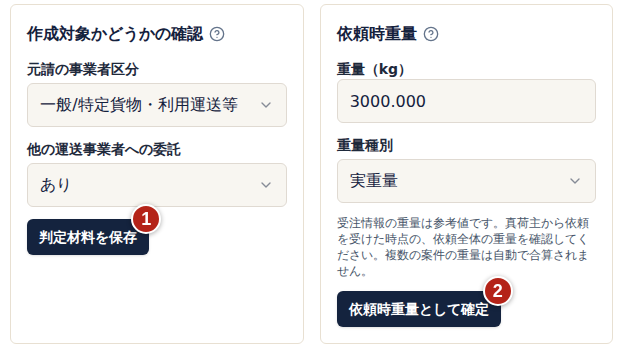
- 依頼時重量は、真荷主から一度に依頼された貨物全体の重量です。車両の最大積載量や混載後の総重量ではありません。複数の案件の重量は自動で合算されません。
2. 法定元請を確認する
Section titled “2. 法定元請を確認する”-
法定元請 で、真荷主から直接運送を引き受けた会社が今の拠点であることを確かめ、現在の拠点を元請として確認 を選びます。
- 案件を登録した会社が、法令上の元請とは限りません。
- 元請の事業者区分 で「軽貨物のみ(管理簿の作成対象外)」を選んで判定材料を保存した場合は、ボタンが 法務確認済みとして作成対象外にする に変わります。軽貨物のみと確認した書類・記録 に根拠(届出や社内確認記録の番号など)を入力して選ぶと、案件は「作成不要」になります。この操作は、完成版を確定できるロール(拠点管理者)だけが行えます。
3. 真荷主を確認する
Section titled “3. 真荷主を確認する”- 真荷主(運送を依頼した会社)の確認 で、取引先マスタから選ぶ か 会社名を直接入力 を選び、会社を指定します。真荷主が運送番頭を使っていなくても、会社名の直接入力で確認できます。
- 確認の方法を選びます。通常は 運送契約書・発注書などで確認 です。法務担当者が確認 は拠点管理者だけが選べます。
- 確認の根拠(契約書名など)を入力し、この会社を真荷主として確認 を選びます。
下請会社へ確認した記録を残す(必要な場合)
Section titled “下請会社へ確認した記録を残す(必要な場合)”下請会社から実運送事業者の情報が届かない場合に、問い合わせた記録を残します。この記録を選ぶと、不明な行を含んだまま完成案を作れます。
- 下請会社への確認記録 で、通知を依頼した相手・連絡手段・結果 を入力します。
- 確認記録を追加 を選びます。
4. 完成案を作る
Section titled “4. 完成案を作る”-
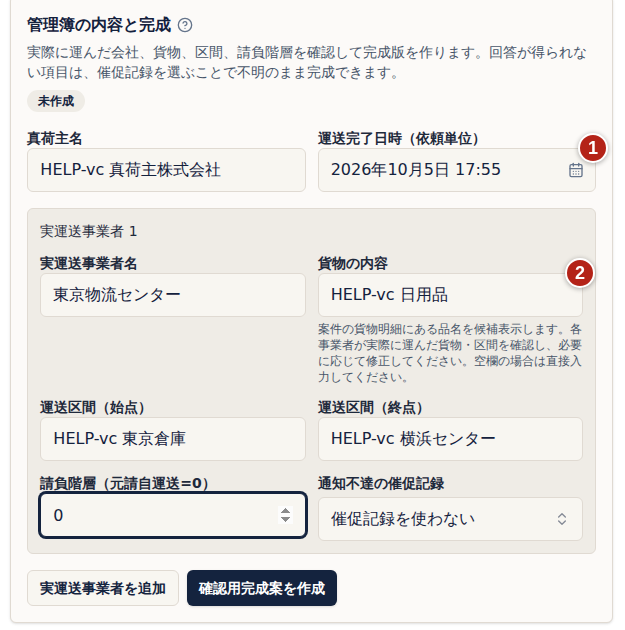
管理簿の内容と完成 で、運送完了日時(依頼単位) を入力します。運送依頼を受けた日時より前、または未来の日時は指定できません。
-
実運送事業者ごとの行に、貨物の内容・運送区間(始点・終点)・実運送事業者名・請負階層(元請自運送=0) を入力します。行は 実運送事業者を追加 で増やし、この行を削除 で消します。
- 貨物の内容 には、案件の貨物明細の品名が候補として入ります。案件名は入りません。明細がない、品名が空欄、長すぎる場合は空欄になるので、直接入力します。
- 複数社・中継がある場合は、各社が実際に運んだ貨物・区間に直します。営業所名だけになっている場合も、実運送事業者の商号・名称を確認します。
- 請負階層は、元請の自社運送が0、一次請けが1、二次請けが2です。
- 事業者名や階層が分からない行は、通知不達の催促記録 で「下請会社への確認記録」で残した記録を選びます。
-
確認用完成案を作成 を選びます。「確認用の完成案を作成しました」と表示され、状態が「未作成」から「内容確認待ち」になります。不足があると「作成には次の入力が必要です」と、足りない項目が表示されます。
-
直す場合は 内容を修正する を選び、修正して 修正内容で更新 を選びます。修正を中止する場合は 修正をやめる を選びます。修正中は確定できません。
5. 完成版として確定する(拠点管理者)
Section titled “5. 完成版として確定する(拠点管理者)”-
完成版にする前の内容確認 の 確定前に確認すること を確認します。
-
完成版として確定 を選びます。確認画面は出ず、すぐに確定されます。「法定管理簿の完成版を確定しました」と表示され、管理簿の状態が「完成」になります。
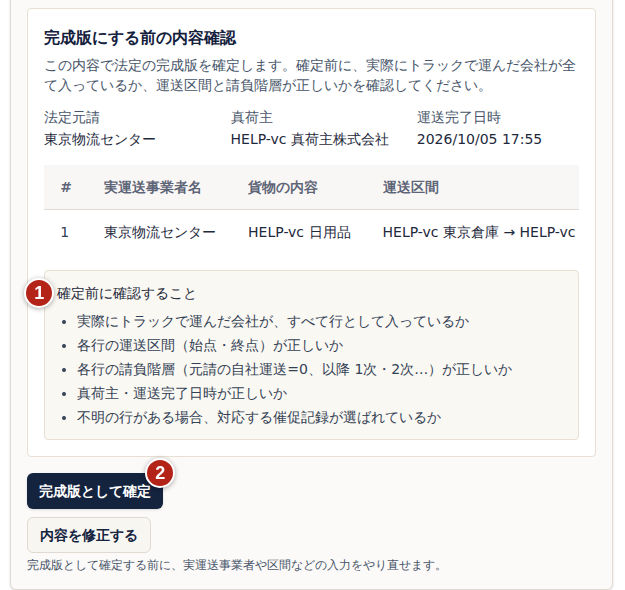
完成案・完成版は、保存したときの内容を使います。後で案件の貨物明細や取引先名を変えても、自動では置き換わりません。
6. 真荷主へ交付する(拠点管理者)
Section titled “6. 真荷主へ交付する(拠点管理者)”-
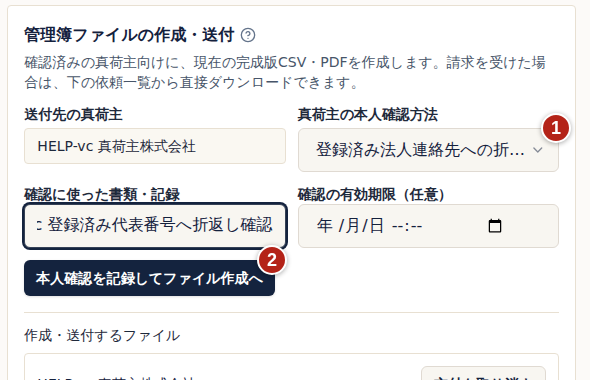
管理簿ファイルの作成・送付 で、真荷主の本人確認方法 を選び、確認に使った書類・記録 を入力します。必要なら 確認の有効期限(任意) を入力します。
-
本人確認を記録してファイル作成へ を選びます。「管理簿の交付先を登録しました」と表示され、作成・送付するファイル に真荷主が追加されます。
-
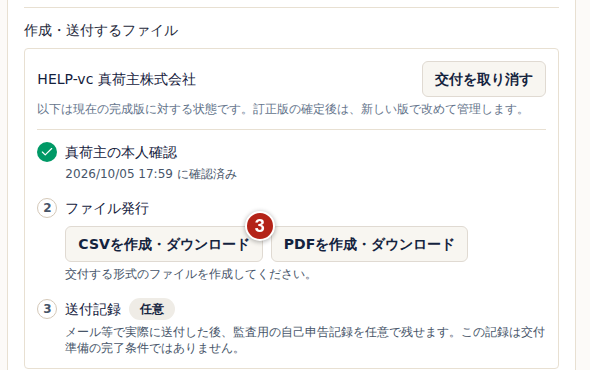
ファイル発行 の CSVを作成・ダウンロード または PDFを作成・ダウンロード を選び、ファイルを保存します。ダウンロードが始まらない場合は ダウンロードが開かない場合はこちら を選びます。
-
ファイルを真荷主へ送ります。運送番頭から真荷主へは送られません。
-
必要なら、送った後に 送付記録 で 送付したファイル・送付方法・送付日時・送付記録・証跡(任意) を入力し、送付記録を追加 を選びます。
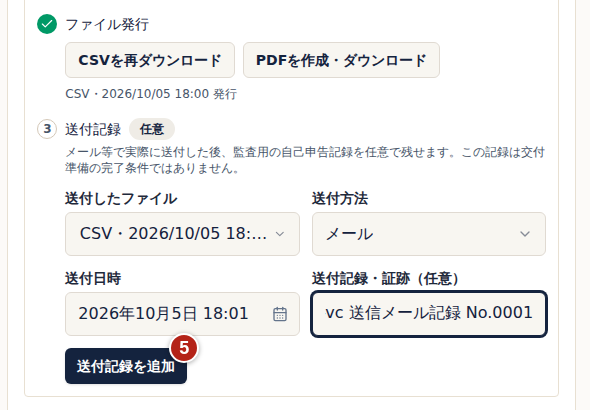
送付記録は、監査に備えて自社で残す任意の記録です。画面上は、ファイルを発行した時点で交付準備が済みます。ファイルを真荷主に送ったことは、自社で確認します。交付先を誤って登録した場合は、真荷主の行の 交付を取り消す を選びます。
完成版を訂正する(拠点管理者)
Section titled “完成版を訂正する(拠点管理者)”- 完成版の画面で 完成版を訂正 を選びます。
- 訂正理由 と変更内容を入力し、訂正版の完成案を作成 を選びます。中止する場合は 訂正をやめる を選びます。
- 内容を確認し、訂正版として確定 を選びます。
- 訂正後の管理簿を交付 から、訂正前に交付した真荷主へ改めて交付します。
真荷主・行政からの交付依頼に対応する(拠点管理者)
Section titled “真荷主・行政からの交付依頼に対応する(拠点管理者)”- 案件の 交付依頼・行政調査 で、依頼の種類(真荷主からの請求 または 行政調査・監査)と形式を選び、依頼を登録 を選びます。受付時刻から応答目安(行政は1営業日、真荷主は3営業日。土日を除く日本時間)が設定されます。応答目安は社内の目安で、法令上の期限ではありません。
- 依頼者の本人確認と対象案件を確かめ、依頼者と対象案件を確認済みにする を選びます。
- 管理簿のファイルを作って送り、送付済み・対応完了として記録 を選びます。
-
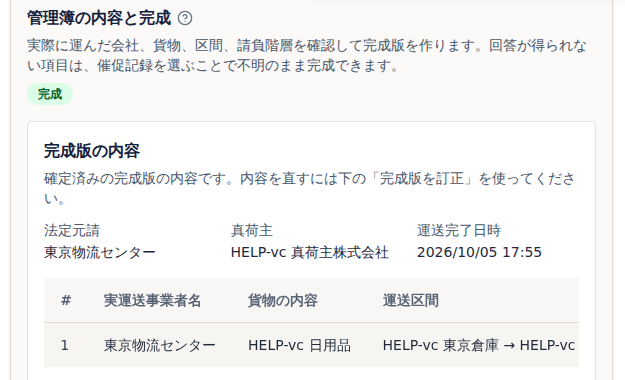
確定すると、管理簿の状態が「完成」になり、見出しが 完成版の内容 に変わります。
-
交付の手順では、作成・送付するファイル の「真荷主の本人確認」「ファイル発行」に確認済みの印が付き、発行したファイルのボタンが CSVを再ダウンロード・PDFを再ダウンロード に変わります。送付記録を追加した場合は、送付日時・方法・ファイルが一覧に表示されます。
-
訂正版を確定すると、状態が「訂正内容の確認待ち」から「完成」になります。
-
交付依頼は、応答目安を過ぎると「応答目安超過」と表示されます。対応を記録したら、その依頼に「応答目安超過」が残っていないか確認します。
うまくいかないときは
Section titled “うまくいかないときは”法定管理簿を作成・交付のタブがない
Section titled “法定管理簿を作成・交付のタブがない”- その拠点に機能が提供されていません。運送実績を確認(参考資料) の画面上部の 法定管理簿を作成・交付 から問い合わせます。
- 会社横断ビューでは表示されません。右上で拠点に切り替えます。
- 「法定管理簿機能は現在一時的に利用できません。」と表示される場合は、一時的に止まっています。受注・配車・運行・請求は通常どおり使えます。時間をおいて開き直します。
案件が一覧に出ない
Section titled “案件が一覧に出ない”一度も確定になっていない案件は追加されません。案件の状態を確認します。機能の提供を受けた直後は、既存の案件が一覧に追加されるまで最大1時間ほどかかります。
確認用完成案を作成が押せない
Section titled “確認用完成案を作成が押せない”画面の「作成には次の入力が必要です」に出た項目を入力します。必要なのは、真荷主名、運送完了日時、各行の貨物・運送区間、実運送事業者名と請負階層(不明な行は催促記録の選択)です。
「運送完了日時に未来の日時は指定できません。」と表示される
Section titled “「運送完了日時に未来の日時は指定できません。」と表示される”運送完了日時を、実際に運送が終わった日時に直します。
「運送完了日時は、運送依頼日時以降を指定してください。」と表示される
Section titled “「運送完了日時は、運送依頼日時以降を指定してください。」と表示される”運送完了日時が、運送依頼を受けた日時より前になっています。依頼を受けた後の、実際に運送が終わった日時に直します。
貨物の内容が空欄になっている
Section titled “貨物の内容が空欄になっている”案件の貨物明細に品名がないか、一部が空欄です。管理簿の 貨物の内容 に直接入力します。
確定・交付のボタンがない
Section titled “確定・交付のボタンがない”完成版の確定・訂正・交付は、拠点管理者だけが行えます。拠点管理者に依頼します。
「管理簿の情報を取得できませんでした。」と表示される
Section titled “「管理簿の情報を取得できませんでした。」と表示される”管理簿の情報を再取得 を選びます。直らない場合は、拠点名・案件名・画面の文言を添えて [email protected] へ連絡します。
次にすること
Section titled “次にすること”ここまでで完了です。交付した管理簿は、運送が終わった日から1年間、営業所に備え置きます。