
定期便設定をCSVで一括登録する
この記事では、定期便の設定をCSVでまとめて登録・更新し、定期便一覧に反映された状態にします。1件ずつ画面で登録する場合は定期便を登録して案件を自動生成するを参照してください。荷主から届いた注文(案件)のCSVを取り込む場合は荷主のCSVから案件を登録するを使います。
はじめる前に
Section titled “はじめる前に”- PCで、定期便を登録する拠点を選びます。スタンダード以上のプランで、拠点管理者・配車担当・配車担当(金額非表示)・拠点メンバーのいずれかのロールが必要です。CSV取り込み が表示されない場合は、拠点管理者にロールを確認してもらいます。
- 荷主を指定する定期便は、取引先の 取引先コード を控えます。荷主として有効な取引先だけを指定できます。
- CSVでは次の値を半角の英字コードで入力します。
| 列 | 入力する値 |
|---|---|
| 繰り返し単位 | DAILY・WEEKLY・MONTHLY |
| 曜日・第N曜日 | MON〜SUN。複数は ; で区切る |
| 状態 | ACTIVE(自動生成中)・PAUSED(停止) |
| 温度帯(必須) | AMBIENT・CHILLED・FROZEN・CONSTANT |
| 地点の種別 | PICKUP・DELIVERY・TRANSFER・OTHER |
- 地点は 地点1 から順に最大10地点まで入力します。途中の番号を空けることはできません。
- 定期便コード は必須です。同じコードの定期便があればその設定を更新し、なければ新しく登録します。
-
サイドメニューの 定期便設定 を開き、CSV取り込み を選択します。
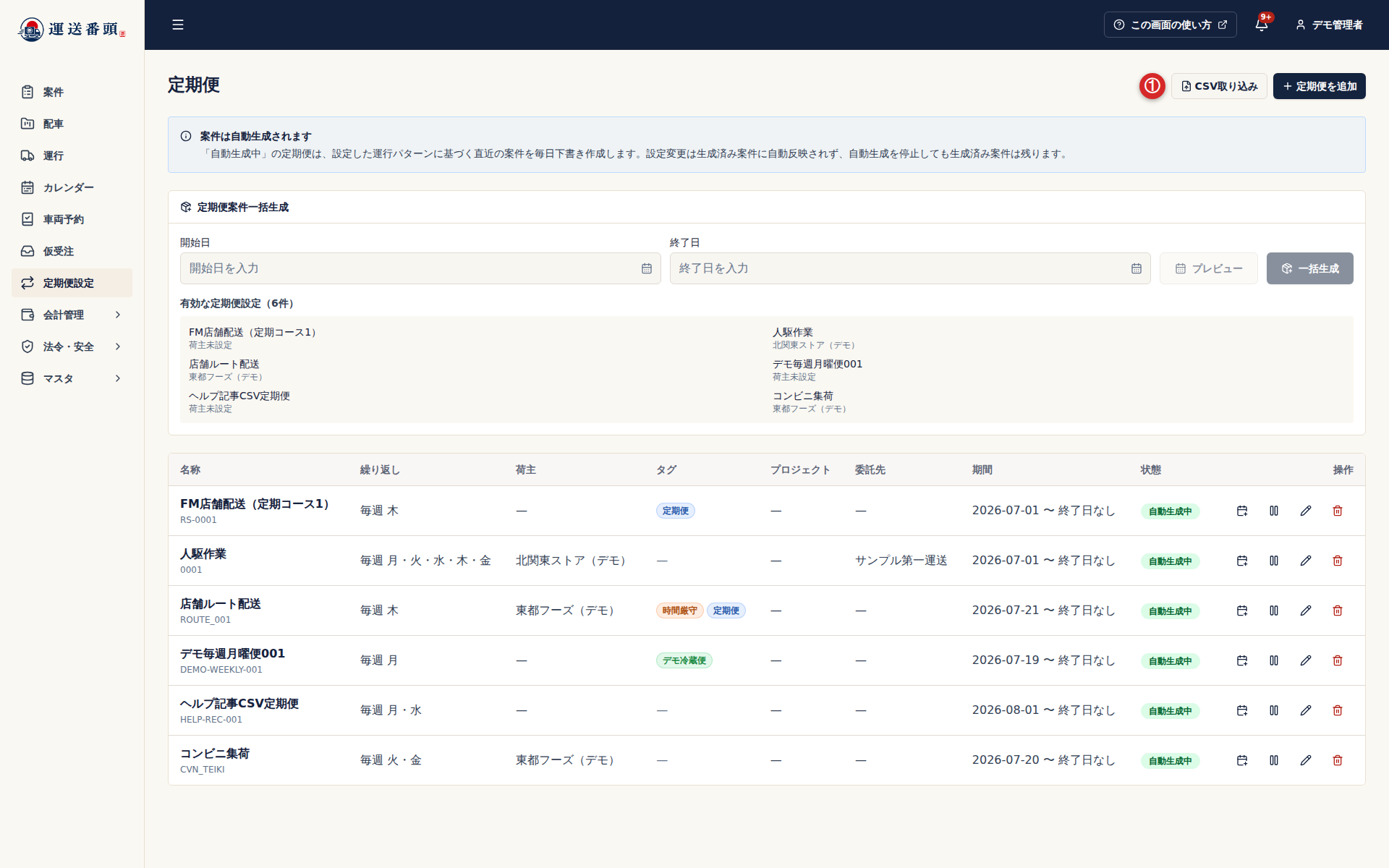
-
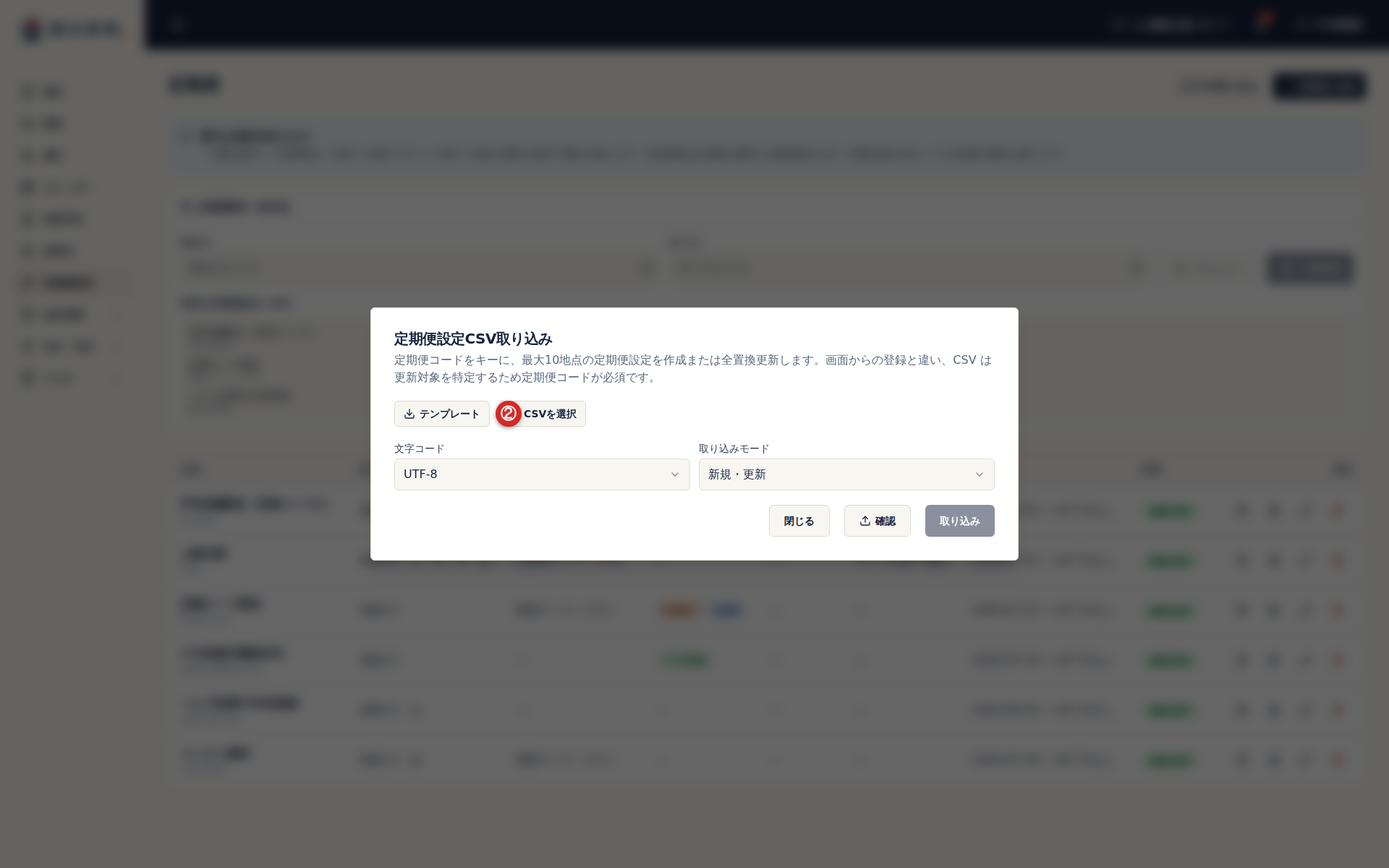
テンプレート を選択してCSVのひな形(「運送番頭-recurring-shipments-template.csv」。見出し行だけのファイル)をダウンロードし、2行目以降に定期便の内容を入力して保存します。
-
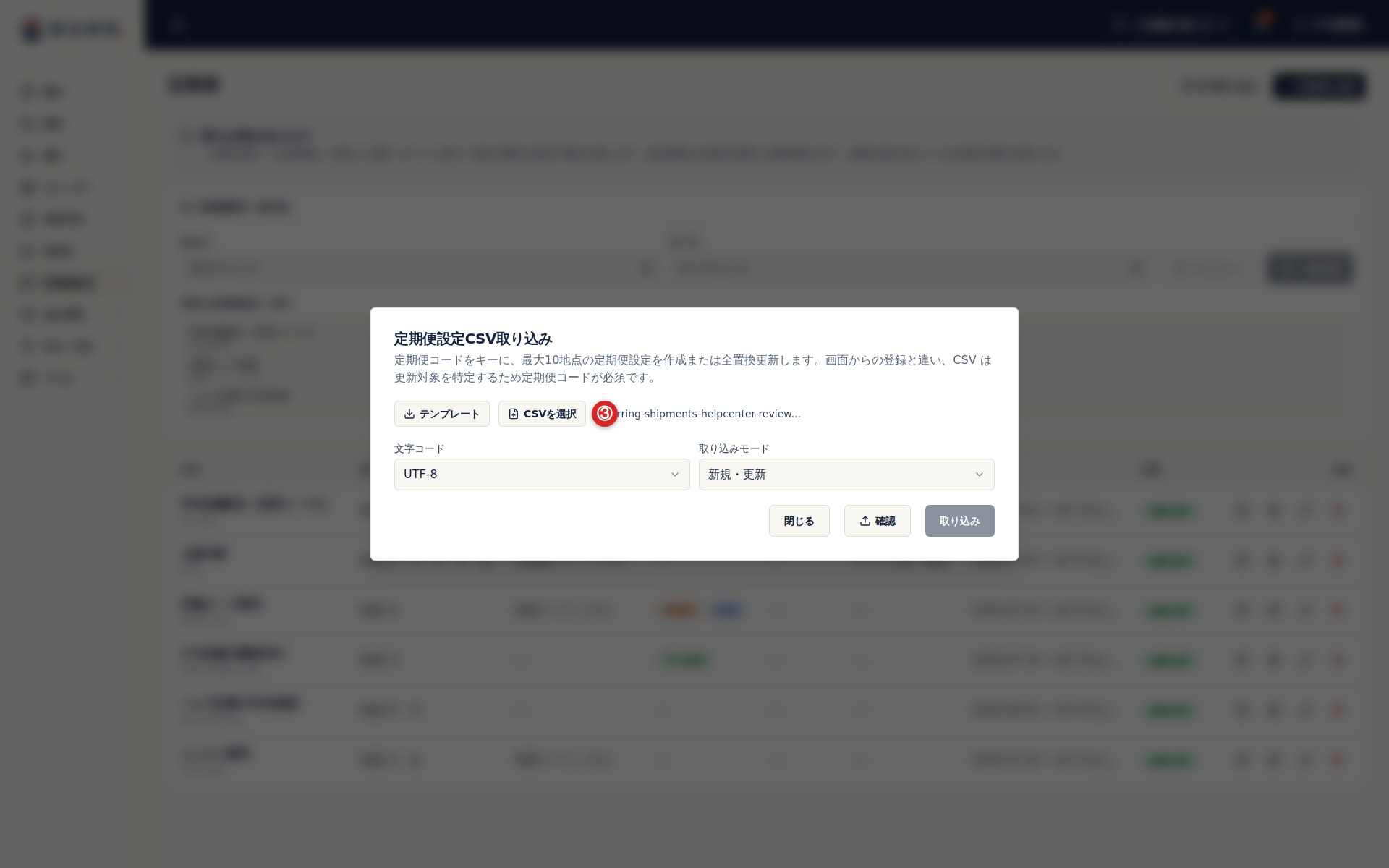
CSVを選択 でファイルを選び、文字コード を保存したファイルに合わせて UTF-8 または Shift_JIS から選択します。
-
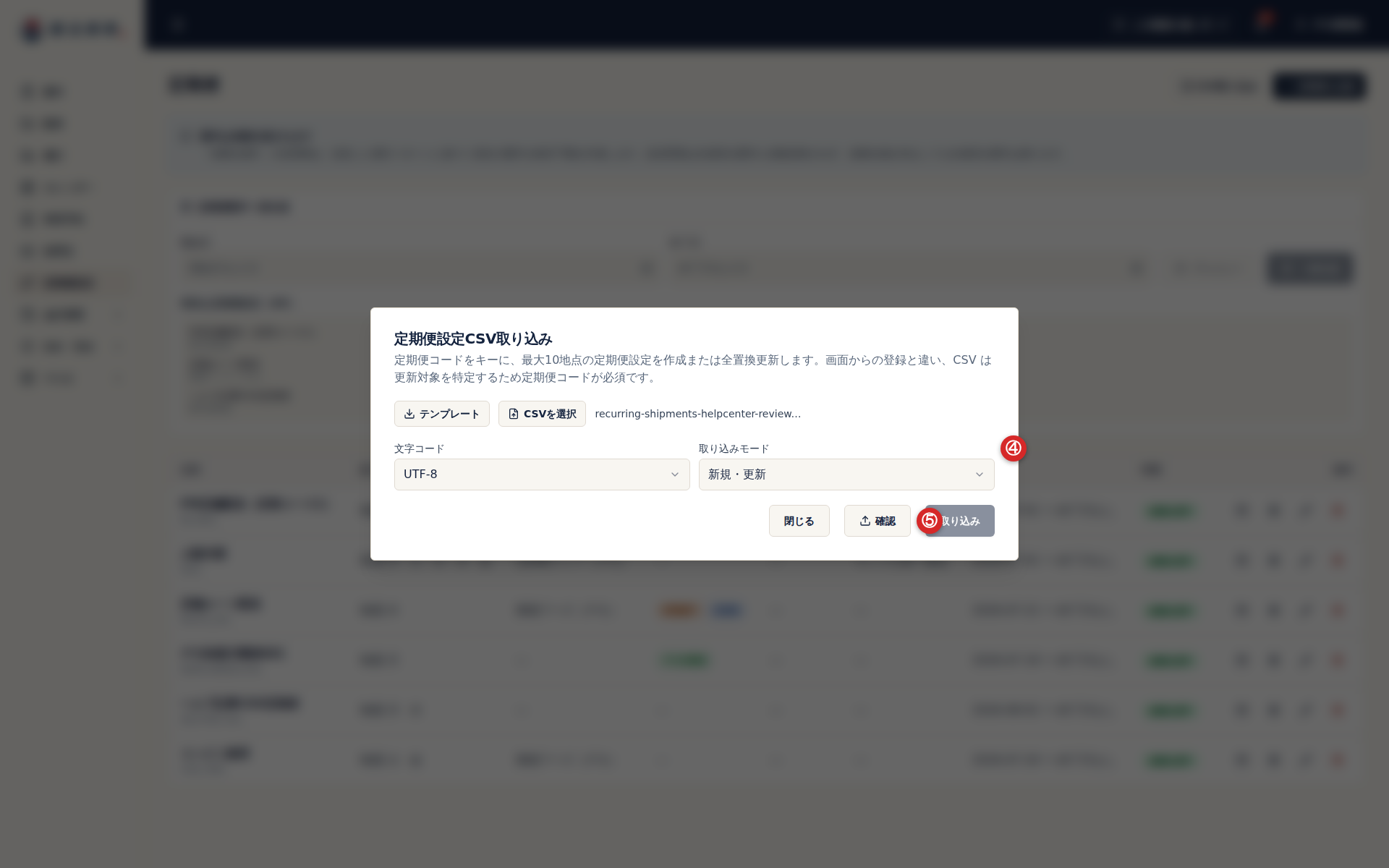
取り込みモード を選択します。新しい定期便だけを登録する場合は 新規のみ、既存の定期便も更新する場合は 新規・更新 を選びます。
-
確認 を選択します。この時点ではまだ保存されません。
-
確認結果 の「総行数」「新規」「更新」「エラー」「警告」の件数を確認します。エラーか警告がある行は、その下に行番号と 内容 が一覧で表示されます(最大50行)。エラーの行があれば、CSVを直して手順3からやり直します。
-
エラーが0件になったら 取り込み を選択します。
「CSV取り込みが完了しました」と表示され、取り込みの画面が自動で閉じます。定期便の一覧に、取り込んだ定期便の名称・定期便コード・繰り返し・期間・状態が表示されていれば完了です。
状態を ACTIVE にした定期便は「自動生成中」になり、毎日 3:00(日本時間)にその日から14日先までの下書き案件が作られます。
うまくいかないときは
Section titled “うまくいかないときは”「確認」でエラーになる
Section titled “「確認」でエラーになる”確認結果 の各行に表示された 内容 を確認し、CSVを直します。よくある原因は次のとおりです。
- 「使用できる値は …」:上の表の英字コードで入力します。
- 「同じ定期便コードの設定がすでに登録されています」:新規のみ で既存のコードを指定しています。更新するなら 新規・更新 を選び、別の定期便にするならコードを変えます。
- 「同じ定期便コードがCSV内で重複しています」:CSVの中で同じコードを使っている行を1行にまとめます。
- 「指定した荷主が見つかりません」「指定した荷主は現在利用できません」:取引先コードと、取引先の状態・用途(荷主)を確認します。
- 「案件グループに紐づく定期便の荷主はCSVから変更できません」:プロジェクトを設定した定期便です。荷主の変更は画面の定期便編集で行います。
- 「地点は途中の番号を空けずに入力してください」:地点1から順に詰めて入力します。
1行でもエラーがあると 取り込み は選べず、何も保存されません。
ファイルを読めない、文字化けする
Section titled “ファイルを読めない、文字化けする”文字コード が保存したファイルと合っているか確認し、もう一方を選んで 確認 し直します。列名はダウンロードしたテンプレートの見出しを変えずに使います。
取り込んだのに案件が作られない
Section titled “取り込んだのに案件が作られない”定期便の一覧で 状態 が「自動生成停止」になっていないか確認します。再開する方法と、14日より先の案件を作る方法は定期便を登録して案件を自動生成するを参照してください。定期便を更新しても、作成済みの案件は自動では変わりません。
解決しない場合は、拠点名・CSVの行番号・画面のメッセージを添えて [email protected] へお問い合わせください。CSVファイルに個人情報が含まれる場合は、送る前に社内の取り扱いを確認してください。
次にすること
Section titled “次にすること”作成済みの案件へ新しい設定を反映する場合や、期間を指定して案件を作る場合は、定期便を登録して案件を自動生成するの手順へ進みます。