
共有掲示板で取引先と連絡を共有する
この記事では、連携済みの取引先と共有掲示板で連絡をやり取りし、「確認済み」の記録まで残せる状態にします。受け取った投稿を確認する側と、自社から投稿を共有する側の両方の操作を扱います。
共有掲示板は、作業変更のお知らせや書類の共有を、相手の閲覧・確認の記録付きで残すための機能です。投稿しても案件の日時・地点は変わりません。案件そのものを変える場合は案件の日時・地点を変更するを使います。
はじめる前に
Section titled “はじめる前に”- PCで、投稿を受け取った拠点、または投稿を送る拠点を右上で選んでおきます。
- 無料アカウントでも、受け取った投稿の確認と、自社からの共有の両方ができます。
- 投稿の確認・コメント・共有ができるのは、ロールが拠点管理者・配車担当・配車担当(金額非表示)・拠点メンバー・無料アカウント管理者の人です。閲覧のみ・経理・安全管理者のロールでは投稿を読むだけで、確認済みにする や 新規共有 は表示されません。
- 共有先に選べるのは、取引先管理で「有効」かつ「連携済み」の取引先だけです。登録しただけで「未連携」の取引先には共有できません。
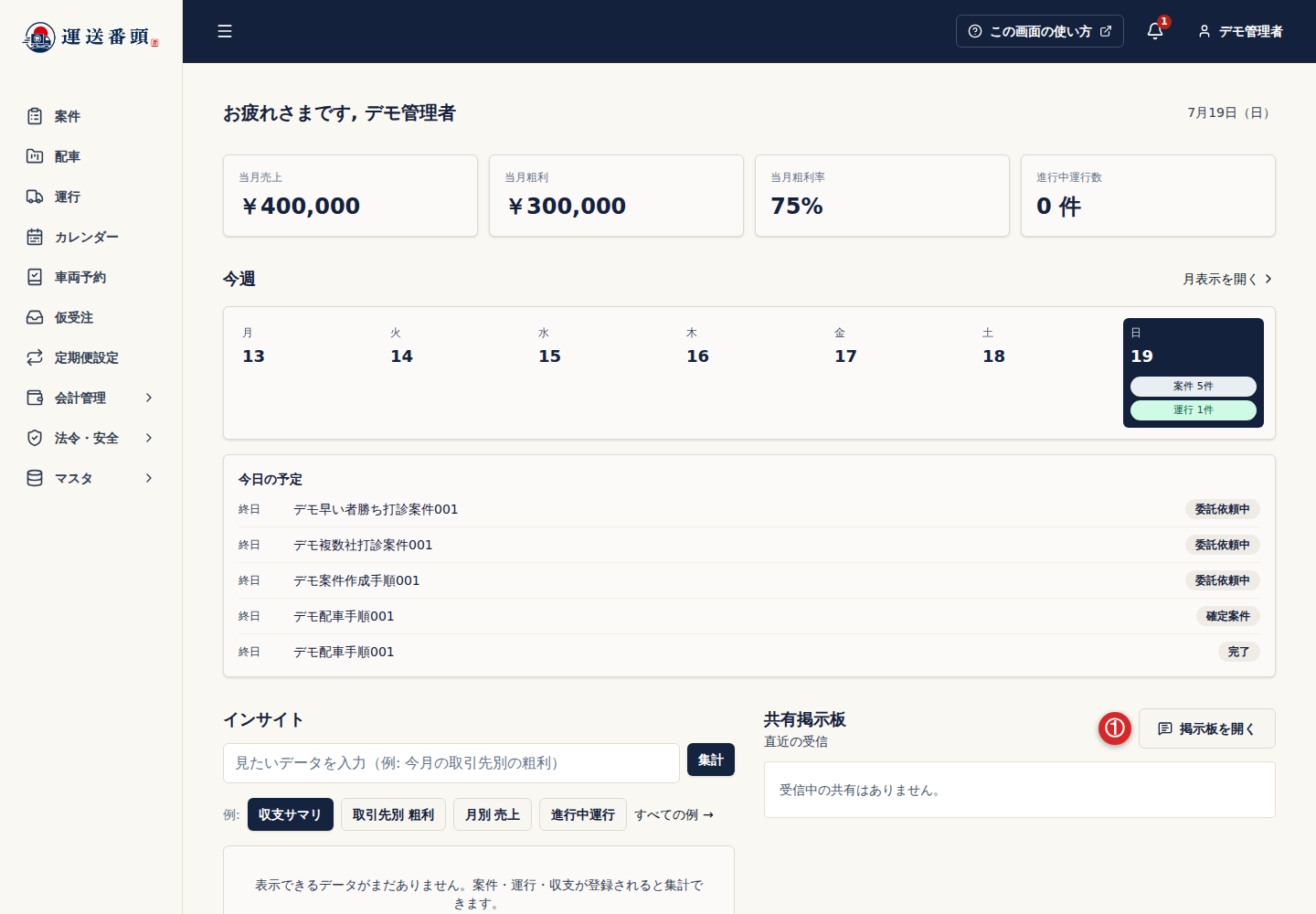
- 共有掲示板はサイドメニューにありません。ホーム の下部にある 共有掲示板 の欄から開きます。共有を受けた拠点には「掲示板に投稿が共有されました」という通知も届き、通知から投稿を開けます。
自分の状況に合う節へ進みます。
| いまの状況 | 進む節 |
|---|---|
| 取引先から投稿が届いた | 届いた投稿を確認する |
| 自社から取引先へ連絡したい | 取引先に投稿を共有する |
| 自社が送った投稿への返信を見たい | 送信した投稿のコメントを確認・返信する |
届いた投稿を確認する
Section titled “届いた投稿を確認する”-
ホーム を開き、画面下部の 共有掲示板 で 掲示板を開く を選択します。
-
受信 タブで、対象の件名の行の 開く を選択します。
-
件名・本文・添付ファイルを確認します。添付ファイルは ダウンロード で保存できます。
-
投稿に確認を求められている場合は、画面右上の 確認済みにする を選択します。確認を求められていない投稿には、このボタンは表示されません。
-
返事を書く場合は、コメント の欄に内容を入力し、コメント を選択します。
投稿を開くと、投稿元には「閲覧済み」と伝わります。「確認済み」は、確認済みにする を選んだときだけ記録されます。
取引先に投稿を共有する
Section titled “取引先に投稿を共有する”-
ホーム の 共有掲示板 で 掲示板を開く を選択します。
-
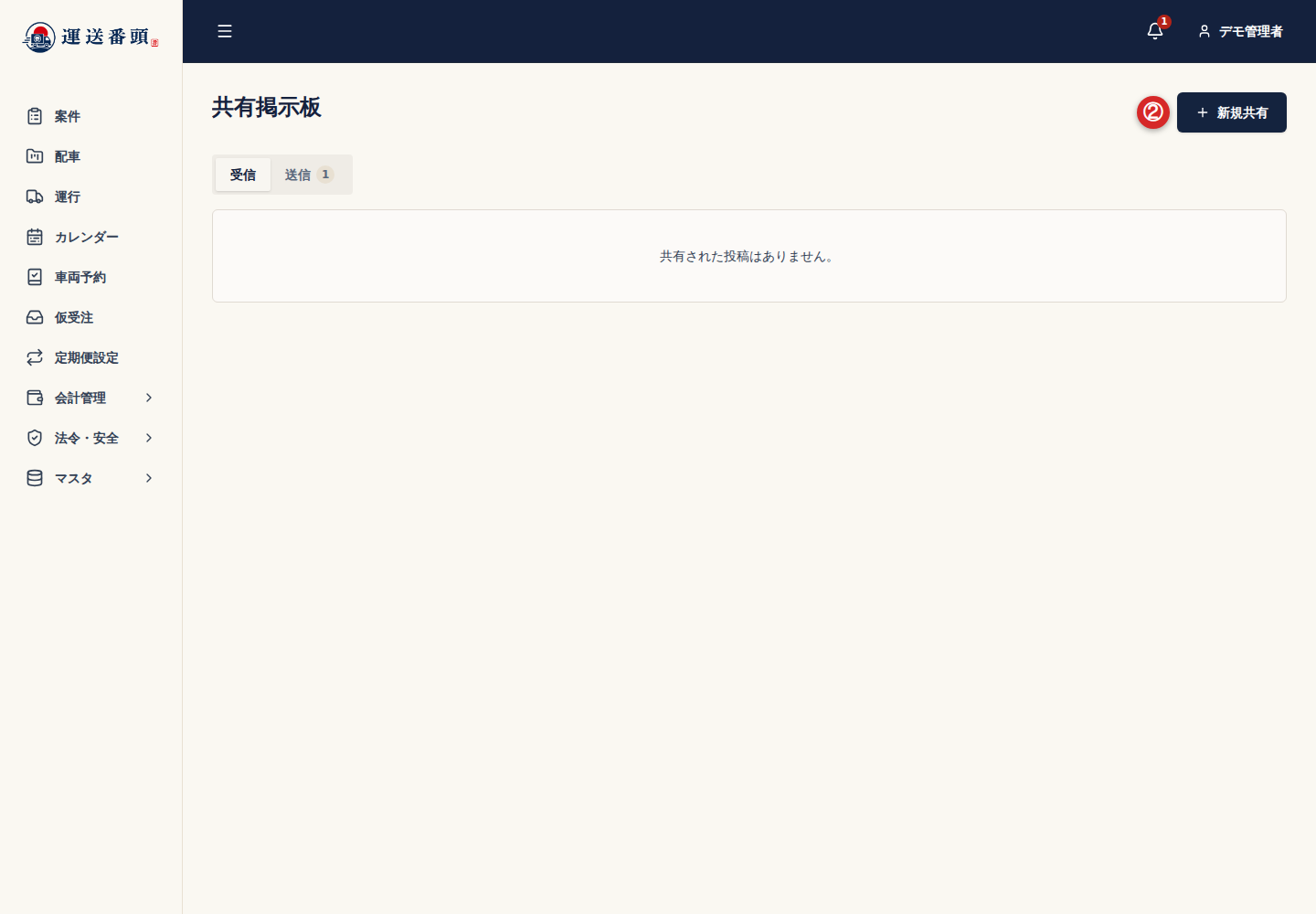
新規共有 を選択します。
-
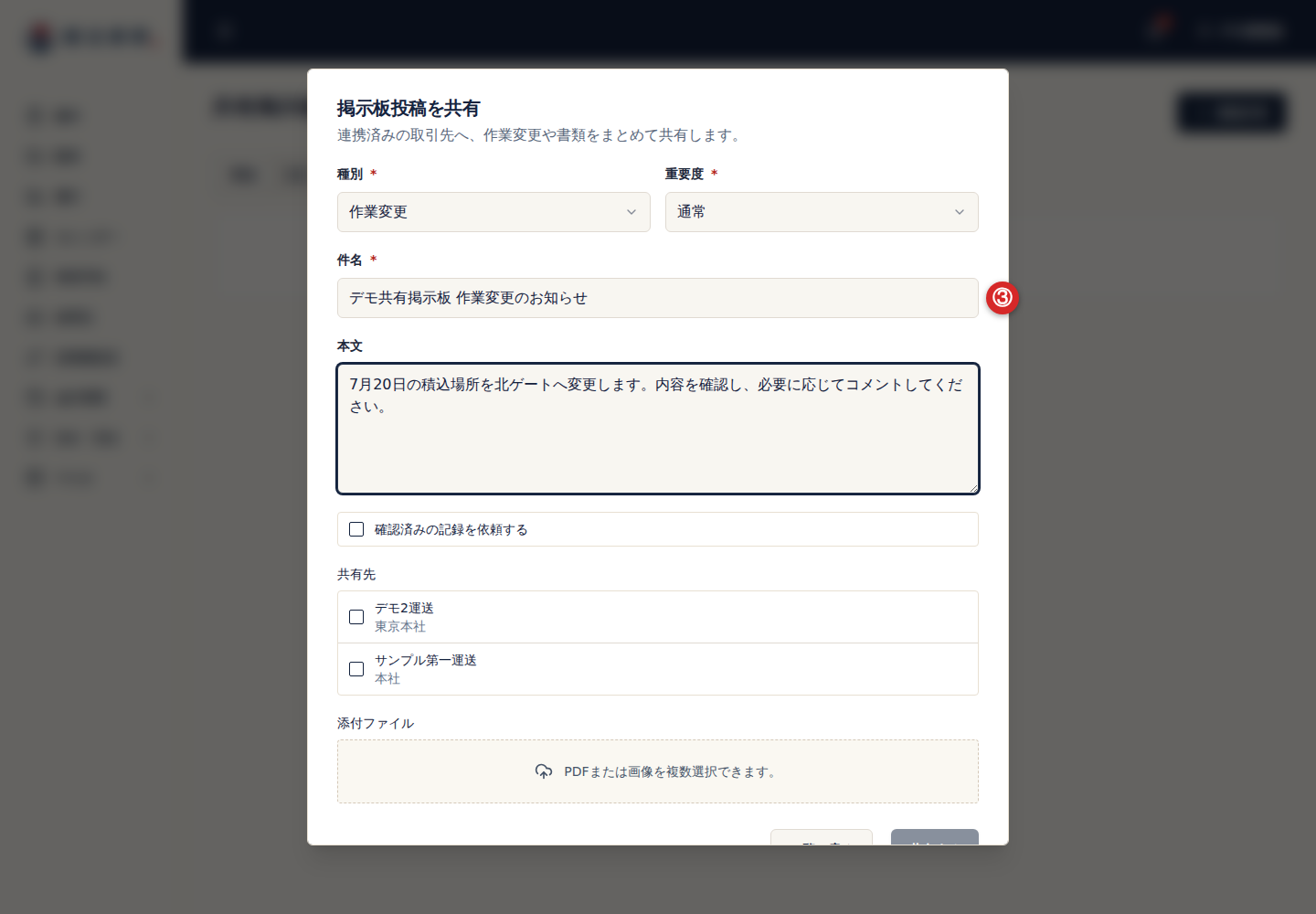
種別(お知らせ・作業変更・書類共有・確認依頼・質問)と 重要度(通常・重要・至急)を選択します。
-
件名 を入力し、必要なら 本文 を入力します。
-
相手に「確認済み」を記録してほしい場合は、確認済みの記録を依頼する にチェックを入れます。
-
共有先 で、相手の会社名と拠点名を確認してチェックを入れます。複数の会社を選ぶと、各社に同じ内容が共有されます。
-
書類を付ける場合は、添付ファイル でPDFまたは画像を選択します。複数選べます。
- 共有する を選択します。
送信した投稿のコメントを確認・返信する
Section titled “送信した投稿のコメントを確認・返信する”自社(投稿元)が書いたコメントは、すべての共有先に表示されます。各共有先が書いたコメントと確認状況は、その共有先と自社にだけ表示され、ほかの共有先には見えません。特定の会社だけに伝えたいことは、その会社だけを共有先にした別の投稿で共有します。
- 共有掲示板の 送信 タブを開きます。
- 対象の件名の行の 開く を選択します。
- 右側の 共有先 で、会社ごとの閲覧・確認の状況を確認します。
- コメント で相手からの返信を確認します。
- 返信する場合は、コメントの欄に入力して コメント を選択します。
- 届いた投稿を確認した場合:投稿の詳細の あなたの確認状況 に「確認済み」が表示されていれば完了です。確認を求められていない投稿では「閲覧済み」だけが表示されます。
- 投稿を共有した場合:「投稿を共有しました。」と表示されます。送信 タブで投稿を開き、状態が「公開中」で、右側の 共有先 に選んだ会社が並んでいれば完了です。共有先ごとに「未閲覧」「閲覧済み」と、確認を依頼した場合は「未確認」「確認済み」が表示されます。
相手が通知を見ただけでは「閲覧済み」になりません。相手が投稿を開くと「閲覧済み」、確認済みにする を選ぶと「確認済み」になります。相手の状況が変わらない場合は、相手に投稿を開いて確認済みにしてもらうよう連絡します。
うまくいかないときは
Section titled “うまくいかないときは”共有掲示板が見つからない
Section titled “共有掲示板が見つからない”共有掲示板はサイドメニューにはありません。ホーム を下までスクロールし、共有掲示板 の欄を探します。欄が表示されない場合は、右上で選んでいる拠点と自分のロールを確認します。解決しない場合は、拠点名・ロール・画面の状態を添えて [email protected] へお問い合わせください。
確認済みにするが表示されない
Section titled “確認済みにするが表示されない”投稿の作成時に「確認済みの記録」が依頼されていない投稿には、ボタンは表示されません。すでに「確認済み」になっている場合も表示されません。依頼されているはずなのに表示されない場合は、右上の拠点が投稿を受け取った拠点か、自分のロールが閲覧のみなどでないかを確認します。
共有先に相手が表示されない
Section titled “共有先に相手が表示されない”新規共有 の画面に「共有できる連携済み取引先がありません。」と出る場合や、相手が一覧にない場合は、取引先管理で相手の 状態 が「有効」、連携状況 が「連携済み」かを確認します。「未連携」「招待中」の相手には共有できません。連携の手順は取引先を招待・連携するを参照してください。
共有するを選べない
Section titled “共有するを選べない”件名 を入力し、共有先 を1社以上選んでいるか確認します。修正したら 共有する を選び、送信 タブで投稿の状態が「公開中」になったか確認します。
誤った内容や宛先で共有した
Section titled “誤った内容や宛先で共有した”送信 タブで該当の投稿を開き、状態が「公開中」であることを確認します。
- 投稿の詳細で 取り下げる を選択します。
- 状態が「取り下げ」になったことを確認します。
- 一覧へ戻る を選択します。
- 新規共有 から、正しい内容と共有先で共有し直します。
相手がすでに内容を読んでいる可能性がある場合は、訂正したことを相手に直接伝えてください。アーカイブする も、選ぶと共有先から投稿が見えなくなります。送信済みの投稿を整理するときに使います。
共有できたか分からない
Section titled “共有できたか分からない”同じ内容を共有し直す前に、送信 タブで同じ件名の投稿を探します。見つかって状態が「公開中」なら共有は済んでいるので、共有し直しません。見つからず「投稿の共有に失敗しました。」と表示されていた場合は、内容と添付ファイルを確認してからやり直します。解決しない場合は、拠点名・件名・操作した日時・画面に出た文言を添えて [email protected] へお問い合わせください。
次にすること
Section titled “次にすること”ここまでで完了です。案件の日時や地点そのものを変える場合は案件の日時・地点を変更する、受領書などの証憑を案件ごとに委託元へ渡す場合は証憑を直接の委託元へ共有するへ進みます。