
運行の担当業務を設定・訂正する
この記事では、運行で実際に担当する業務を選び、運行詳細に保存します。「対応できる業務」と「その運行で担当した業務」は別の記録です。
はじめる前に
Section titled “はじめる前に”- ドライバーを登録するの「業務区分と対応業務を登録する」で、自社拠点の業務区分を用意します。
- 計画中の運行にも担当業務を設定できます。運行中・完了後は、実際に担当した内容に訂正できます。キャンセル済みの運行では変更できません。
- ドライバーの 対応業務 が未登録でも、運行の担当業務は保存できます。警告が出た場合は、担当できることを確認します。
-
サイドメニューの 運行 を開き、対象の運行を選択します。
-
担当業務 の 担当業務を設定 を選択します。運行中・完了後は 担当業務を訂正 を選択します。
-
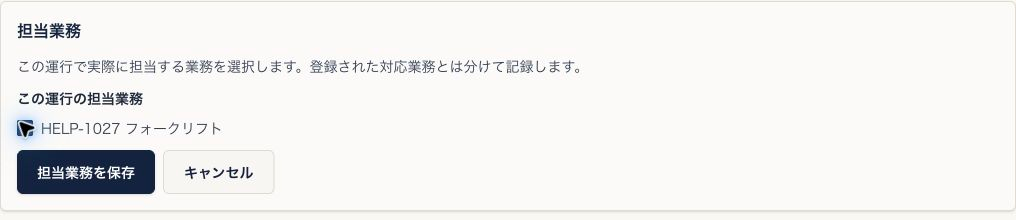
この運行で担当する業務にチェックを入れます。複数の業務を選択できます。訂正する場合は、担当していない業務のチェックを外します。
-
担当業務を保存 を選択します。
担当業務 に選択した業務名が表示されていることを確認します。訂正した場合は、外した業務が表示されていないことも確認します。

完了した運行の担当業務は、主担当ドライバーの経験の集計に反映されます。担当業務を訂正すると、経験の表示も変わります。担当業務の保存だけで、手当の明細が自動作成されることはありません。
うまくいかないときは
Section titled “うまくいかないときは”選びたい業務が表示されない
Section titled “選びたい業務が表示されない”業務区分は拠点ごとに管理します。操作中の拠点に登録されているか確認します。アーカイブ済みの区分は新しく追加できません。既に運行に付いている区分は、そのまま残すか、チェックを外せます。
設定・訂正の操作が表示されない
Section titled “設定・訂正の操作が表示されない”運行がキャンセルされていないか確認します。キャンセルされていない場合は、拠点管理者に配車・運行操作とドライバー閲覧の権限を確認してもらいます。
保存時に競合が表示される
Section titled “保存時に競合が表示される”ほかの人が運行を更新した可能性があります。最新の運行詳細を開き直し、現在の担当業務を確認してから変更します。
次にすること
Section titled “次にすること”- ドライバーが対応できる業務も整える:ドライバーを登録する
- 立寄地の完了や時刻を記録する:運行実績を登録する