
地点で報告する項目を設定する
この記事では、運行の立寄地に報告フォームを設定し、ドライバーや事務所が現場の確認結果を報告できる状態にします。必須にした項目は、回答がそろうまでその立寄地を完了できません。
はじめる前に
Section titled “はじめる前に”-
操作できるのは、ロールが拠点管理者・配車担当・配車担当(金額非表示)・拠点メンバー・無料アカウント管理者の人です。
-
運行または立寄地が完了・見送り・取消になった後は、項目を設定できません。
-
報告フォームには、次の2種類があります。運行詳細で設定できるのは自社の項目だけです。
項目の種類 設定する人・場所 委託元への表示 荷主・委託元の指示 案件の作成元が、案件の作成時や案件詳細の 地点を管理 で設定 回答が委託元の案件詳細に表示される 自社の項目 自社が運行詳細で設定(この記事) 表示されない -
同じ項目を何度も使う場合は、先に報告フォームのテンプレートを作るで登録しておくと、選ぶだけで追加できます。
-
サイドメニューの 運行 を開き、対象の運行を選んで運行詳細を開きます。
-
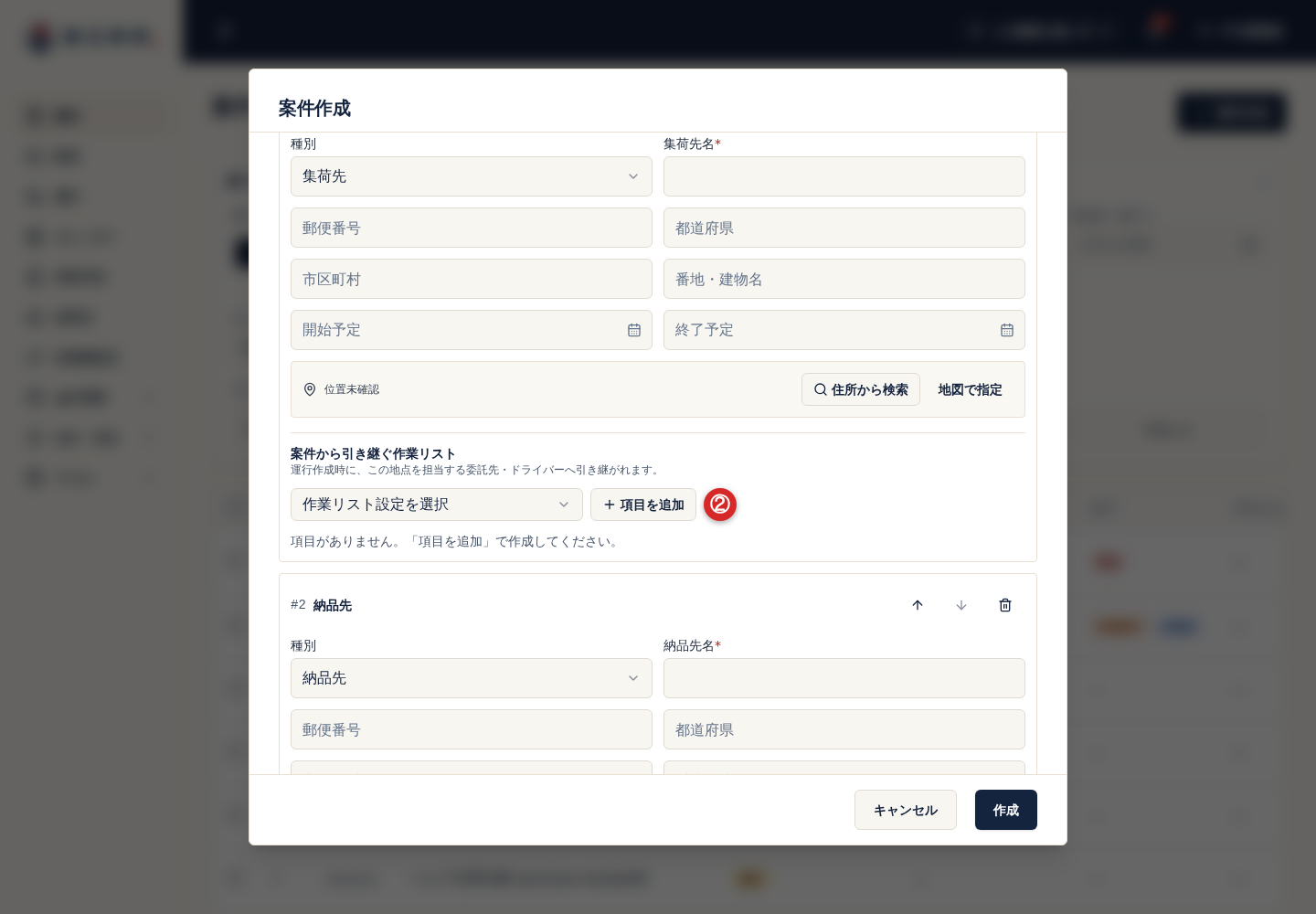
対象の立寄地で、報告フォームの見出しの右にある 設定する を選択します。
-
「報告フォームを設定」の画面で、項目を追加します。
- テンプレートを使う場合:テンプレートから追加 で報告フォームを選択します。テンプレートの項目が追加されます。
- 1つずつ作る場合:項目を追加 を選択します。
-
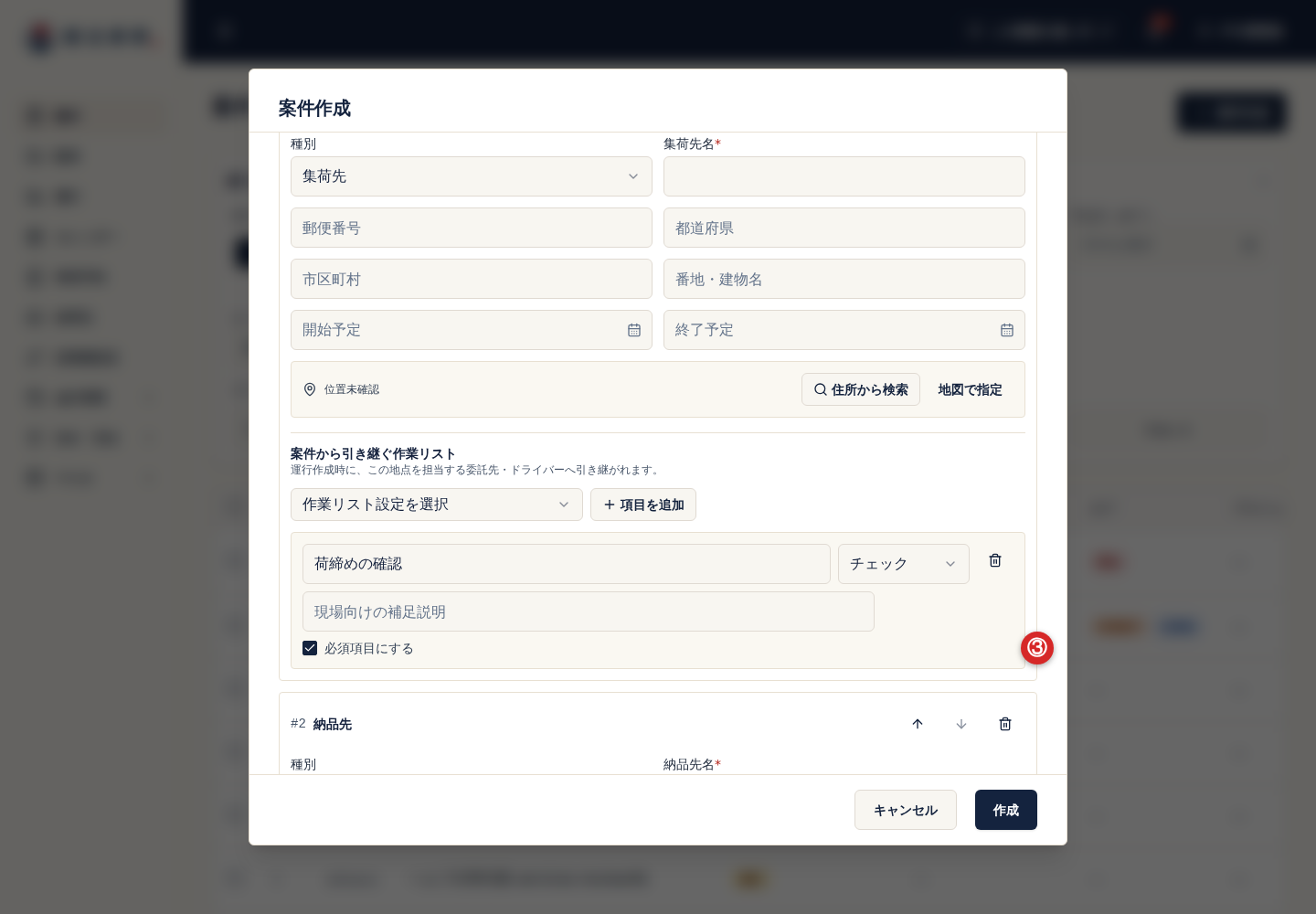
各項目の名前(例:温度、荷締め確認)を入力し、報告の種類を選択します。
種類 使う場面の例 必須にしたときの完了条件 チェック 荷締めを確認した チェックが付いている はい・いいえ 破損があったか どちらかが選ばれている(「いいえ」も回答) テキスト 受領者名、現場の状況 空白以外の文字が入っている 数値 温度、納品数量 数値が入っている(0も回答) 写真+任意コメント 荷姿、納品状況 写真が1枚以上ある(1項目5枚まで) -
数値の項目は 単位(例:℃、ケース)を入力します。現場向けの補足があれば 説明(任意) に入力します。
-
回答がないと立寄地を完了させたくない項目は、必須項目にする(未報告だと立寄地の作業を完了できない) にチェックを付けます。
-
上下の矢印かドラッグで、現場で報告する順に並べます。
- 保存 を選択します。「報告フォームを設定しました」と表示されます。
配車済みの運行では、ドライバーがLINEの運行画面を開き直すと、設定した項目が表示されます。項目を変えたことはドライバーに通知されないため、必要なら電話などで伝えます。
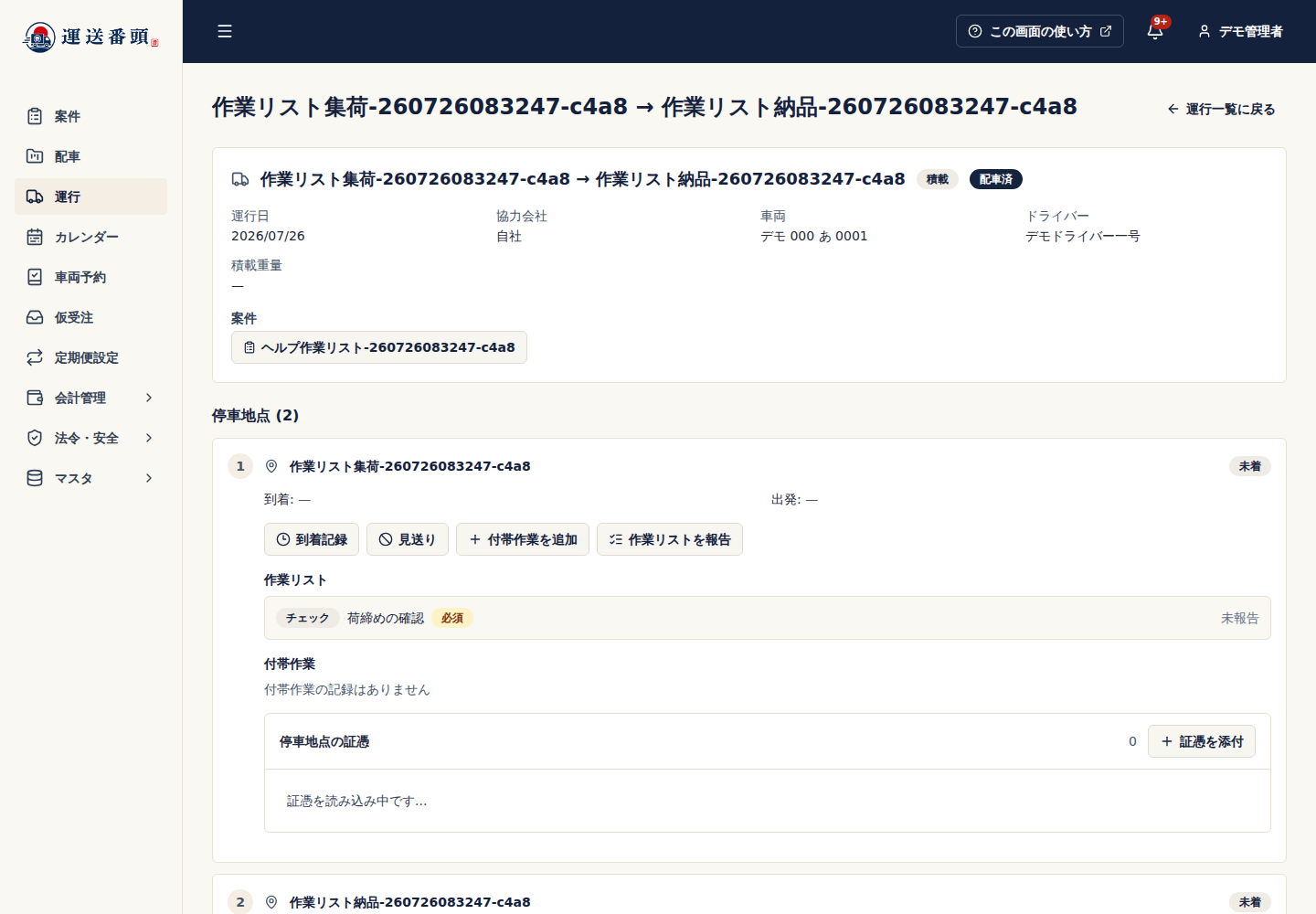
立寄地に、報告フォームの見出し(テンプレートから追加した場合はそのフォーム名)と、設定した項目が 項目・回答・報告 の表で表示されていることを確認します。必須にした項目には「必須」が付きます。回答前は 回答 が「未回答」です。
うまくいかないときは
Section titled “うまくいかないときは”「設定する」が表示されない
Section titled “「設定する」が表示されない”- 運行または立寄地が完了・見送り・取消になっていないか確認します。終わった立寄地には設定できません。
- ロールを確認します(はじめる前に を参照)。経理・閲覧のみのロールでは設定できません。
荷主・委託元の項目が設定画面に出てこない・直せない
Section titled “荷主・委託元の項目が設定画面に出てこない・直せない”荷主・委託元の指示の項目は、運行詳細では変更できません。「案件から引き継いだ報告フォームは運行側で変更できません。」と表示された場合も同じです。内容を変えたい場合は、案件の作成元(委託元)に依頼します。自社で追加の確認が必要なら、自社の項目として追加します。
「最大100項目まで登録できます」「立寄地の報告項目が100件を超えるため反映できません。」と表示される
Section titled “「最大100項目まで登録できます」「立寄地の報告項目が100件を超えるため反映できません。」と表示される”1つの立寄地に設定できる項目は、荷主・委託元の項目と自社の項目を合わせて100件までです。不要な自社の項目を削除します。
テンプレートを直したのに立寄地の項目が変わらない
Section titled “テンプレートを直したのに立寄地の項目が変わらない”テンプレートの内容は、追加した時点で立寄地にコピーされます。後からテンプレートを変えても、追加済みの立寄地には反映されません。立寄地の項目を直接編集します。
解決しない場合は、拠点名、運行名、立寄地名、画面に出た文言を添えて [email protected] へお問い合わせください。
次にすること
Section titled “次にすること”- 現場の報告を事務所から入力・訂正する:報告フォームに回答・訂正する
- 報告がそろった立寄地を完了する:運行実績を登録する