
証憑(POD・受領書)をアップロードする
この記事では、運行に受領書(POD)や現場写真のファイルを添付し、「確認済み」の証憑として残します。添付した受領書は、請求書を発行するときの受領書の確認にも使われます。
報告フォームの写真項目とは別の欄です。報告フォームで撮った写真は、各立寄地の報告表の 写真を見る から確認します。
はじめる前に
Section titled “はじめる前に”-
操作できるのは、ロールが拠点管理者・配車担当・配車担当(金額非表示)・拠点メンバー・無料アカウント管理者の人です。経理・閲覧のみのロールでは、一覧を見るだけです。
-
添付するファイルを端末に用意します。
証憑種別 使えるファイル 受領書(POD)・受領書 JPEG・PNG・WebP・PDF(20 MB以下) 積込写真・荷卸写真・事故・破損写真・その他 画像・PDF・Office文書など(100 MB以下) -
ドライバーがLINEの運行画面の「受領写真(POD)」から送った写真も、同じ証憑欄に表示されます。事務所で重ねて添付する必要はありません。担当ドライバーは運行の完了後も受領写真を追加できるため、完了後に証憑が増えることがあります。
-
サイドメニューの 運行 を開き、対象の運行を選んで運行詳細を開きます。
-
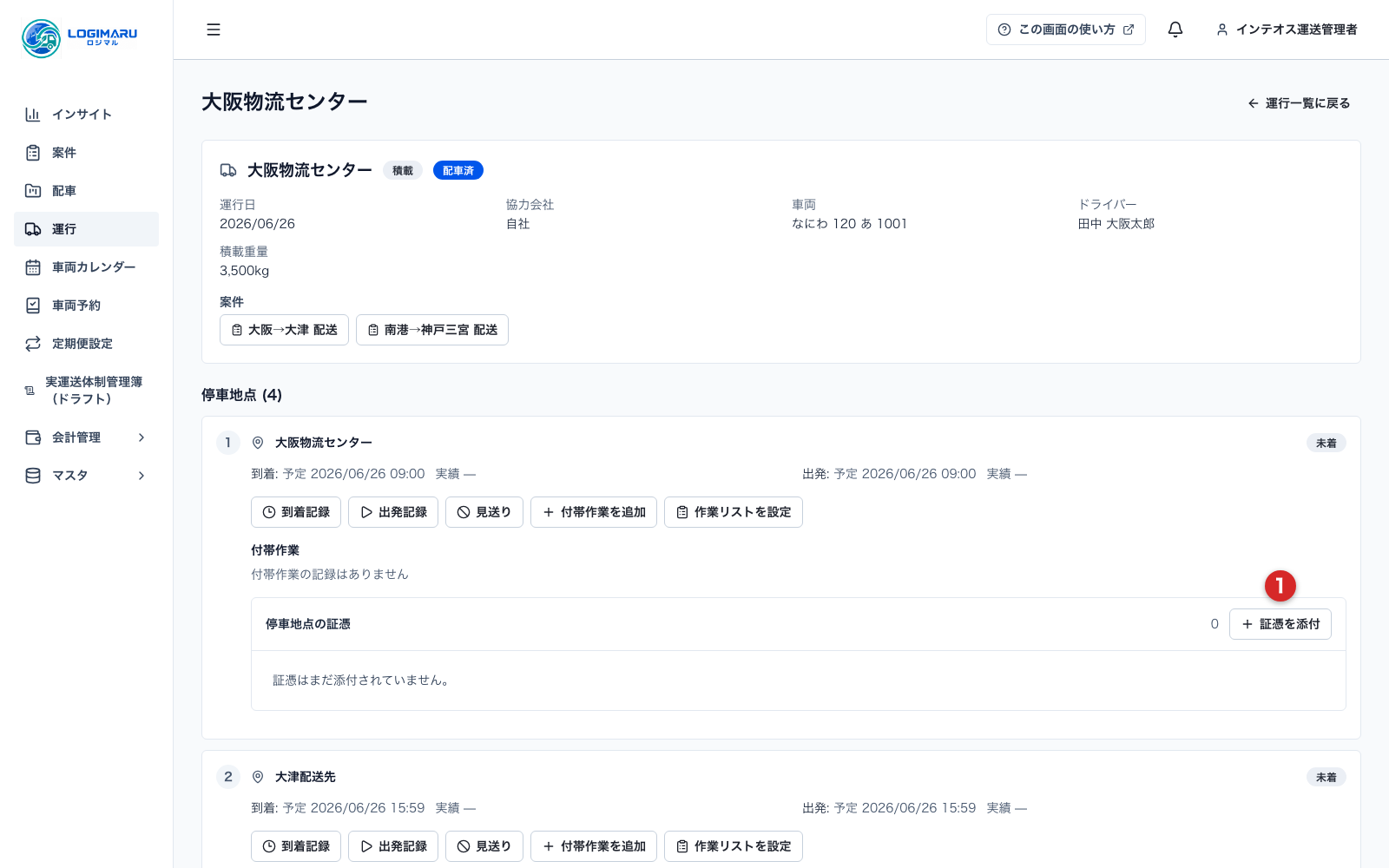
添付する場所の 追加 を選択します。
添付する場所 使う欄 特定の集荷先・納品先の証憑 その立寄地の 立寄地の追加証憑 運行全体の証憑 立寄地の一覧の下の 追加証憑(受領書・写真) 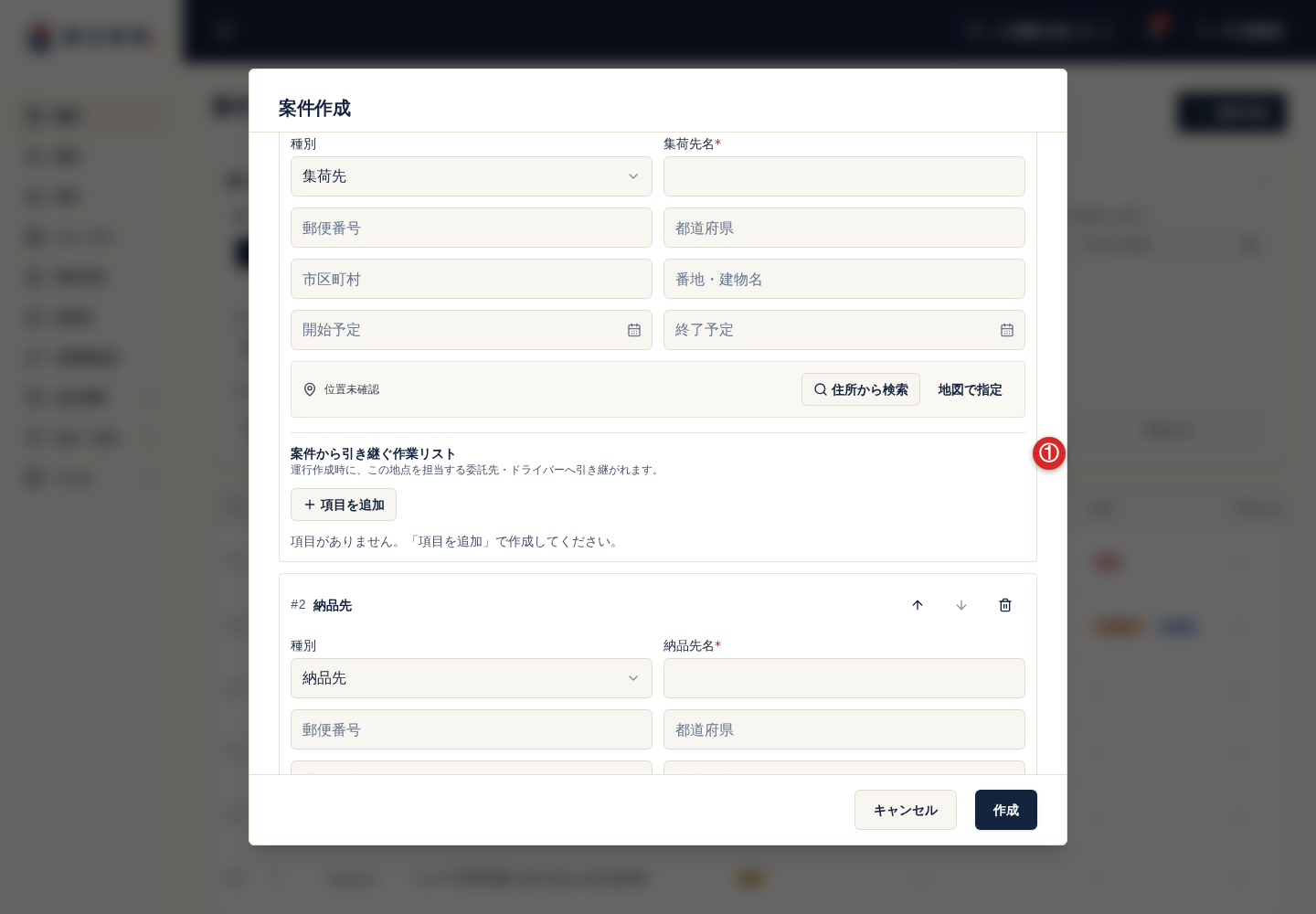
-
「証憑を添付」の画面で、ファイルをドラッグするか、枠を選んでファイルを選択します。
-
証憑種別 を選択します。請求書の発行時に受領書として確認させたいファイルは 受領書(POD) を選びます。
-
必要に応じて メモ を入力します(例:千葉配送センター 納品分)。メモは一覧に表示され、後から 説明を修正 で直せます。
-
添付 を選択します。
「証憑を添付しました。安全性を確認しています。」と表示されます。
添付した欄を開き、一覧に添付したファイルが表示され、安全性 が「確認済み」になっていることを確認します。確認が終わるまでは「安全性を確認中」と表示され、ダウンロードや委託元への共有はできません。
請求書の受領書の確認に使われるのは、種別が「受領書(POD)」で「確認済み」になった証憑です。
うまくいかないときは
Section titled “うまくいかないときは”「追加」が表示されない
Section titled “「追加」が表示されない”ロールを確認します(はじめる前に を参照)。経理・閲覧のみのロールでは添付できません。
安全性が「検査で拒否されました」になった
Section titled “安全性が「検査で拒否されました」になった”ファイルは使えません。一覧の 添付を解除 で外し、別のファイル(スキャンし直したPDFなど)を添付し直します。
安全性が「安全性を確認できませんでした」になった・確認中のまま進まない
Section titled “安全性が「安全性を確認できませんでした」になった・確認中のまま進まない”時間を置いて画面を再読み込みします。「確認できませんでした」のままなら、添付を解除 で外して、同じファイルをもう一度添付します。
ファイルを選べない・添付できない
Section titled “ファイルを選べない・添付できない”証憑種別に合う形式・サイズか確認します。受領書(POD)・受領書は JPEG・PNG・WebP・PDF の20 MB以下だけです。
添付する場所や運行を間違えた
Section titled “添付する場所や運行を間違えた”一覧の 添付を解除 で外し、正しい場所に添付し直します。解除しても、ファイルの記録はシステムに残ります。
解決しない場合は、拠点名、運行名、ファイル名、画面に出た文言を添えて [email protected] へお問い合わせください。
次にすること
Section titled “次にすること”- 受領書を直接の委託元に見せる:証憑を直接の委託元へ共有する