
カレンダーから案件を作成する
この記事では、カレンダーの日付から案件作成を開き、その日を予定日にした下書き案件を作ります。入力項目は案件一覧から作るときと同じです。
はじめる前に
Section titled “はじめる前に”- スタンダード・エンタープライズで使えます。無料アカウントでは 案件作成 は表示されません(無料アカウントは、取引先から受けた仕事を扱います)。
- ロールが 拠点管理者・配車担当・配車担当(金額非表示)・拠点メンバー の人が操作できます。
- 案件は、右上で選んでいる拠点に作られます。
- 荷主を選ぶ場合は、先に荷主を取引先に登録しておきます。
- この手順では台数募集を選ばず、下書きを作成します。作っただけでは、配車も委託依頼も行われません。
-
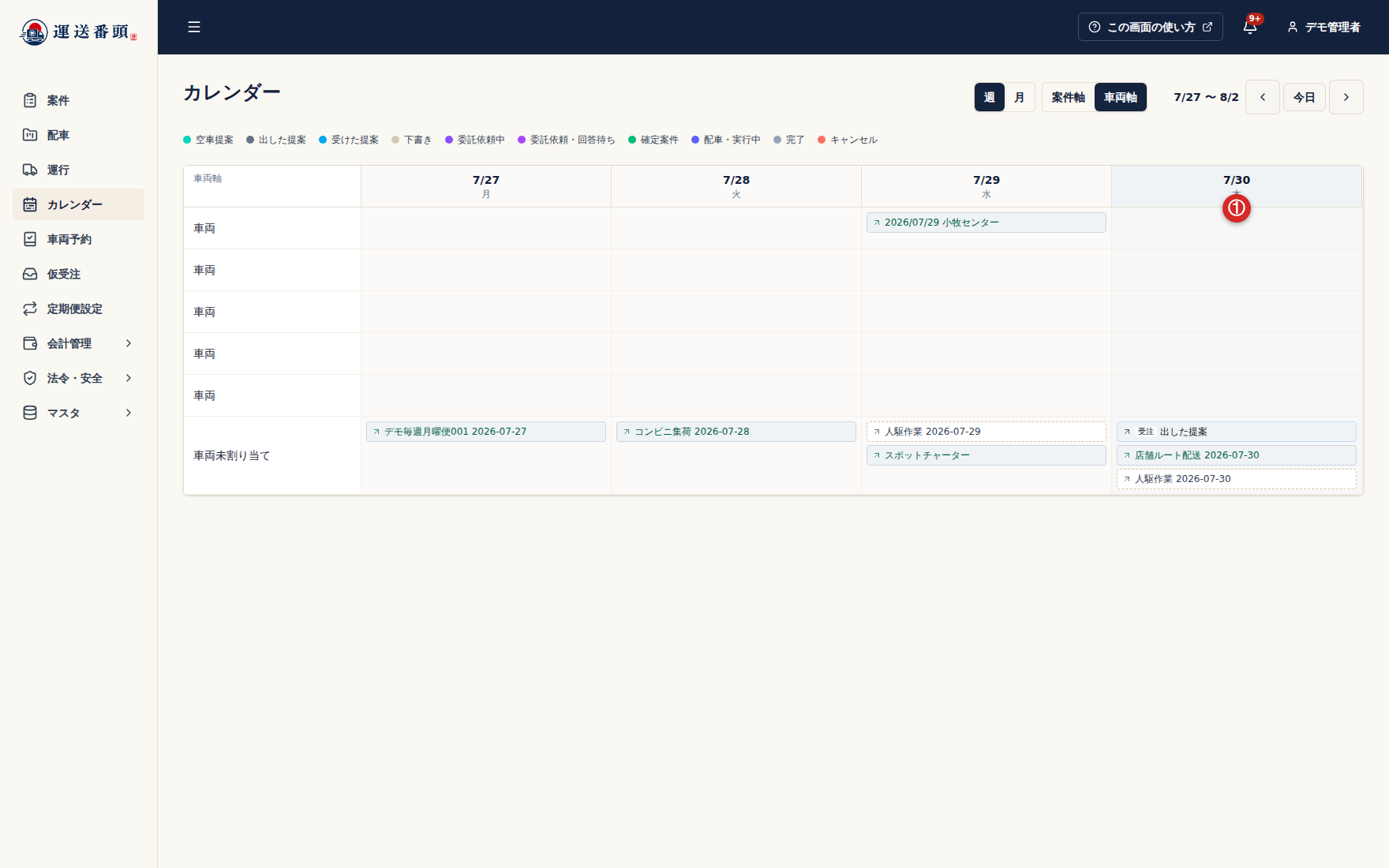
サイドメニューの カレンダー を開き、週表示の日付の見出しで、案件を作る日付を選びます。
-
右側の日別詳細で 案件作成 を選びます。
-
タイトル を入力し、予定日 がカレンダーで選んだ日付になっていることを確認します。タイトルを決めていない場合は、欄の右端の矢印のアイコン(クリックでタイトルを自動生成)を選ぶと、日付・時刻を使った仮のタイトルが入ります。
-
同じ内容の案件を複数作る場合は、作成台数 に 1〜5 の数を入力します。

- 作成台数を 2 以上にすると、同じ内容の独立した案件がその件数だけできます。案件名の末尾に 01、02… が付きます。
-
荷主、プロジェクト、希望車種・架装・温度帯、集荷先・納品先などを入力します。地点は集荷先と納品先を1つずつ以上入れます。各項目の意味は案件を作成するを参照してください。
-
作成 を選びます。
「下書き案件を1件作成しました」(件数は作成台数)と表示され、カレンダーのその日付に「下書き」の案件が表示されます。メッセージの 案件一覧で開く から、作った案件を開けます。

うまくいかないときは
Section titled “うまくいかないときは”案件作成が表示されない
Section titled “案件作成が表示されない”プランとロールを確認します。無料アカウントと、ロールが 経理・閲覧のみ の人には表示されません。ロールは右上の名前のメニューから確認でき、変更は拠点管理者に依頼します。自社の荷主の案件を運送番頭で管理したい場合は、プランごとの利用範囲を確認してください。
プロジェクトを選べない
Section titled “プロジェクトを選べない”先に 荷主 を選びます。選んだ荷主のプロジェクトが候補になります。
作成を選んでも作れない
Section titled “作成を選んでも作れない”画面に表示されたエラーの項目を直します。タイトル、予定日、集荷先・納品先がそろっているか、作成台数が 1〜5 かを確認します。
次にすること
Section titled “次にすること”作った案件を取引先に運んでもらう場合は案件を1社へ委託依頼する、自社で運ぶ場合は未編成地点からコースを組むに進みます。