
配車作業台でコースを組む
この記事では、配車作業台で案件の積み・卸しの地点を「コース」(1台・1人で回る運行)にまとめ、車両とドライバーを割り当てて配車確定の手前まで進めます。1件の案件をそのまま運ぶだけなら、案件に車両・ドライバーを割り当てるのほうが早く済みます。
はじめる前に
Section titled “はじめる前に”- PCで操作します。画面が広いほど、コースと未編成地点を並べて見られます。
- 取引先から受けた仕事は、受注依頼 で受諾しておきます(委託された案件を受ける(受託))。受諾した案件の積み・卸しが、予定日の 未編成地点 に表示されます。
- 車両とドライバーを登録しておきます(車両を登録・変更する・ドライバーを登録・変更する)。
- コースを組む・動かす操作には配車の権限が必要です。閲覧だけのロールでは、配車作業台を開けても操作ボタンやドラッグは表示されません。
配車作業台の表示は、画面上部で切り替えます。
| 切り替え | 選べるもの | 使いどころ |
|---|---|---|
| 表示 | 連続・タイムライン・地図 | 組むのは連続、時間の重なりはタイムライン、位置は地図 |
| 並べ方 | コース別・車両別・ドライバー別 | 車両・ドライバーごとの割り当て状況を見る |
| 期間 | 1日・2日 | 泊まりや翌日にまたがる運行を見る(地図は1日) |
この記事の手順は 連続 表示で行います。
未編成地点からコースを作る
Section titled “未編成地点からコースを作る”-
サイドメニューの 配車 を開きます。配車作業台は今日の日付で開きます。
-
日付の欄で運行日を選びます。今日 と前後の矢印でも移動できます。今日以外を表示しているときは、日付の横に「過去日」または「未来日」と表示されます。
-
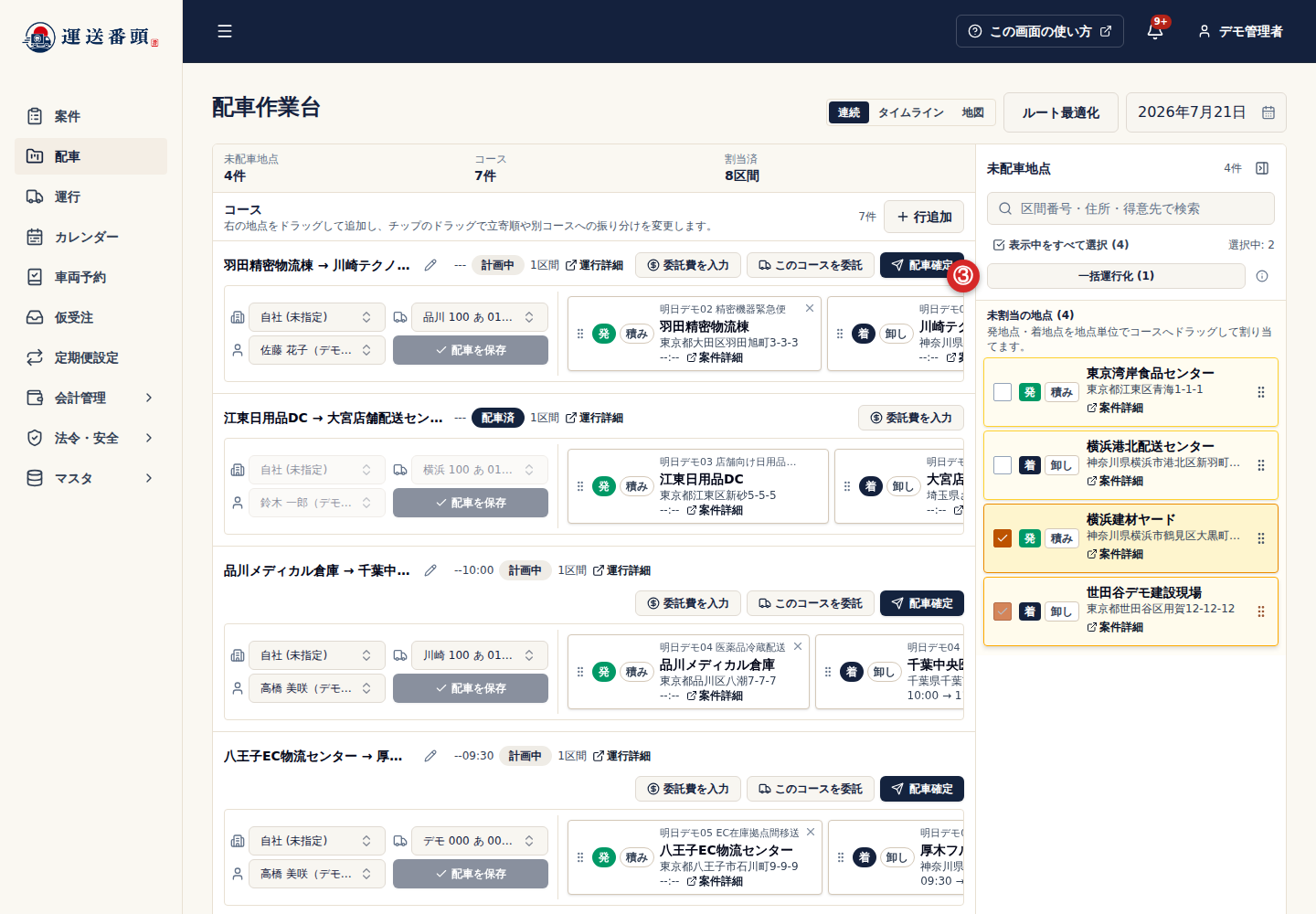
右側の 未編成地点 で、コースに入れる地点にチェックを付けます。対応する積卸を選択 を選ぶと、チェックした地点と同じ区間の積み・卸しもまとめて選べます。
-
新しいコースにする場合は 新規コースを作成、組んでいるコースに足す場合は 既存コースへ追加 を選びます。
-
追加される地点と順番を確認し、この内容で割り当てる を選びます。一度に選べるのは40地点までです。
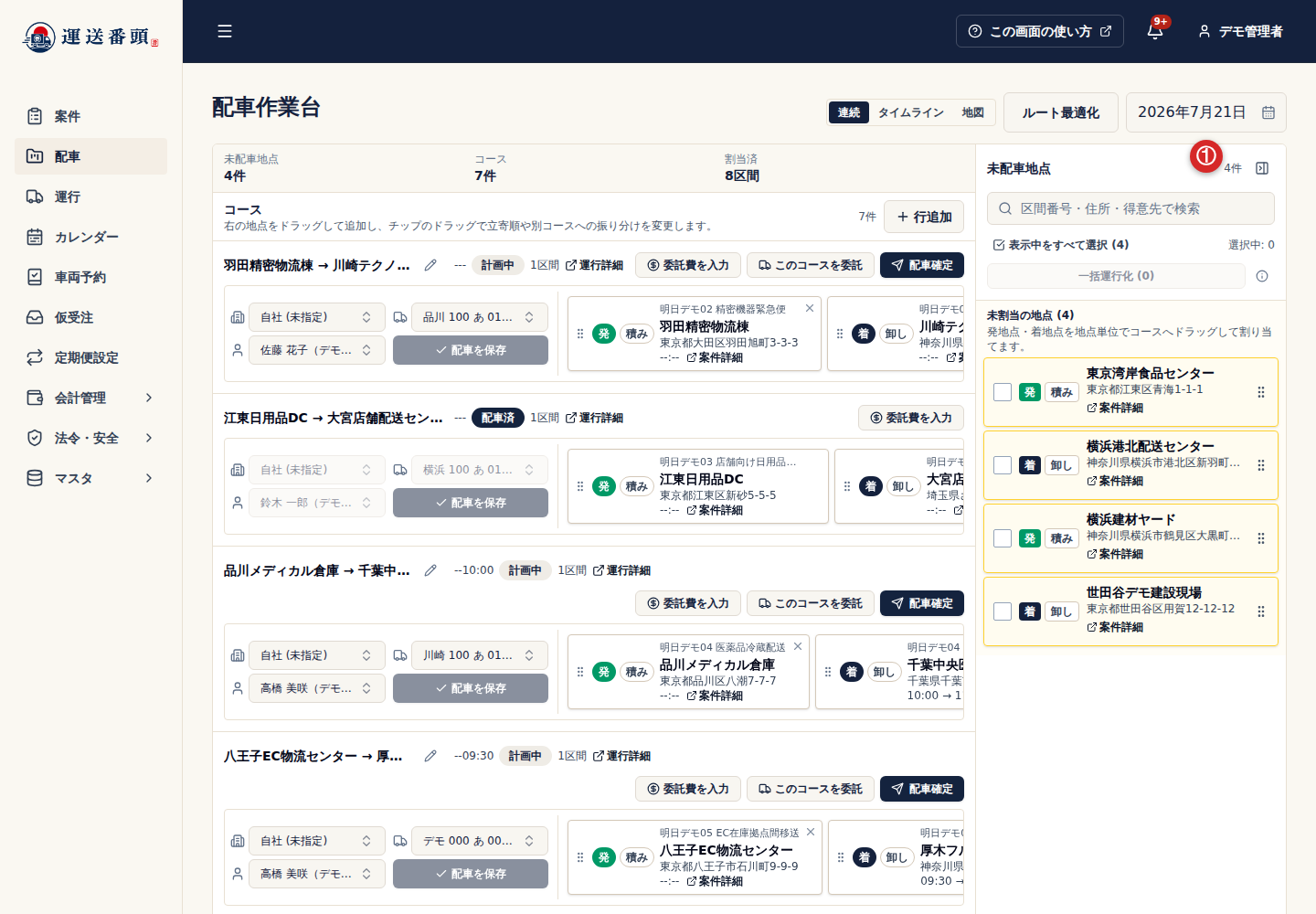
地点はドラッグでもコースへ入れられます。未編成地点のカードをコースの立寄地の列へドラッグします。空のコースから組む場合は 行追加 で行を作ってからドラッグします。
混載する(複数の案件を1台にまとめる)
Section titled “混載する(複数の案件を1台にまとめる)”-
同じコースに入れたい案件の積み・卸しを、手順「未編成地点からコースを作る」で同じコースへ入れます。別のコースに入っている地点は、立寄地のチップを目的のコースへドラッグして移します。
混載の相手を探すときは、未編成地点のカードにある 近くを探す を選びます(地図の位置が登録された地点のカードにだけ表示されます)。未編成地点が「「(地点名)」から近い順(直線距離)」に並び、各カードに「直線 N km」と表示されます。その下の 半径 で、1〜50 kmの範囲に絞れます。元の並びに戻すときは 解除 を選びます。近さは混載できるかどうかを保証しません。時間帯と積載量はコースに入れた後の警告で確認します。
-
立寄地のチップを左右にドラッグして、立寄順を並べ替えます。積みより前に卸しが来ないようにします。
-
コースの下に表示される重量・容積と警告を確認します。「発と着が別コース」「重量超過」などが出た場合は、地点の移動や車両の変更で解消します。
休憩・給油・中継などの立ち寄りは、コースの 立寄地を追加 から、種別・立寄地名・予定時刻を入れて追加します。コースから外した積み・卸しの地点は、未編成地点に戻ります。
車両・ドライバーを割り当てる
Section titled “車両・ドライバーを割り当てる”- コースの左側で、協力会社(自社のドライバーなら「自社 (未指定)」のまま)、車両、ドライバーを選びます。
- 配車を保存 を選びます。
同じ時間帯に同じ車両・ドライバーの別運行があると「重複しています」と表示されますが、割り当ては保存されます。予定を確認して、必要なら担当を変えます。
復路候補から帰り便を作る
Section titled “復路候補から帰り便を作る”帰り道が空車になるコースでは、コースの上段に 復路候補 が表示されます。無料アカウントでも使えます。候補は、帰庫予定までに積み・卸し・帰着まで収まる未編成の案件です。
-
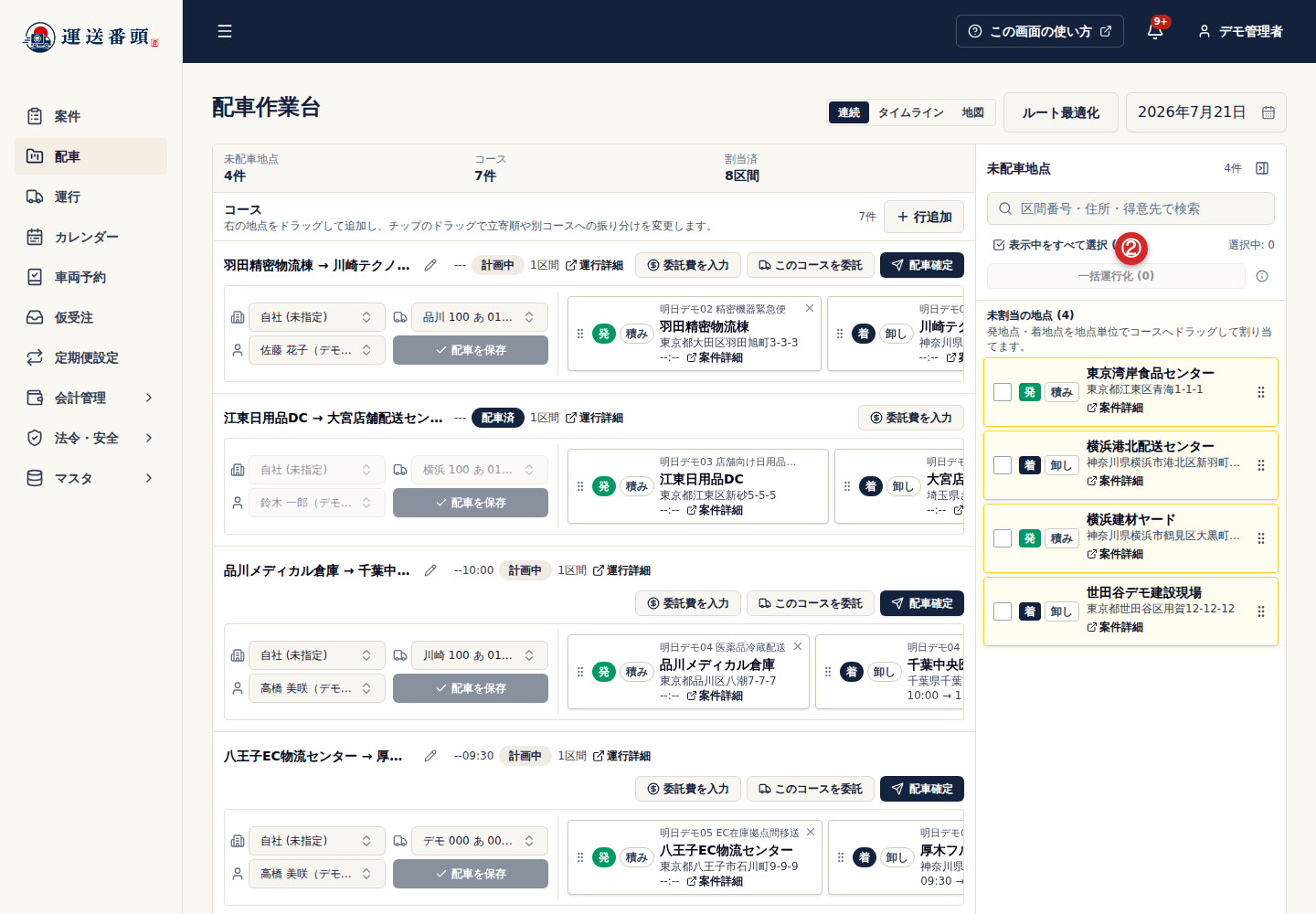
コースの 復路候補 を選びます。候補の件数がボタンに「復路候補 2件」のように表示されます。
-
帰庫予定が未設定の場合は、帰庫予定時刻 を入れて 帰庫予定を保存 を選びます。
-
候補ごとの積み・卸しの時刻、迂回距離、帰庫までの余裕を見て、この候補から復路コースを作成 を選びます。
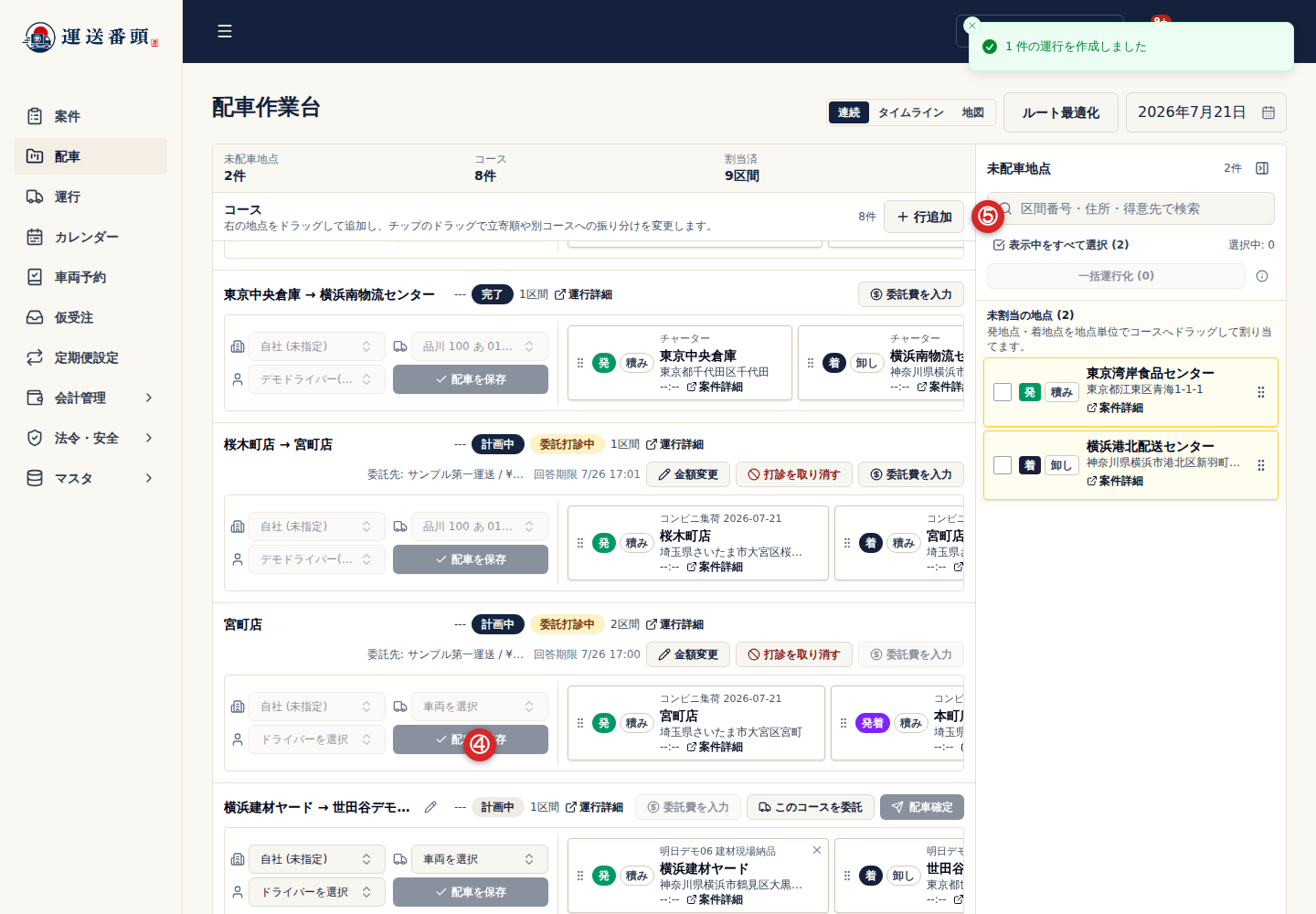
復路は往路とは別のコースとして作られ、往路と同じ車両・ドライバーが入ります。往路には車両とドライバーを割り当てておく必要があります。
コースに車両とドライバーが入り、状態が「割当待ち」から「計画中」に変わります。混載したコースの 運行詳細 を開くと、案件欄に複数の案件、立寄地に全案件の積み・卸しが並びます。
この時点ではまだ仮配車で、ドライバーには届いていません。
うまくいかないときは
Section titled “うまくいかないときは”未編成地点に案件が出ない
Section titled “未編成地点に案件が出ない”運行日と期間(1日・2日)を確認します。受注依頼を受諾していない案件、予定日や地点が未登録の案件、すでに運行に入っている地点は表示されません。未編成地点の 候補の絞り込み に条件が残っていないかも確認します。
地点を別のコースへ移せない
Section titled “地点を別のコースへ移せない”混載している立寄地と、休憩・給油など貨物のない立寄地は、別のコースへ移せません。「配車済み」のコースは組み替えられません。「計画中(配車確定前)の運行のみ編集できます。」と表示された場合は、配車できない・配車を確定できないの「確定後に組み替えたい」を確認します。
復路候補が表示されない・候補が0件
Section titled “復路候補が表示されない・候補が0件”往路に車両とドライバーが割り当てられているか確認します。帰庫予定が未設定なら設定します。委託依頼中のコースと受託コースでは使えません。往路に積み残しがあると復路コースは作れません。
次にすること
Section titled “次にすること”組み終えたコースは、配車を確定するへ進みます。地図で立寄順を確かめる場合は地図でコースの立寄順と進捗を確認するを使います。