
取引先・車両・ドライバーをCSVで一括登録する
この記事では、取引先・車両・ドライバーを1件ずつ画面で入力する代わりに、CSVファイルでまとめて登録・更新できる状態にします。取り込む前に、新規・更新・エラーの件数と行ごとの内容を確認できます。
数件だけなら、画面から登録するほうが確実です。取引先を登録する・車両を登録・変更する・ドライバーを登録・変更するを参照してください。
はじめる前に
Section titled “はじめる前に”- PCで、マスタを登録する拠点を右上で選んでおきます。マスタは拠点ごとに分かれていて、取り込んだデータは選んでいる拠点に入ります。
- 無料アカウントでも使えます。CSV取り込み が表示されるのは、ロールが拠点管理者・配車担当・配車担当(金額非表示)・拠点メンバー・無料アカウント管理者の人です。
- 協力会社の車両・ドライバーを取り込む場合は、先にその協力会社を 委託先 として取引先に登録しておきます。車両・ドライバーのCSVでは、所属する協力会社を 取引先コード で指定するためです。取り込む順番は、取引先 → 車両 → ドライバーにします。
- CSVは、Excelなどの表計算ソフトで作って保存できます。保存したときの文字コード(UTF-8 か Shift_JIS)を控えておきます。
-
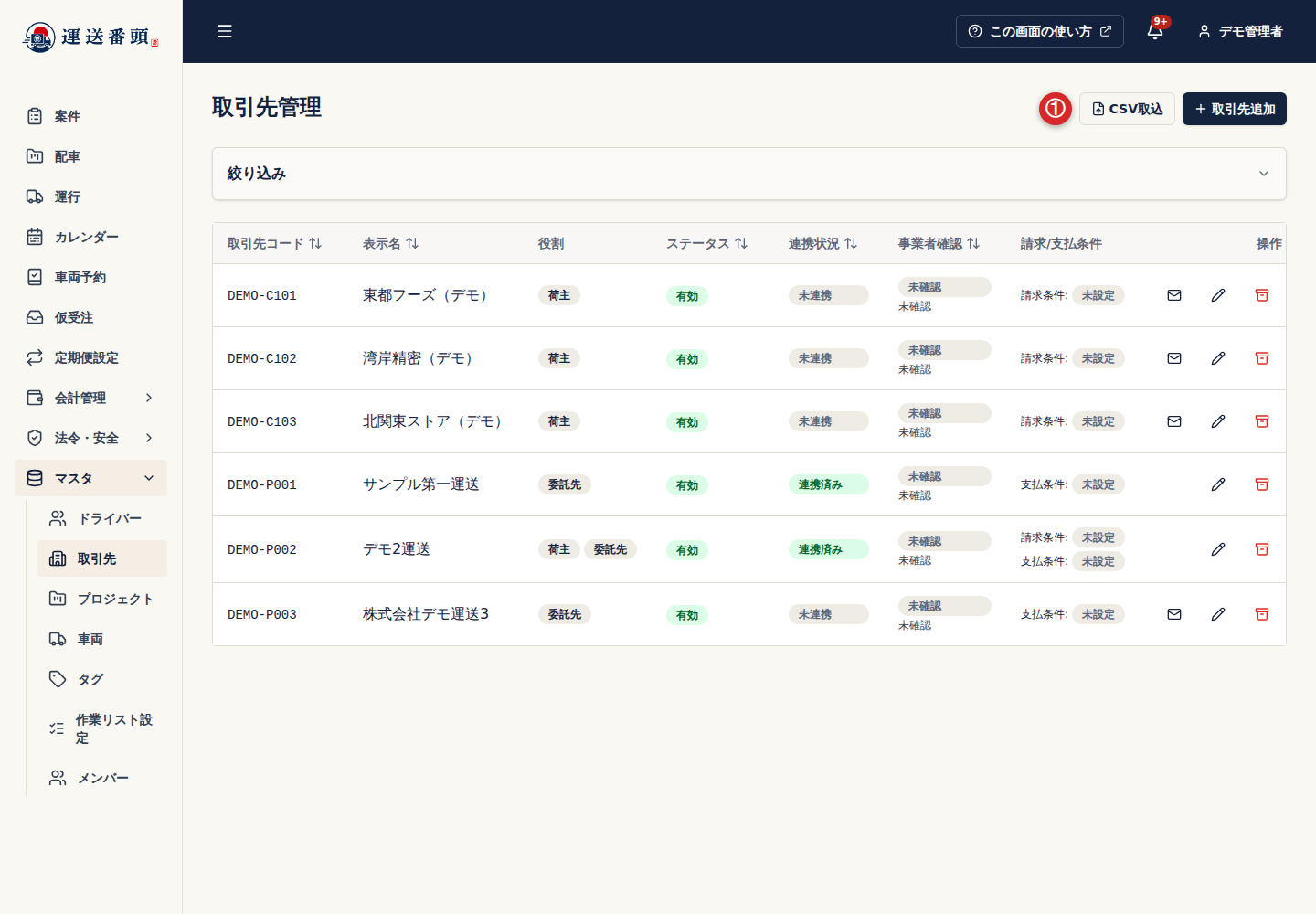
サイドメニューの マスタ から、取り込むマスタ(取引先・車両・ドライバー のいずれか)を開きます。
-
画面右上の CSV取り込み を選択します。
-
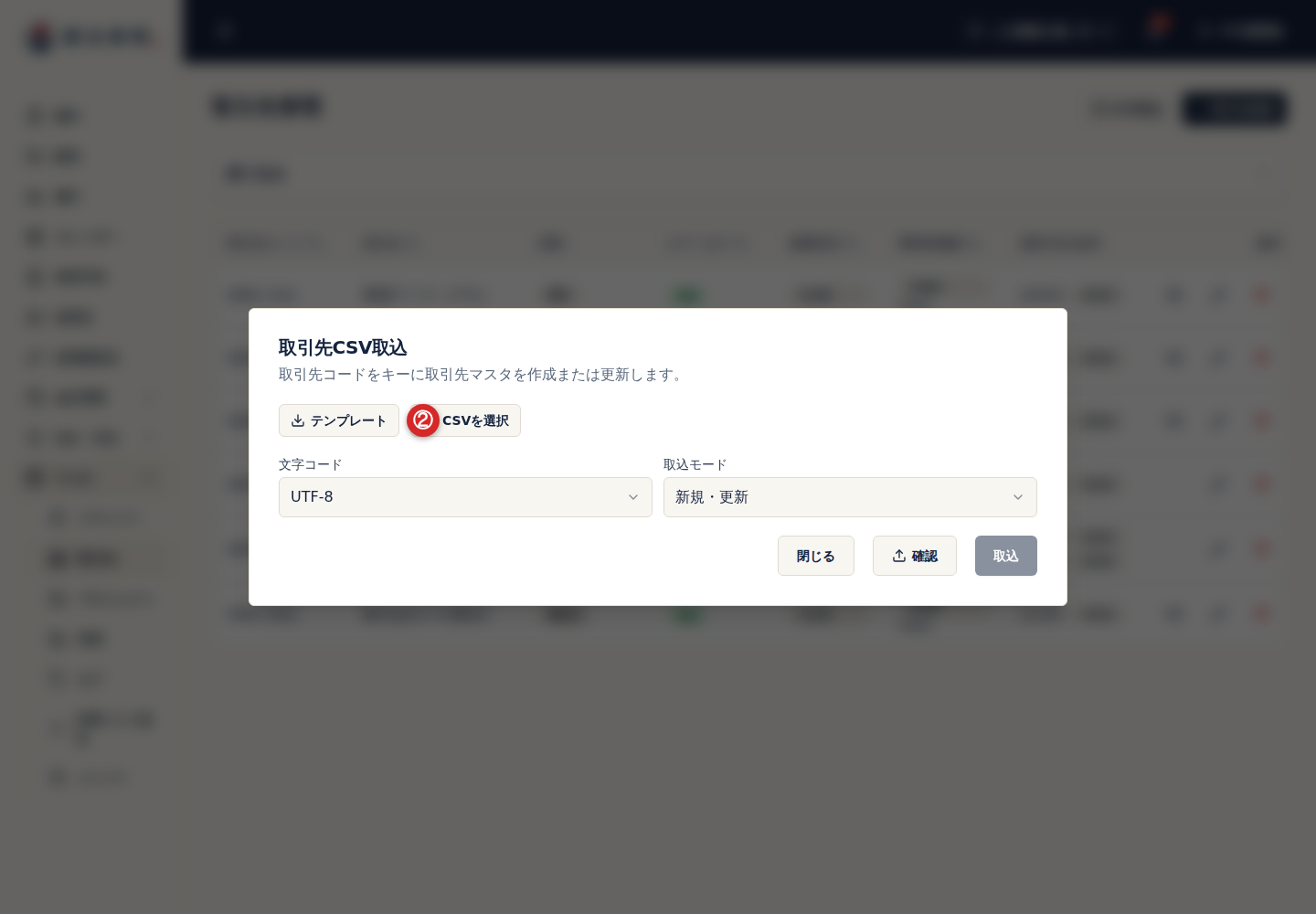
テンプレート を選択し、CSVファイルをダウンロードします。テンプレートには見出しの行だけが入っています。
-
見出しの行は変えずに、2行目から1行に1件ずつ入力して保存します。入力のきまりはCSVの入力のきまりを参照してください。
-
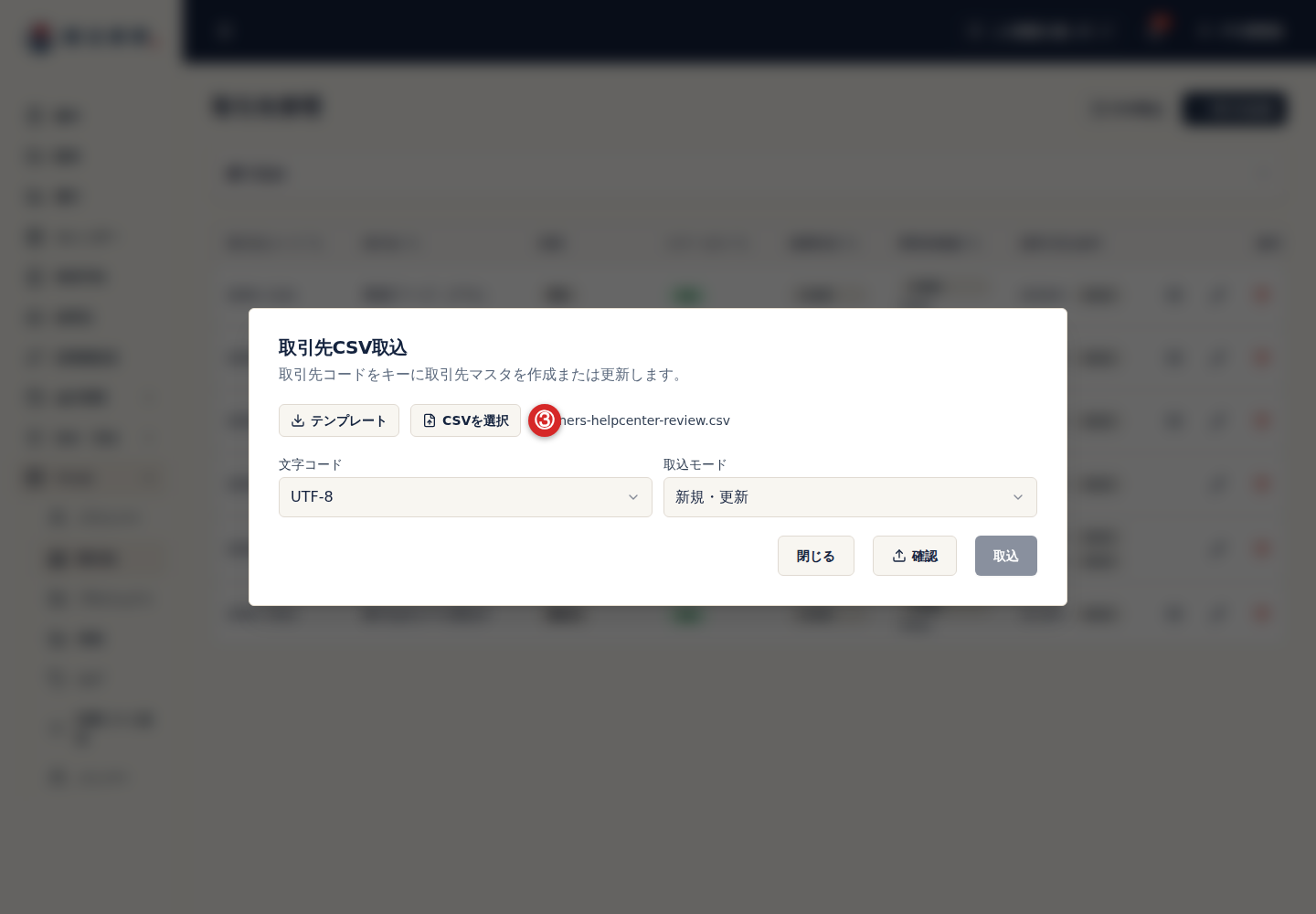
CSVを選択 で、保存したファイルを選択します。
-
文字コード で、ファイルを保存したときの文字コード(UTF-8 または Shift_JIS)を選択します。
-
取り込みモード を選択します。
取り込みモード 使う場面 新規・更新(最初の設定) 新しい行は登録し、コードが同じ既存のデータは更新する 新規のみ 新しいデータだけを登録する。既存と同じコードの行はエラーにする -
確認 を選択します。「CSVを確認しました」と表示されますが、この時点ではまだ登録されません。
-
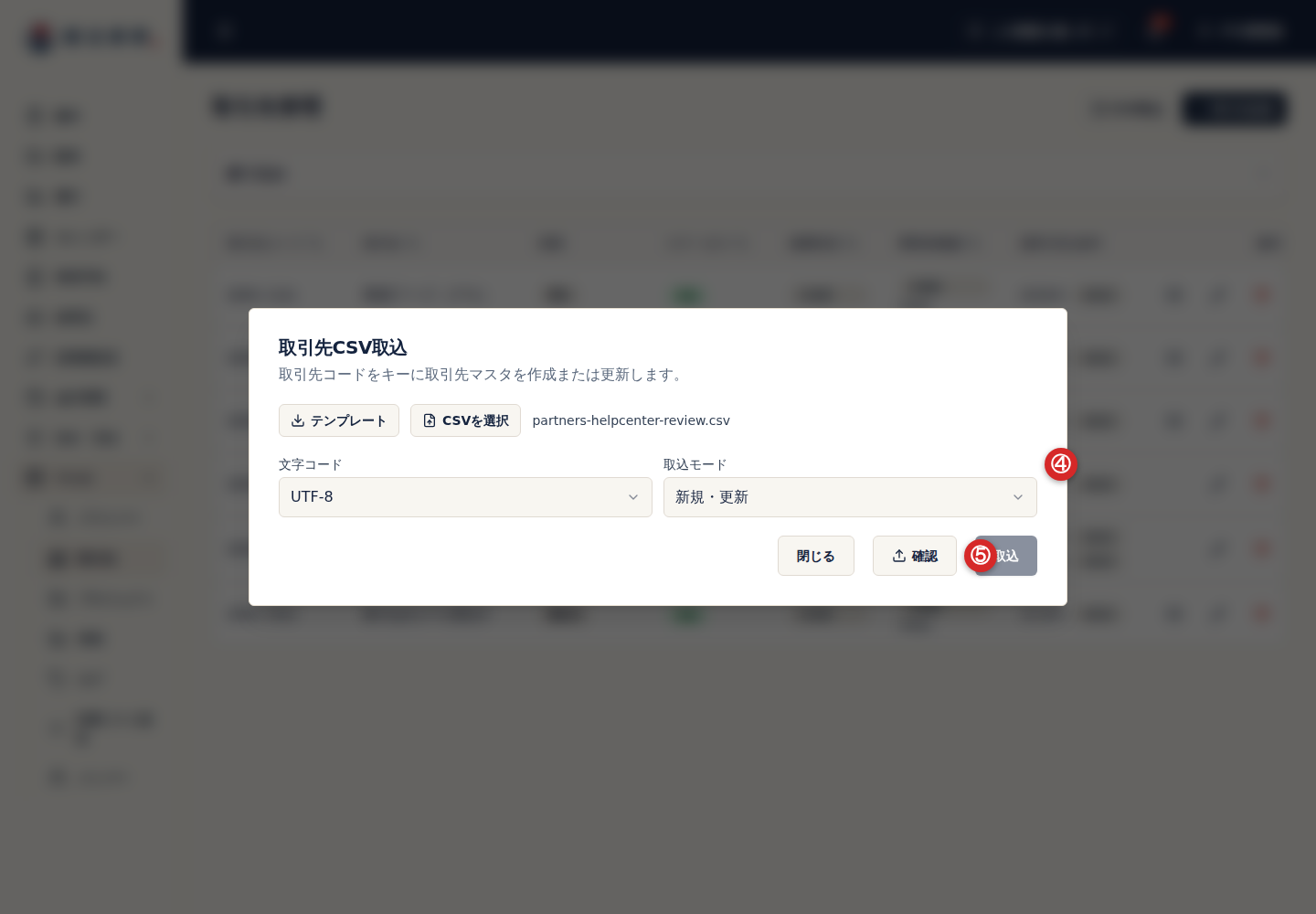
確認結果 の 総行数・新規・更新・エラー・警告 の件数を確認します。エラーか警告がある行は、その下に行ごとの 内容 が表示されます。エラー が1件でもあると 取り込み を押せません。CSVを直して保存し、手順5からやり直します。
- 取り込み を選択します。
CSVの入力のきまり
Section titled “CSVの入力のきまり”共通のきまりです。
- 1行目の見出しはテンプレートのまま使います。見出しの順番を入れ替えても読み込めます。
- 取り込むときの目印(キー)になる列は必ず入力します。取引先は 取引先コード、車両は 車両コード、ドライバーは 管理番号 です。画面からの登録と違い、空欄にはできません。
- 更新する行で空欄にしたセルは、登録済みの値がそのまま残ります。値を消したいときは、取り込み後に画面で編集します。ただし次の列は例外です。
- 取引先の 荷主・運送会社:空欄は「いいえ」として扱われます。更新する行でも、両方の列に「はい」か「いいえ」を入れます。
- 車両・ドライバーの 取引先コード:空欄は自社の車両・ドライバーとして扱われます。協力会社の車両・ドライバーを更新する行では、毎回 取引先コード を入れます。
- 日付は「2026-10-01」の形(年-月-日)で入力します。
- はい・いいえの列は「はい」「いいえ」で入力します(「1」「0」なども使えます)。
- 選択肢の列は、下の各マスタの節にある英字の値で入力します。画面の表示名(「4t」「常温」など)では取り込めません。複数の値を入れる列は「;」で区切ります。
取引先のCSVの列
Section titled “取引先のCSVの列”- 必ず入力する列:取引先コード(16文字以内)、表示名、荷主・運送会社 のどちらかに「はい」
- 運送会社 の列は、画面の 取引先の用途 の 委託先 にあたります。
- 事業者区分:GENERAL_TRUCKING(一般貨物)、FORWARDER(貨物利用運送)、LIGHT_CARGO(軽貨物)、PRIVATE_USE(自家用)、OTHER(その他)、UNCONFIRMED(区分未設定)
- 確認状態:UNCONFIRMED(未確認)、SELF_DECLARED(申告あり)、CONFIRMED(確認済み)。CONFIRMED にする場合は、確認日 と 確認者 も入力します。
車両のCSVの列
Section titled “車両のCSVの列”- 必ず入力する列:車両コード、車種、ナンバー
- 協力会社の車両は、取引先コード に、委託先として登録済みで「有効」の取引先のコードを入れます。
- 車種:KEI(軽)、1T、2T、3T、4T、5T、7T、10T、13T
- 対応温度帯:AMBIENT(常温)、CHILLED(冷蔵)、FROZEN(冷凍)、CONSTANT(定温)
- ボディ種別:WING(ウイング)、BOX(箱車)、FLAT(平ボディ)、VAN(バン)、POWER_GATE(パワーゲート)、COLD(冷凍)、CLIMATE(冷蔵)、AIR_SUSPENSION(エアサス)、SHORT(ショート)、UNIC(ユニック)、LIFT(リフト)、HANGER(ハンガー)、CANVAS(幌)、STANDARD(標準)、WIDE(ワイド)、LONG(ロング)
- 状態:ACTIVE(有効)、RETIRED(アーカイブ)
- 最大積載量kg は整数で入力します。
ドライバーのCSVの列
Section titled “ドライバーのCSVの列”- 必ず入力する列:管理番号(10文字以内)、氏名、電話番号、雇用区分、契約開始日
- 雇用区分:REGULAR(正社員)、CONTRACT(契約社員)、PART_TIME(パート)、SOLE_PROPRIETOR(個人事業主)、DISPATCHED(派遣)、PARTNER(協力会社ドライバー)
- 協力会社のドライバーは、雇用区分 を PARTNER にして、取引先コード に協力会社のコードを入れます。
CSVではドライバーのLINE連携はできません。取り込んだあと、ドライバーごとに画面から連携リンクを発行します(ドライバーとLINEを連携する)。
取り込みが終わると「CSV取り込みが完了しました」と表示され、取り込みの画面が閉じます。マスタの一覧で、取り込んだ行のコードと名前が表示され、更新した行は新しい値になっていれば完了です。
車両のCSVで 状態 を RETIRED にした行は、アーカイブ済みとして扱われるため、通常の一覧には表示されません。
取り込めなかった場合や、一覧の内容が想定と違う場合は、うまくいかないときはを確認してください。
うまくいかないときは
Section titled “うまくいかないときは”CSV取り込みが表示されない
Section titled “CSV取り込みが表示されない”右上で選んでいる拠点と、自分のロールを確認します。CSV取り込み は、はじめる前にに挙げたロールで表示されます。ロールを変える必要がある場合は、拠点管理者に対象の拠点名と必要なロールを伝えて依頼します。
「CSVを確認できませんでした。ファイルの内容を確認してください。」と表示される
Section titled “「CSVを確認できませんでした。ファイルの内容を確認してください。」と表示される”ファイルそのものが読み込めていません。次を確認して保存し直し、確認 をやり直します。
- 1行目がテンプレートの見出しのままか。必ず入力する列の見出しを消していないか。
- 行によって列の数が違っていないか。
- 文字コード の選択が、保存したときの文字コードと合っているか。
エラーの行がある
Section titled “エラーの行がある”確認結果の 行 の番号(見出しを1行目とした行番号)と 内容 を見て、CSVの該当するセルを直します。
| 内容の例 | 直し方 |
|---|---|
| 必須項目です | 空欄のセルを入力する |
| 使用できる値は … です | 各マスタの節にある英字の値にする |
| CSV内で重複しています | 同じコードの行を1つにまとめる |
| すでに登録されています | 新規のみなら既存と違うコードにするか、更新するなら新規・更新にする |
| 入力内容が正しくありません | 文字数・メールの形・日付を確認する |
車両で「アーカイブ済み車両があります」と表示された場合は、同じコードかナンバーの車両がアーカイブ済みで残っています。車両一覧の アーカイブ済みを表示 から、その車両を復元して使います。
既存のデータが更新されず、新規として数えられる
Section titled “既存のデータが更新されず、新規として数えられる”キーのコードが既存のデータと完全に一致しているか確認します。車両は、同じ車両コードでも 取引先コード が違うと別の車両として扱われます。協力会社の車両を更新するときは、取引先コード も入れます。直したら、確認結果 の 更新 の件数を見てから取り込みます。
解決しない場合は、拠点名・取り込んだマスタ・操作した日時・確認結果に出た内容を添えて [email protected] へお問い合わせください。CSVファイルに個人の電話番号などが含まれる場合、ファイルそのものは送らないでください。
次にすること
Section titled “次にすること”ドライバーを取り込んだら、ドライバー一覧の LINE 欄から連携リンクを発行して、LINEとつなぎます。手順はドライバーとLINEを連携するを参照してください。取引先を取り込んだ場合で、相手と運送番頭上で連携するときは取引先を招待・連携するへ進みます。