
メール通知先と通知種別を設定する
この記事では、対象拠点の業務通知をメールで受け取る宛先と、メールを送る通知種別を設定します。不要になった宛先も同じ画面で削除できます。
はじめる前に
Section titled “はじめる前に”- PCで設定する会社・拠点を選びます。設定は選択中の拠点ごとに管理されます。
- 通知の閲覧 と 通知の管理 の権限が必要です。組込ロールでは「拠点管理者」と「無料アカウント管理者」が変更できます。権限がない人にも設定内容が見える場合は、閲覧だけできます。変更できなければ、拠点管理者へ対象拠点と必要な通知先・通知種別を伝えてください。
- 追加するメールアドレスを確認します。通知先は1拠点につき最大5件です。操作した本人にはメールが送られません。
- 宛先を追加する場合は「メール通知先を追加する」へ進みます。
- メールを送る種類を変える場合は「通知種別を変更する」へ進みます。
- 不要な宛先を消す場合は「不要なメール通知先を削除する」へ進みます。
メール通知先を追加する
Section titled “メール通知先を追加する”-
画面右上の表示名から アカウント設定 を開きます。
-
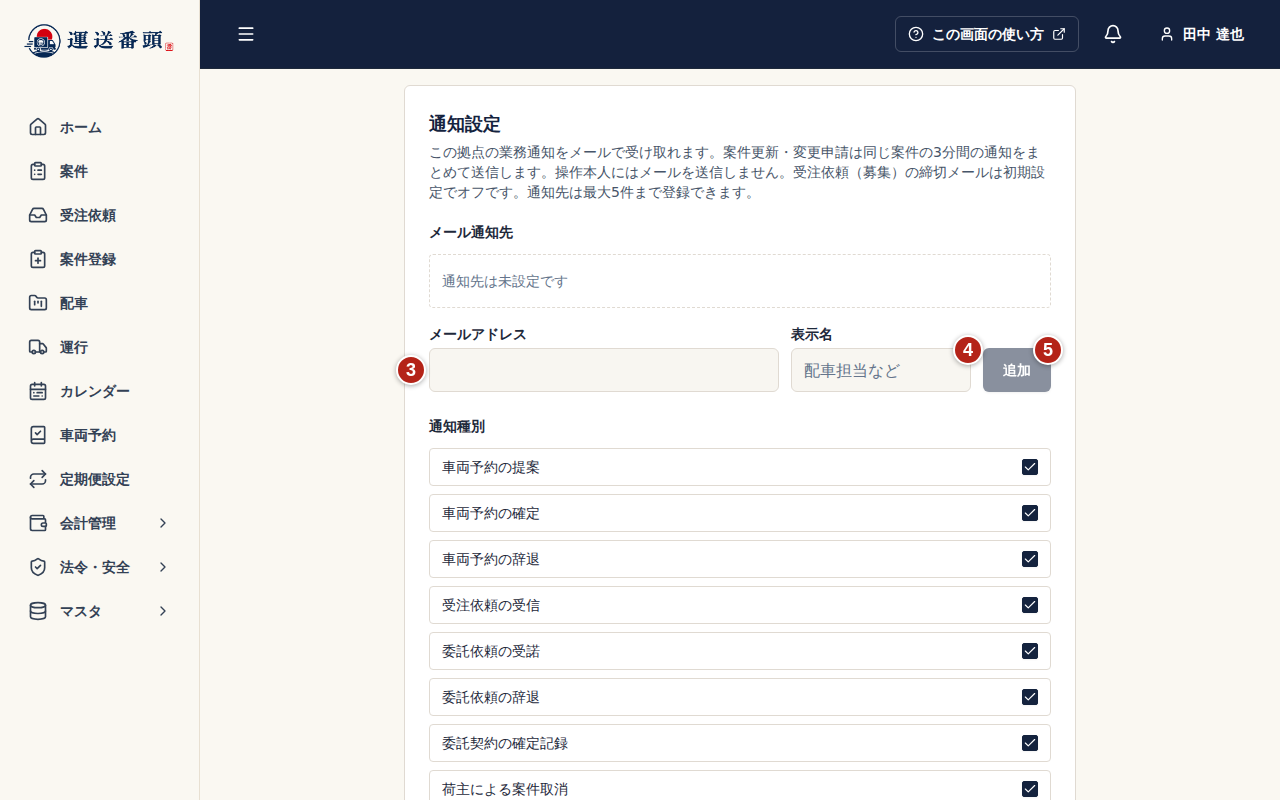
同じ画面の 通知設定 まで進みます。
-
メール通知先 の メールアドレス を入力します。
-
必要なら 表示名 を入力します。
-
追加 を選択します。「保存しました」と表示され、メール通知先 にアドレスが並びます。
通知種別を変更する
Section titled “通知種別を変更する”- 画面右上の表示名から アカウント設定 を開きます。
- 通知設定 の 通知種別 を確認します。
- メールを送りたい項目のチェックを切り替えます。
別の保存ボタンはありません。メール送信をオフにしても、対象の通知は画面のベルに残ります。
不要なメール通知先を削除する
Section titled “不要なメール通知先を削除する”- 画面右上の表示名から アカウント設定 を開きます。
- 通知設定 の メール通知先 で対象のアドレスを確認します。
- その行の右端にある ×(削除)を選択します。
メール通知先を追加・通知種別を変更した場合
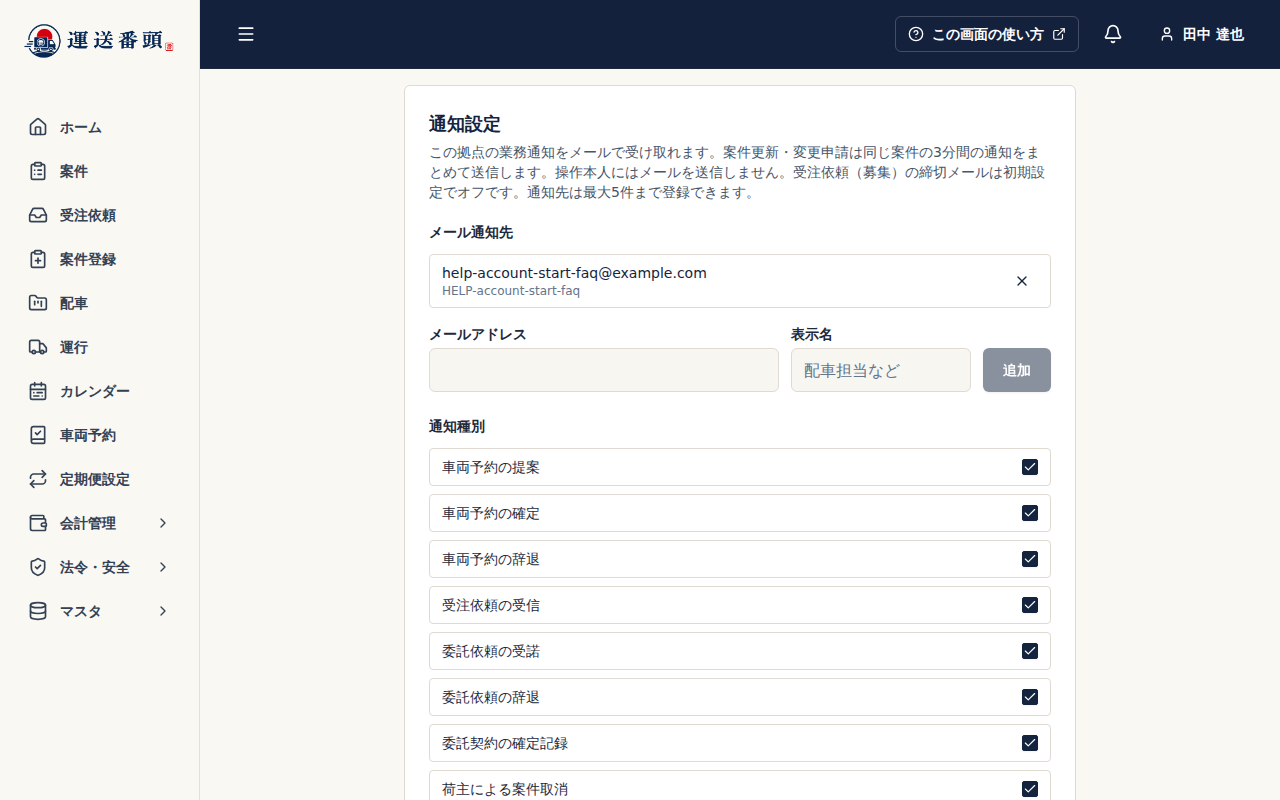
Section titled “メール通知先を追加・通知種別を変更した場合”対象の拠点で アカウント設定 を開き直します。追加した場合はそのアドレスが メール通知先 に表示され、通知種別を変更した場合はチェック状態が残っていることを確認してください。反映されない場合は「設定を変更できない」を確認します。
メール通知先を削除した場合
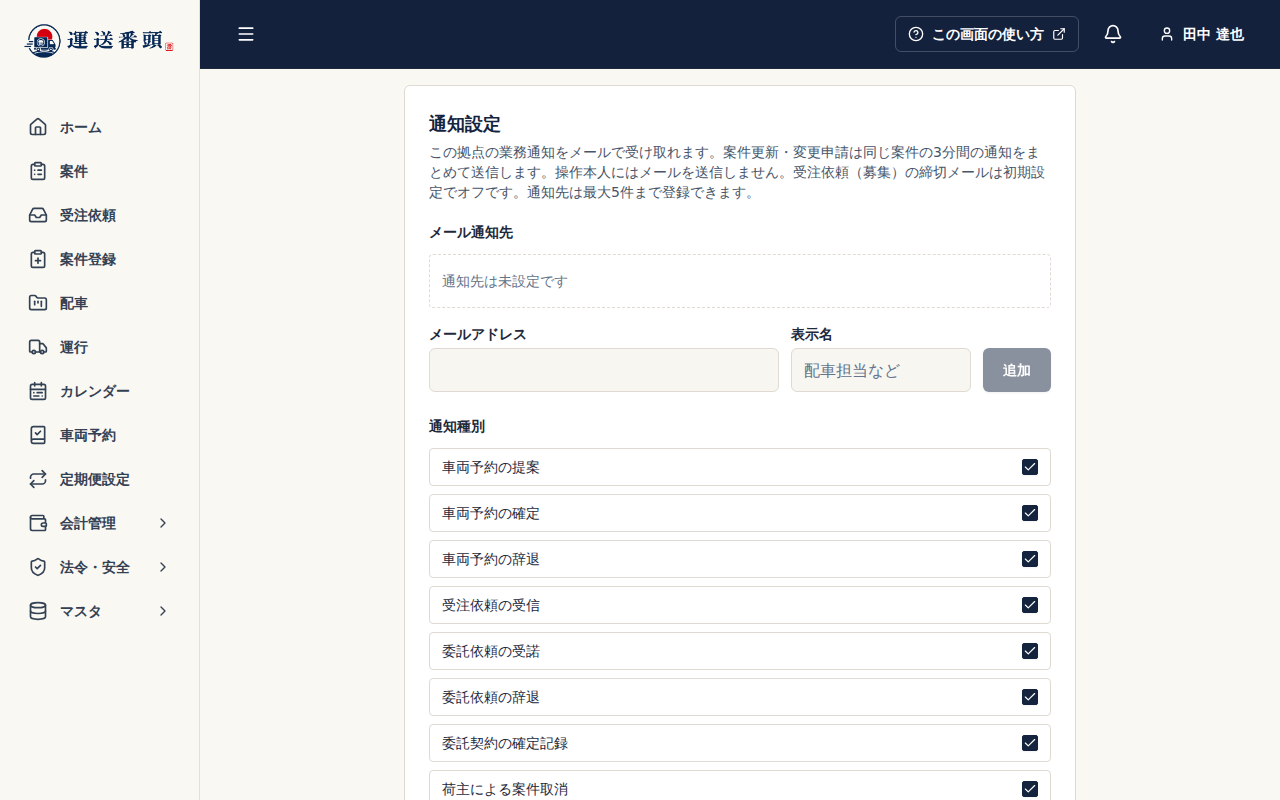
Section titled “メール通知先を削除した場合”同じ拠点の アカウント設定 を開き直し、削除したアドレスが メール通知先 の一覧から消えていることを確認します。残っている場合は「設定を変更できない」を確認します。
うまくいかないときは
Section titled “うまくいかないときは”通知設定が表示されない
Section titled “通知設定が表示されない”画面右上の表示名から対象の拠点を選んでいるか確認します。拠点ビューで表示されなければ、拠点名と自分のロールを添えて拠点管理者に 通知の閲覧 権限を確認してください。
通知先を追加できない
Section titled “通知先を追加できない”メール通知先 が5件に達していないか、同じメールアドレスがすでに登録されていないか確認します。アドレスの入力内容を確認して再度 追加 を選び、一覧に表示されたか確認してください。
設定を変更できない
Section titled “設定を変更できない”通知設定 は見えるのに 追加 や通知先の ×(削除)がなく、通知種別を切り替えられない場合は、その拠点の通知設定権限がありません。拠点名と変更したい通知先・通知種別を拠点管理者に伝えてください。変更したはずの設定が残らない場合は、同じ拠点のアカウント設定を開き直し、それでも異なるなら操作日時と画面の文言も伝えてください。
メールが届かない
Section titled “メールが届かない”対象拠点の メール通知先 にアドレスがあり、該当する 通知種別 がオンか確認します。操作した本人のメールアドレスは送信先から除外されます。案件更新・変更申請は同じ案件の通知を3分間まとめて送るため、少し待ってから迷惑メールフォルダも確認してください。「受注依頼(募集)の締切」のメールは初期設定でオフです。ベルに通知があるのに届かない場合は、拠点名・通知の件名・発生時刻・通知先アドレスを拠点管理者に伝えてください。
次にすること
Section titled “次にすること”画面上の業務通知を確認する場合は通知ベルで業務通知を確認するへ進みます。メンバー招待のメールが見つからない場合は招待メール・通知メールが届かないを確認してください。