
報告フォームに回答・訂正する
この記事では、立寄地の報告フォームに事務所から回答を入力し、報告済みの回答を正しい内容に訂正します。電話や日報で聞いた内容を記録するときや、ドライバーの報告の誤りを直すときに使います。
回答を保存しても、立寄地の作業は完了になりません。作業が終わったら、別に運行実績を登録するの 完了 を行います。
はじめる前に
Section titled “はじめる前に”- 操作できるのは、ロールが拠点管理者・配車担当・配車担当(金額非表示)・無料アカウント管理者の人です。
- 立寄地に報告フォームが設定されている必要があります。設定がない場合は「報告フォームは設定されていません」と表示されます。項目の設定は地点で報告する項目を設定するを参照してください。
- 運行の状態が「計画中」の間は回答できません。配車確定後から、運行の完了・取消後まで回答・訂正できます。
- 写真の項目に回答する場合は、JPEG・PNG・GIF・WebP の画像(100 MB以下)を用意します。1項目につき5枚までです。
初めて回答する
Section titled “初めて回答する”-
サイドメニューの 運行 を開き、対象の運行を選んで運行詳細を開きます。
-
対象の立寄地で、報告フォームの見出し(フォーム名。名前がなければ「報告フォーム」)の右にある 報告する を選択します。
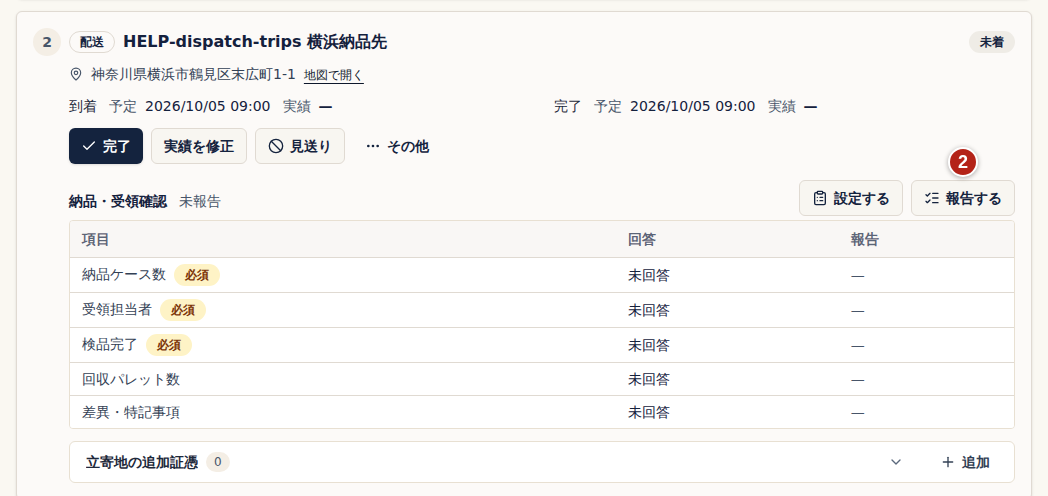
-
「報告フォームに入力」の画面で、各項目に回答します。
項目の種類 回答のしかた チェック 完了 にチェックを付ける はい・いいえ 「はい」か「いいえ」を選ぶ テキスト 文字を入力する 数値 数値を入力する(単位は入力欄の横に表示) 写真+任意コメント 写真を選択 から画像を選び、必要なら コメント(任意) を入力する -
写真を選んだ場合は、「写真の安全性を確認中…」の表示が消えるまで待ちます。確認が終わるまで保存できません。
-
報告する を選択します。「報告を保存しました」と表示されます。
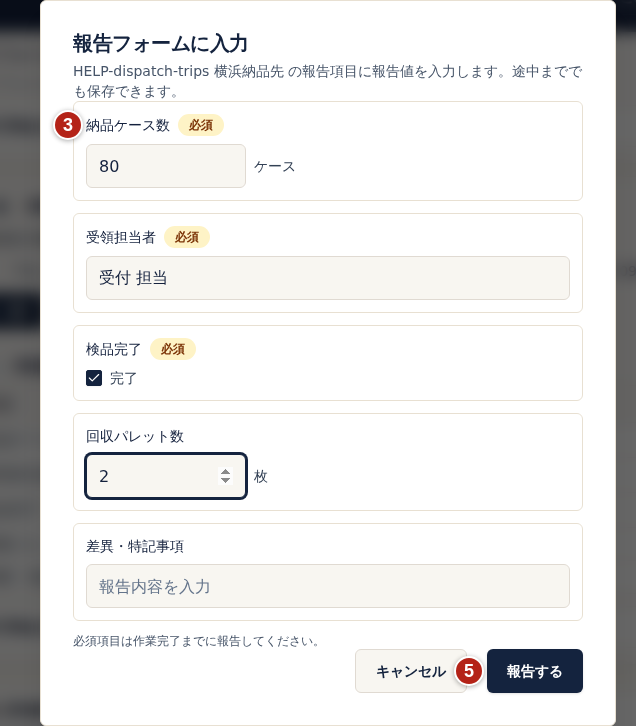
途中まで回答して保存し、残りを後で入力することもできます。
報告済みの回答を訂正する
Section titled “報告済みの回答を訂正する”-
対象の立寄地で 報告を修正 を選択します。
-
「報告内容を修正」の画面で、直す項目の回答を変更します。まだ回答していない項目も入力できます。
-
修正を保存 を選択します。
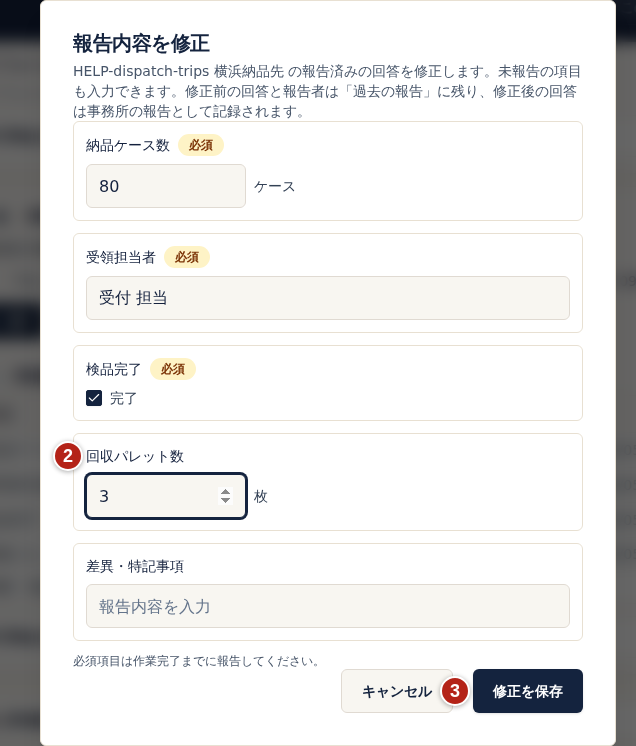
訂正前の回答と報告者は「過去の報告」に残り、訂正後の回答は「事務所」の報告として記録されます。完了済みの立寄地では、必須の項目を未回答に戻す訂正はできません。
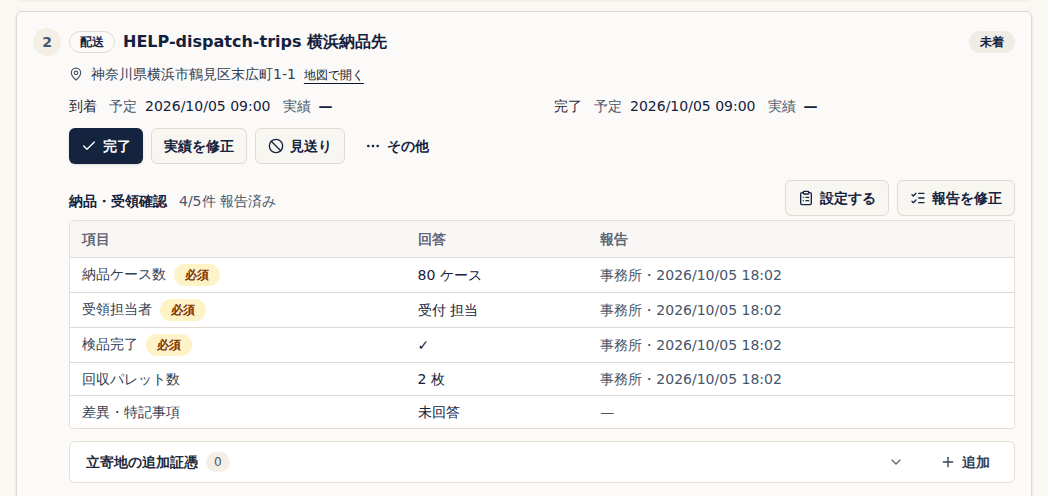
立寄地の報告フォームの表で、次を確認します。
- 見出しの横が「○/○件 報告済み」になっている
- 回答 列に入力した内容が表示されている(写真は 写真を見る で開ける)
- 報告 列に「事務所・日時」が表示されている。ドライバーがLINEで報告した項目は「ドライバー・日時」です
荷主・委託元が設定した報告項目の回答は、委託元の案件詳細にも表示されます。自社が運行で追加した項目の回答は、委託元には表示されません。
うまくいかないときは
Section titled “うまくいかないときは”「報告する」が表示されない
Section titled “「報告する」が表示されない”- 運行の状態が「計画中」なら、先に配車を確定します。
- 報告フォームが設定されていない立寄地には表示されません。
- ロールを確認します(はじめる前に を参照)。拠点メンバーのロールでは回答できません。
「報告する」「修正を保存」を押せない
Section titled “「報告する」「修正を保存」を押せない”回答を何も変えていない場合は押せません。写真を選んだ場合は、安全性の確認が終わるまで待ちます。
写真が保存できない
Section titled “写真が保存できない”「安全性の検査で写真が拒否されました。…」「写真の安全性を確認できませんでした。…」と表示された写真は使えません。別の写真を選ぶか、選び直して 再試行 を選択します。その写真を取り除けば、他の回答だけで保存できます。
「回答が更新されています。…」「報告フォームの内容が更新されています。…」と表示される
Section titled “「回答が更新されています。…」「報告フォームの内容が更新されています。…」と表示される”操作中に、他の人やドライバーが回答したか、報告項目の設定が変わりました。画面を再読み込みし、最新の内容を確認してから入力し直します。
訂正の保存で「必須の報告項目が未報告です。先に報告フォームへ入力してください。」と表示される
Section titled “訂正の保存で「必須の報告項目が未報告です。先に報告フォームへ入力してください。」と表示される”完了済みの立寄地で、「必須」が付いた項目の回答を空にして保存しようとしています。完了済みの立寄地では、必須の項目を未回答に戻せません。空にした項目に正しい回答を入力してから 修正を保存 を選択します。
回答したのに立寄地が完了にならない
Section titled “回答したのに立寄地が完了にならない”回答の保存と作業の完了は別の操作です。運行実績を登録するの手順で 完了 を選択します。
解決しない場合は、拠点名、運行名、立寄地名、項目名、画面に出た文言を添えて [email protected] へお問い合わせください。
次にすること
Section titled “次にすること”- 立寄地の作業を完了する:運行実績を登録する