
共有された空車を指定して委託依頼する
この記事では、共有された空車の会社・日付・条件を確認し、その空車を指定して案件を委託依頼します。相手が受諾した時点で委託が確定します。
はじめる前に
Section titled “はじめる前に”- 依頼する案件を、空車と同じ予定日で 下書き として用意します。受託した案件は、このカレンダーの選択候補には表示されません。
- 空車の車種、対応エリア、稼働可能時間帯が依頼内容と合うか確認します。
- 空車の 見積額 は目安です。提示額を入力する場合は、送信する金額を確認します。金額を指定しない依頼も可能です。
-
サイドメニューの カレンダー を開き、空車を使いたい日付を選択します。
-
取引先の空き車両 で共有元と条件を確認し、対象の空車の 委託依頼 を選択します。
-
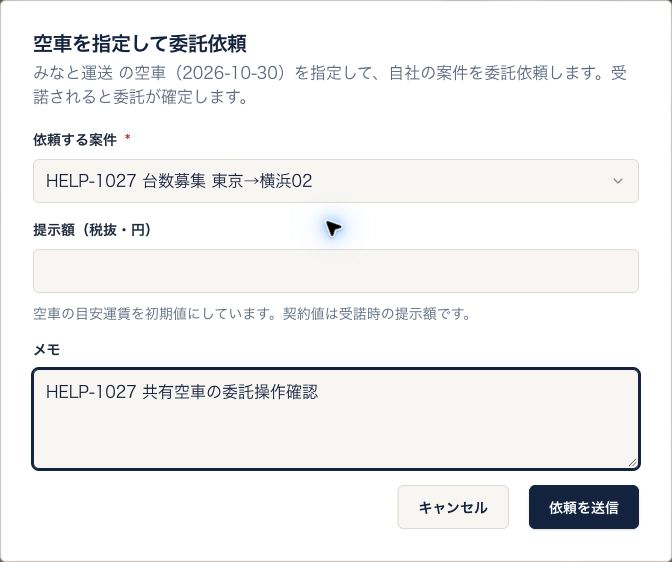
「空車を指定して委託依頼」で、依頼する案件 を選択します。
-
必要に応じて 提示額(税抜・円) と メモ を入力します。空車に目安運賃がある場合は提示額の初期値になるため、そのまま送ってよいか確認します。金額の編集権限がない場合は、金額なしで依頼します。
-
相手と案件を確認して 依頼を送信 を選択します。
空車の運送会社へ委託依頼を送信しました と表示されます。案件側でも 委託依頼中 になっていることを確認します。送信直後は、まだ相手の受諾前です。
同じ空車に複数の依頼が届くことがあります。先に受諾された依頼で空車が埋まると、その空車へのほかの回答待ちの依頼は自動で終了します。送信できたことだけで車両が確保できたとは判断せず、案件の受諾結果を確認します。
うまくいかないときは
Section titled “うまくいかないときは”依頼する案件が選べない
Section titled “依頼する案件が選べない”空車と案件の予定日、操作中の拠点、案件が下書きであることを確認します。自社で作成した案件が対象です。新しく用意する場合は、案件を作成するを参照してください。
空車が表示されない・依頼できなくなった
Section titled “空車が表示されない・依頼できなくなった”共有元で「埋まった」にした、共有を解除した、稼働可能な時間帯を過ぎた、または別の依頼が受諾された可能性があります。カレンダーを開き直して公開状態を確認し、必要なら共有元へ確認します。終了した依頼をそのまま待ち続けず、別の空車や委託先を検討します。
送信時にエラーが表示される
Section titled “送信時にエラーが表示される”相手の回答や案件の変更によって、入力中に依頼できる条件が変わる場合があります。表示された文言を確認し、案件の委託状況と空車の公開状態を開き直してから依頼します。
次にすること
Section titled “次にすること”- 案件の委託・配車状況を確認する:案件の配車状況を確認する
- 受託側の操作を確認する:委託された案件を受ける